
Handelingen en opgeslagen workflows
Neem een reeks bewerkingen op in het deelvenster Handelingen, speel ze opnieuw af op een andere afbeelding, draai een uitvoering terug en sla de handeling op als een draagbaar workflowbestand dat de opdrachtregel en AI-agents ook kunnen uitvoeren.
Een handeling is een opgenomen reeks bewerkingen die je opnieuw kunt afspelen op een andere afbeelding: een productfoto lichter maken, dezelfde aanpassingslagen toevoegen, of het formaat aanpassen voor het web. In het deelvenster Handelingen neem je handelingen op, speel je ze af en beheer je ze. Met Opslaan als workflow maak je van een handeling een workflowbestand dat je kunt bewaren, delen, opnieuw laden of uitvoeren vanaf de opdrachtregel of via een AI-agent.
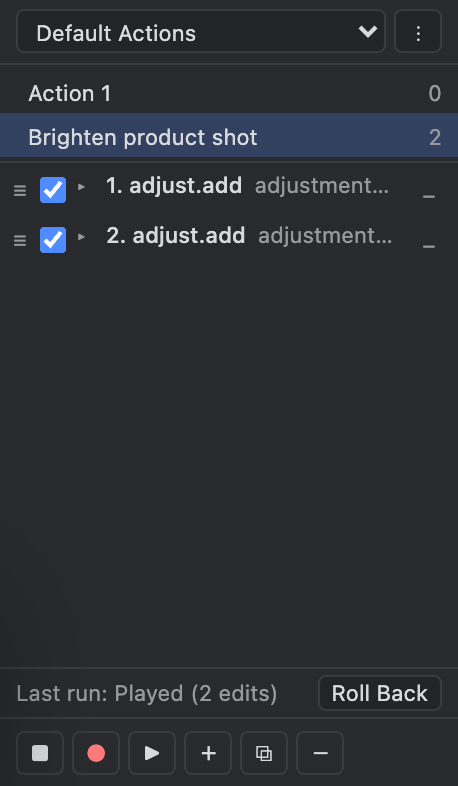
Een handeling opnemen
- Open het deelvenster via Venster ▸ Handelingen. Het staat standaard vastgezet naast Historie.
- Klik op + (Nieuwe actie) en geef de handeling een naam, of selecteer een bestaande handeling om er stappen aan toe te voegen.
- Klik op ● (Opnemen) en voer je bewerkingen zoals gewoonlijk uit, met menu's, gereedschappen en deelvensters.
- Klik op ■ (Stoppen).
Elke bewerking wordt een genummerde stap. Met het selectievakje voor een stap kies je of die wel of niet wordt uitgevoerd. Klik op een stap om de exacte instellingen te zien, sleep aan de greep ≡ om de volgorde te wijzigen en klik op − om de stap te verwijderen. Een stap die niet via een script kan worden herhaald, wordt gemarkeerd als niet opnieuw af te spelen. Bij Afspelen weigert PhotoFresco de handeling totdat je die stap uitvinkt of verwijdert. Stappen die je tijdens het opnemen ongedaan hebt gemaakt, blijven ter referentie staan en worden bij Afspelen overgeslagen.
Opnieuw afspelen
Selecteer de handeling en klik op ▶ (Afspelen). De stappen worden uitgevoerd op het actieve document en elke stap verschijnt in Historie zoals elke andere bewerking.
Sommige stappen kun je niet ongedaan maken: een bestand exporteren of downloaden, uploaden, betaalde AI en het openen of sluiten van documenten. Het deelvenster markeert deze stappen en bij Afspelen krijg je eerst de vraag: "Deze handeling bevat stappen die niet ongedaan gemaakt of teruggedraaid kunnen worden… Toch uitvoeren?" Als je Annuleren kiest, wordt er niets uitgevoerd.
Laatste uitvoering en Terugdraaien
Na afloop zie je onderaan het deelvenster Laatste uitvoering:
| Melding bij Laatste uitvoering | Betekenis |
|---|---|
| Afgespeeld (N bewerkingen) | Alle stappen zijn uitgevoerd |
| Mislukt, gestopt bij stap N | Een stap is mislukt. De uitvoering is daar gestopt en de eerdere bewerkingen blijven in het document staan, zodat je ze kunt bekijken |
| Geannuleerd, gestopt bij stap N | De uitvoering is onderbroken, bijvoorbeeld omdat een sessie van een agent is gestopt |
| Geweigerd vóór uitvoering | Een controle vooraf heeft een probleem gevonden, dus er is niets toegepast |
| Teruggedraaid | Je hebt de uitvoering teruggedraaid |
Met Terugdraaien maak je alleen de bewerkingen van die uitvoering ongedaan en zet je de stappen om ongedaan te maken en opnieuw uit te voeren terug naar de stand van vóór de uitvoering. Dit werkt alleen voor de meest recente uitvoering, en alleen als je sindsdien niets hebt bewerkt, ongedaan gemaakt of opnieuw uitgevoerd. Anders weigert PhotoFresco terug te draaien en verandert er niets; je kunt dan Historie gebruiken. Terugdraaien gaat nooit verder terug dan een stap die niet ongedaan gemaakt kan worden, zoals een export. Gegevens over uitvoeringen blijven alleen bestaan zolang de pagina openstaat: als je de pagina herlaadt, verdwijnen ze, en als je een document opslaat, worden ze niet mee opgeslagen.
Workflows opslaan en laden
Open het menu van het deelvenster (⋮) naast de keuzelijst voor sets met handelingen:
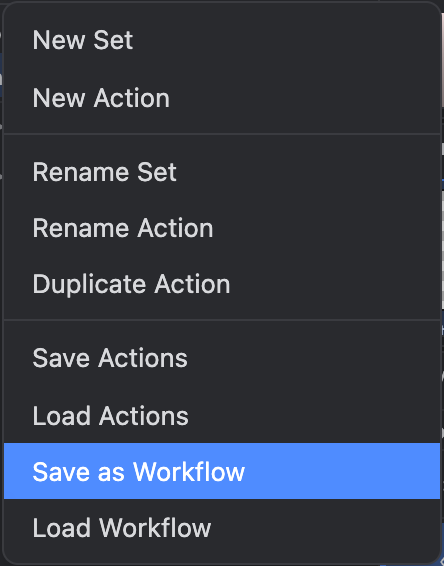
- Opslaan als workflow downloadt de geselecteerde handeling als een workflowbestand met dezelfde naam, bijvoorbeeld
Brighten-product-shot.workflow.json. - Workflow laden leest een workflowbestand in en voegt dit als een nieuwe handeling toe aan de huidige set. Als er al een handeling met die naam bestaat, krijgt de nieuwe er een nummer achter.
- Handelingen opslaan slaat al je sets met handelingen op in één bestand (
photofresco-actions.json), en Handelingen laden vervangt alles in het deelvenster door de inhoud van zo'n bestand. Gebruik deze opties om een back-up van het deelvenster te maken en die later terug te zetten. Gebruik workflows om één los recept te delen.
Een workflowbestand is gewone JSON ("format": "photofresco.workflow", versie 1). Het bevat de stappen en hun instellingen, het formaat van het canvas waarop de handeling is opgenomen, en welke bewerkingen van de editor nodig zijn. Je afbeelding staat er niet in. Verwijzingen naar lagen worden herschreven zodat de workflow op een ander document kan draaien: een laag die in een eerdere stap is aangemaakt, de onderste laag, of een laag met een unieke naam. Pixelposities zijn absoluut, dus een rechthoek om uit te snijden komt bij een afbeelding van een ander formaat op precies dezelfde pixels terecht. Vóór een uitvoering controleert PhotoFresco elke stap. Als een stap niet kan worden uitgevoerd — bijvoorbeeld omdat het bestand uit een nieuwere versie komt of verwijst naar een laag die het document niet heeft — wordt de uitvoering geweigerd en wordt er niets toegepast.
Workflows uitvoeren vanaf de opdrachtregel of via een agent
Met de opdrachtregel voer je een workflowbestand op een afbeelding uit en exporteer je het resultaat in één opdracht:
photofresco run Brighten-product-shot.workflow.json --open ~/Pictures/shoes.jpg \
  --export ~/Pictures/PhotoFresco/shoes-bright.png
Een AI-agent met de machtiging Bewerken kan je opgeslagen handelingen en workflows op dezelfde manier uitvoeren. Een stap die niet ongedaan gemaakt kan worden, wordt alleen uitgevoerd als het verzoek tot uitvoering toestemming geeft voor die specifieke stap (op de opdrachtregel met --consent <step-id>), en alleen als de agent de machtiging heeft die de stap vereist, zoals Exporteren voor een export of Uitgeven voor betaalde AI. Met --on-failure rollback draait PhotoFresco een mislukte uitvoering terug in plaats van het gedeeltelijke resultaat te bewaren.
Laatst bijgewerkt