
Comment ajouter du texte sur une photo (avec une ombre portée)
Pour ajouter du texte sur une photo en ligne, choisissez la police, la taille et la couleur avec l’outil Texte, puis rendez vos mots lisibles sur n’importe quel arrière-plan grâce à une ombre portée classique.
Un texte posé directement sur une photo se fond souvent dans l’arrière-plan. La solution repose sur une association classique : du texte blanc (ou de couleur unie) accompagné d’une ombre portée douce qui détache les lettres de ce qui se trouve derrière. Voici toute la marche à suivre pour ajouter du texte sur une photo dans PhotoFresco, gratuitement et dans votre navigateur.

Ajouter du texte avec une ombre portée en quatre étapes
- Ouvrez votre photo (
Fichier ▸ Ouvrir…), puis sélectionnez l’outil Texte (T). - Réglez la police, le style, la taille et la couleur dans la barre d’options, puis cliquez sur la zone de travail et saisissez votre texte. Un simple clic crée une ligne indépendante ; faire glisser le curseur d’abord trace un bloc de texte qui adapte les retours à la ligne à sa largeur.
- Validez le texte en cliquant à l’extérieur (ou avec
⌘Entrée / Ctrl+Entrée). Pour le repositionner, passez à l’outil Déplacement (V) et faites-le glisser. - Ouvrez
Calque ▸ Style de calque ▸ Style de calque…(ou double-cliquez sur la partie vide de la ligne du calque de texte dans le panneau Calques), cochez Ombre portée dans la liste des effets, puis ajustez les réglages avec l’aperçu en direct activé. Cliquez sur OK — l’ensemble de vos réglages de style est enregistré comme une seule étape d’annulation.
Les styles de calque s’appliquent directement au calque de texte dynamique — sans pixellisation et sans compromis. Le texte reste entièrement modifiable : réécrivez-le, redimensionnez-le, changez de police, et l’ombre suit.

Ajuster l’ombre portée
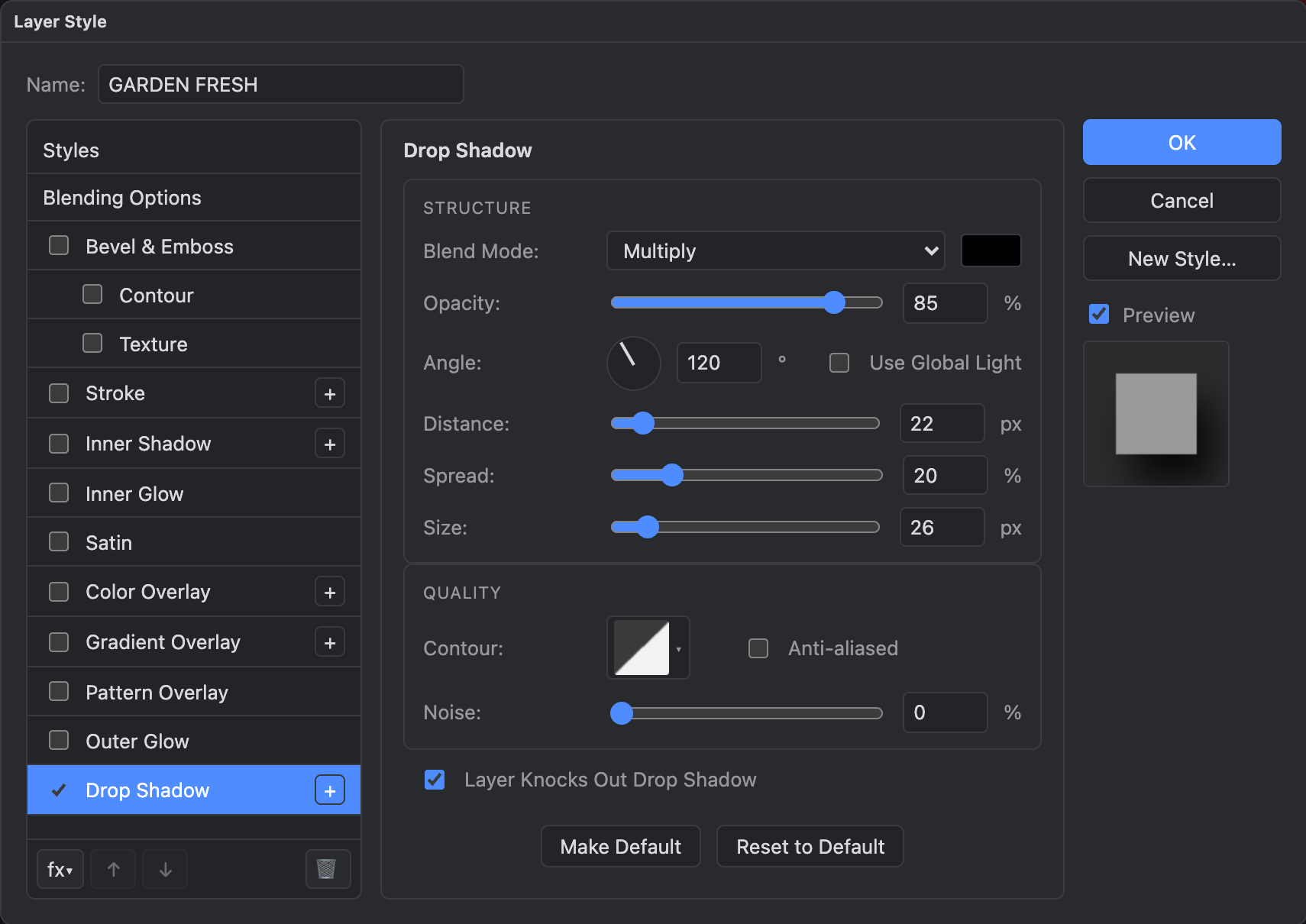
L’image principale ci-dessus utilise Opacité 85 %, Angle 120°, Distance 22 px, Grossi 20 %, Taille 26 px sur une ombre noire — un bon point de départ pour un texte de la taille d’un titre. Voici le rôle de chaque réglage :
- Opacité — l’intensité de l’ombre. Un arrière-plan chargé et très contrasté demande une valeur plus élevée qu’un arrière-plan plus sobre.
- Angle — la direction de la lumière ; l’ombre tombe à l’opposé. 120° (lumière venant du haut à gauche) est la valeur par défaut classique, comme dans Photoshop.
- Distance — le décalage de l’ombre par rapport aux lettres. Plus la distance augmente, plus le texte semble flotter en hauteur.
- Grossi — l’ampleur de l’expansion de l’ombre avant le flou. Une petite valeur crée un halo plus marqué, utile pour les textes de petite taille.
- Taille — le flou de l’ombre. Petite valeur = rendu net et graphique ; grande valeur = rendu doux et discret.
L’ombre est un style de calque dynamique (voir Styles de calque) appliqué à un calque de texte dynamique : rouvrez la boîte de dialogue à tout moment pour l’ajuster, continuez à modifier les mots en dessous, et elle reste intacte lors de l’exportation en PSD (voir Import et export PSD). Vous pouvez empiler plusieurs effets Ombre portée avec le bouton +, et ajouter un Contour dans la même boîte de dialogue pour obtenir un effet d’autocollant à bordure.
Conseils
- Texte blanc + ombre noire fonctionne sur presque toutes les photos. Pour les images sombres et feutrées, essayez l’inverse : un texte noir avec une Lueur externe blanche et douce.
- La lisibilité vient du contraste, pas de la taille — un titre discret bien ombré l’emporte sur un texte géant sans ombre.
Texte ▸ Pixelliser le calque de textereste disponible pour travailler directement sur les pixels (peindre à l’intérieur des lettres, appliquer des filtres) ; le style de calque survit à la pixellisation, mais le texte cesse d’être modifiable — appliquez donc vos styles d’abord et ne pixellisez que lorsque vous avez besoin de pixels.
Dernière mise à jour