
Tekst op foto zetten (met slagschaduw)
Online tekst op een foto zetten — kies het lettertype, de grootte en de kleur met het gereedschap Tekst en maak de woorden op elke achtergrond leesbaar met een klassieke slagschaduw.
Wil je tekst op een foto zetten? Tekst die rechtstreeks op een foto staat, valt vaak weg tegen de achtergrond. De oplossing is de klassieke combinatie: witte (of effen gekleurde) tekst met een zachte slagschaduw die de letters losmaakt van wat erachter zit. Zo werkt het van begin tot eind in PhotoFresco, gratis en in je browser.
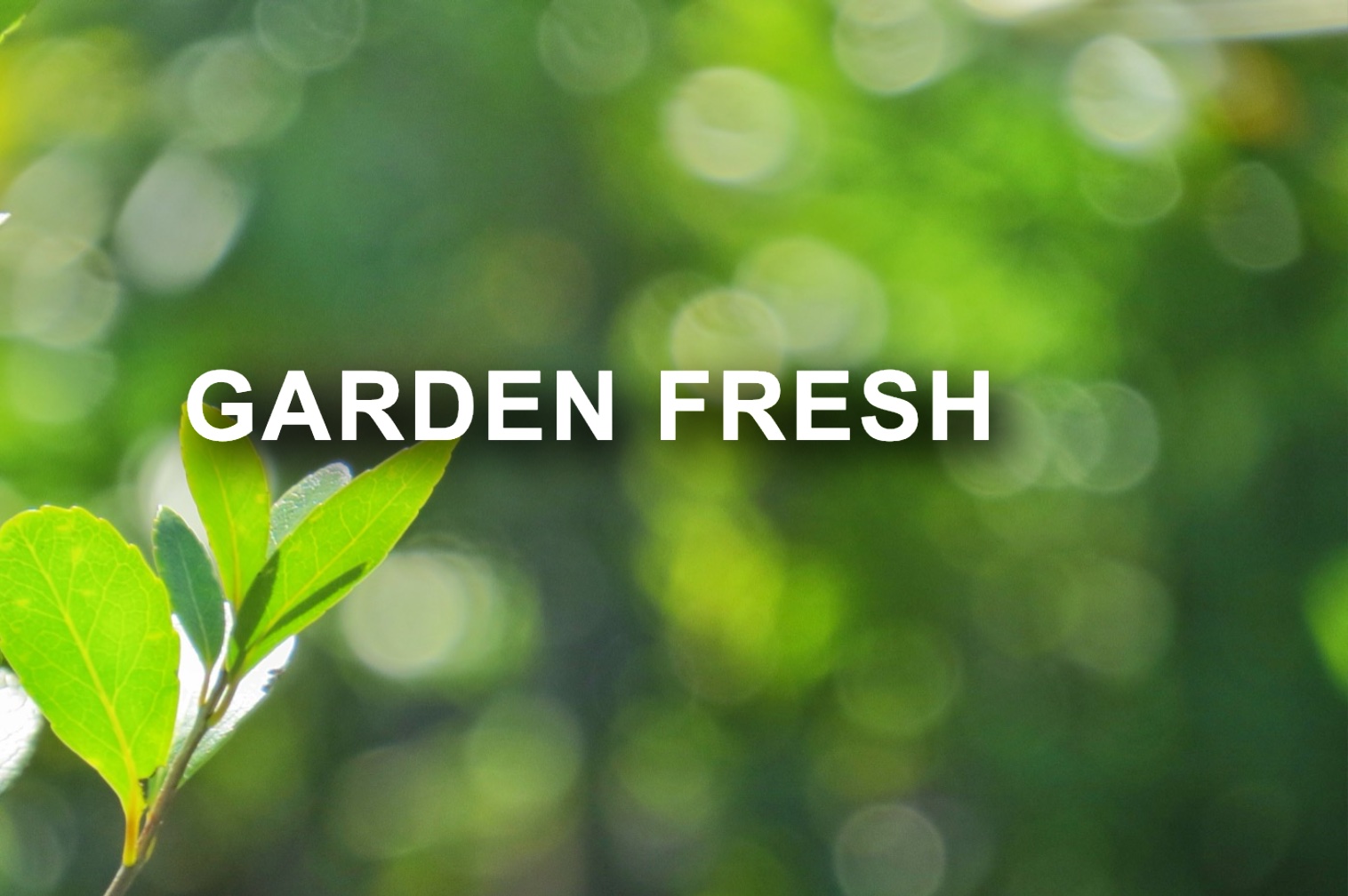
Tekst met slagschaduw toevoegen in vier stappen
- Open je foto (
Bestand ▸ Openen…) en kies daarna het gereedschap Tekst (T). - Stel het lettertype, de stijl, de grootte en de kleur in via de optiebalk, en klik vervolgens op het canvas en typ. Met een enkele klik krijg je een losse regel; door eerst te slepen teken je een tekstvak waarin regels automatisch worden afgebroken op de breedte ervan.
- Bevestig de tekst door ernaast te klikken (of met
⌘Enter / Ctrl+Enter). Om de tekst te verplaatsen, schakel je over naar het gereedschap Verplaatsen (V) en sleep je hem op zijn plek. - Open
Laag ▸ Laagstijl ▸ Laagstijl…(of dubbelklik op het lege gedeelte van de rij van de tekstlaag in het deelvenster Lagen), vink Slagschaduw aan in de lijst met effecten en stel het effect af met de live voorvertoning aan. Klik op OK — alle stijlinstellingen samen worden opgeslagen als één stap om ongedaan te maken.
Laagstijlen werken rechtstreeks op de bewerkbare tekstlaag — je hoeft niets om te zetten in pixels en doet geen concessies. De tekst blijft volledig bewerkbaar: typ hem opnieuw, pas de grootte aan of kies een ander lettertype, en de schaduw past zich automatisch aan.

De schaduw afstellen
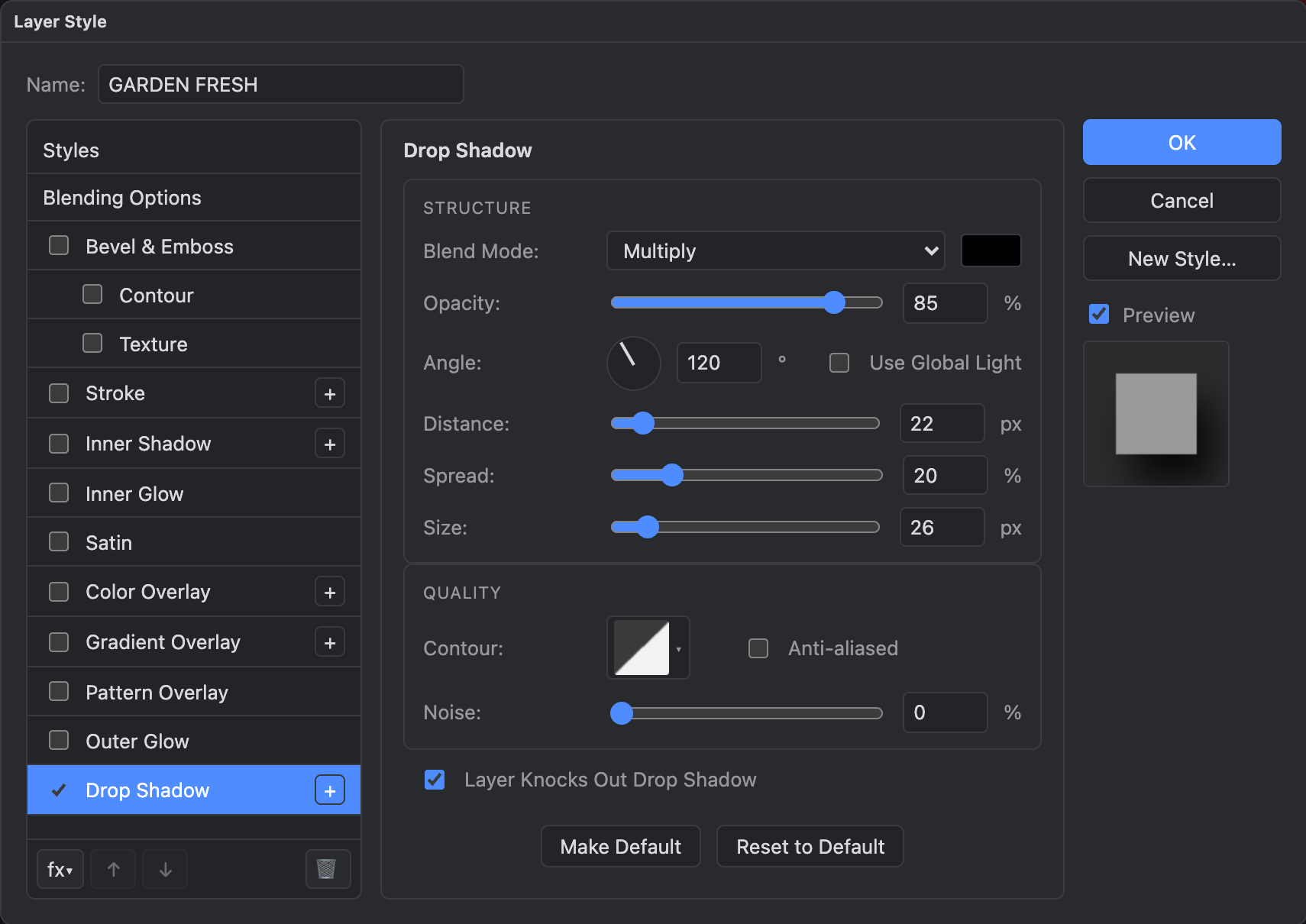
De voorbeeldafbeelding hierboven gebruikt Dekking 85%, Hoek 120°, Afstand 22 px, Spreiding 20%, Grootte 26 px met een zwarte schaduw — een goed uitgangspunt voor grote koptekst. Dit doet elke instelling:
- Dekking — hoe donker de schaduw is. Drukke achtergronden met veel contrast hebben een hogere waarde nodig dan rustige.
- Hoek — de richting van het licht; de schaduw valt aan de tegenoverliggende kant. 120° (licht van linksboven) is de klassieke standaardwaarde, zoals in Photoshop.
- Afstand — hoe ver de schaduw naast de letters ligt. Bij een grotere afstand lijkt de tekst hoger boven de foto te zweven.
- Spreiding — hoeveel de schaduw uitzet voordat hij vervaagt. Een beetje spreiding geeft een vollere rand, wat kleine tekst beter leesbaar maakt.
- Grootte — hoe sterk de schaduw vervaagt. Klein geeft een scherpe, grafische rand; groot maakt de schaduw zacht en subtiel.
De schaduw is een actieve laagstijl (zie Laagstijlen) op een bewerkbare tekstlaag: je opent het dialoogvenster wanneer je wilt om hem aan te passen, blijft de woorden eronder gewoon bewerken en de stijl blijft intact bij het exporteren als PSD (zie PSD importeren en exporteren). Met de knop + kun je meerdere keren Slagschaduw stapelen, en vanuit hetzelfde dialoogvenster voeg je een Lijn toe voor een stickerachtige omtrek.
Tips
- Witte tekst met een zwarte schaduw werkt op bijna elke foto. Probeer bij donkere, sfeervolle beelden eens het omgekeerde: zwarte tekst met een zachte witte Gloed buiten.
- Leesbaarheid komt door contrast, niet door formaat — een bescheiden kop met de juiste schaduw is beter leesbaar dan enorme tekst zonder schaduw.
Tekst ▸ Tekstlaag omzetten in pixelsis er nog steeds voor werk op pixelniveau (zoals schilderen in de letters of filters toepassen); de laagstijl blijft behouden na het omzetten in pixels, maar je kunt de tekst daarna niet meer bewerken — maak eerst de stijl af en zet de laag pas om in pixels wanneer je die echt nodig hebt.
Laatst bijgewerkt