
Cara menambahkan teks pada foto (dengan drop shadow)
Cara menambahkan teks pada foto secara online — atur font, ukuran, dan warna dengan alat Teks, lalu buat tulisan mudah dibaca di latar belakang apa pun dengan drop shadow klasik.
Saat menambahkan teks pada foto, tulisan yang diletakkan langsung di atas gambar sering tenggelam ke dalam latar belakang. Solusinya adalah kombinasi klasik: teks putih (atau warna solid) ditambah drop shadow lembut yang memisahkan huruf dari apa pun di belakangnya. Berikut seluruh alur kerjanya di PhotoFresco, gratis dan langsung di browser Anda.
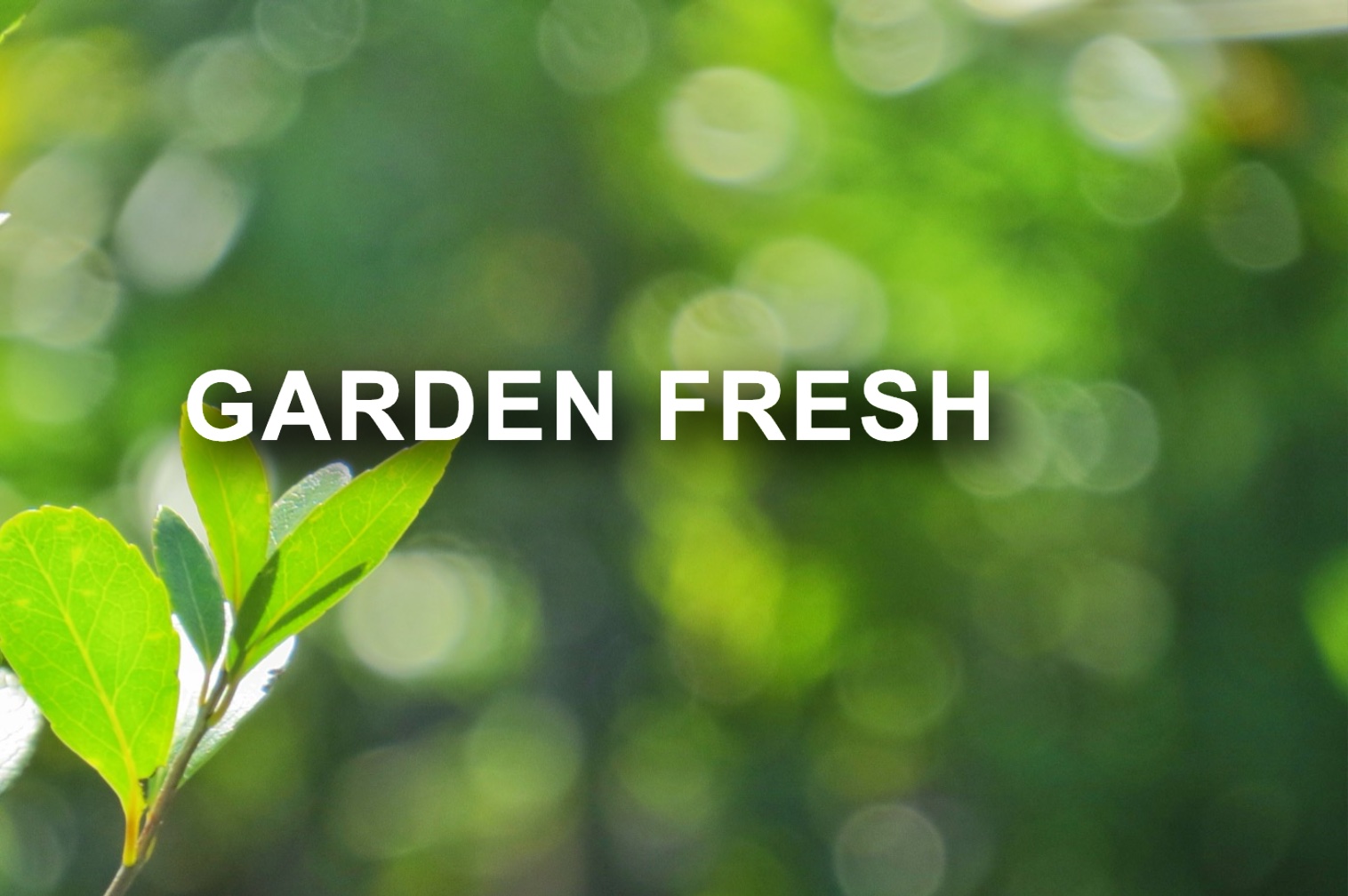
Menambahkan teks dengan drop shadow dalam empat langkah
- Buka foto Anda (
File ▸ Buka…), lalu pilih alat Teks (T). - Atur font, gaya, ukuran, dan warna di bilah opsi, lalu klik di kanvas dan ketik. Jika Anda cukup mengeklik, Anda mendapatkan satu baris teks bebas; jika Anda menyeret lebih dulu, Anda menggambar kotak teks yang membuat baris otomatis turun mengikuti lebarnya.
- Terapkan teks dengan mengeklik di luar area teks (atau tekan
⌘Enter / Ctrl+Enter). Untuk mengubah posisinya, beralihlah ke alat Geser (V) lalu seret. - Buka
Lapisan ▸ Gaya Lapisan ▸ Gaya Lapisan…(atau klik ganda bagian kosong pada baris lapisan teks di panel Lapisan), centang Drop Shadow di daftar efek, lalu sesuaikan sambil melihat pratinjau langsung. Klik OK — seluruh sesi pengaturan gaya ini tercatat sebagai satu langkah urungkan.
Gaya lapisan diterapkan langsung pada lapisan teks yang tetap dapat diedit — tanpa rasterisasi, tanpa kompromi. Teks tetap dapat diedit sepenuhnya: ketik ulang, ubah ukurannya, ganti font, dan bayangannya langsung mengikuti.

Menyesuaikan bayangan
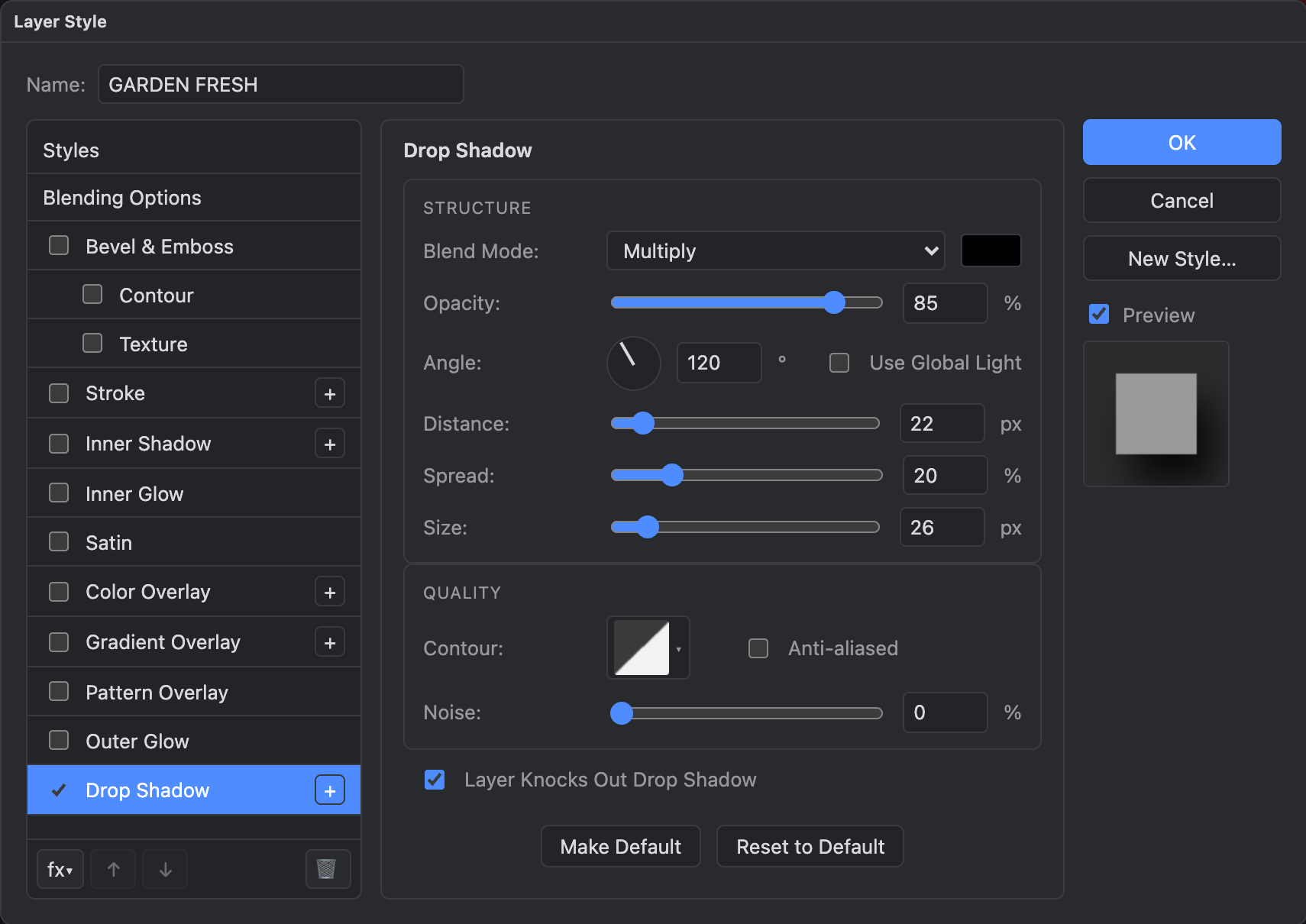
Gambar utama di atas menggunakan Opasitas 85%, Sudut 120°, Jarak 22 px, Sebaran 20%, Ukuran 26 px pada bayangan hitam — titik awal yang bagus untuk teks berukuran judul. Berikut fungsi setiap kontrolnya:
- Opasitas — seberapa gelap bayangannya. Latar belakang yang ramai dan berkontras tinggi membutuhkan nilai lebih besar dibandingkan latar belakang yang tenang.
- Sudut — arah datangnya cahaya; bayangan jatuh ke sisi yang berlawanan. 120° (cahaya dari kiri atas) adalah nilai bawaan klasik ala Photoshop.
- Jarak — seberapa jauh bayangan bergeser dari huruf. Jarak yang lebih besar memberi kesan teks melayang lebih tinggi.
- Sebaran — seberapa jauh bayangan melebar sebelum diburamkan. Sedikit sebaran menghasilkan halo yang lebih tegas, yang membantu teks berukuran kecil.
- Ukuran — tingkat keburaman bayangan. Kecil = tajam dan grafis; besar = lembut dan halus.
Bayangan ini adalah Gaya lapisan aktif pada lapisan teks yang dapat diedit: Anda dapat membuka kembali dialognya kapan saja untuk mengubahnya, terus mengedit kata-kata di bawahnya, dan bayangan ini tetap utuh saat diekspor ke PSD (lihat Impor & ekspor PSD). Anda juga dapat menumpuk lebih dari satu Drop Shadow dengan tombol +, serta menambahkan Goresan dari dialog yang sama untuk tampilan seperti stiker bergaris tepi.
Tips
- Teks putih + bayangan hitam cocok untuk hampir semua foto. Untuk gambar yang gelap dan bernuansa temaram, coba kebalikannya: teks hitam dengan Outer Glow putih yang lembut.
- Keterbacaan berasal dari kontras, bukan ukuran — judul berukuran sedang dengan bayangan yang tepat lebih mudah dibaca daripada teks raksasa tanpa bayangan.
Teks ▸ Rasterisasi Lapisan Tekstetap tersedia untuk pengeditan tingkat piksel (melukis di dalam huruf, menerapkan filter); gaya lapisan tetap bertahan setelah dirasterisasi, tetapi teks tidak lagi bisa diedit — atur gayanya lebih dulu, lalu rasterisasi hanya jika Anda memang perlu mengedit pikselnya.
Terakhir diperbarui