
Como colocar texto em foto (com sombra projetada)
Como colocar texto em foto online — defina a fonte, o tamanho e a cor com a ferramenta Texto e deixe as palavras legíveis em qualquer fundo com uma sombra projetada clássica.
Quando você vai colocar texto em foto, escrever direto sobre a imagem muitas vezes faz as palavras sumirem no fundo. A solução é a combinação clássica: texto branco (ou em cor sólida) com uma sombra projetada suave que separa as letras do que está atrás delas. Veja o fluxo completo no PhotoFresco, gratuitamente e no seu navegador.

Adicione texto com sombra projetada em quatro passos
- Abra sua foto (
Arquivo ▸ Abrir…) e escolha a ferramenta Texto (T). - Defina a fonte, o estilo, o tamanho e a cor na barra de opções e, em seguida, clique na tela e digite. Um clique cria uma linha livre; se você arrastar primeiro, desenha uma caixa de texto que quebra as linhas conforme a largura dela.
- Confirme o texto clicando fora dele (ou pressione
⌘Enter / Ctrl+Enter). Para reposicionar, mude para a ferramenta Mover (V) e arraste. - Abra
Camada ▸ Estilo de camada ▸ Estilo de camada…(ou clique duas vezes na parte vazia da linha da camada de texto no painel Camadas), marque Sombra projetada na lista de efeitos e ajuste com a pré-visualização em tempo real ativada. Clique em OK — todos os ajustes de estilo entram como um único passo de desfazer.
Os estilos de camada são aplicados diretamente à camada de texto editável — sem rasterizar e sem abrir mão de nada. Você pode continuar editando o texto livremente: reescreva, redimensione, troque a fonte, e a sombra acompanha.

Ajustando a sombra
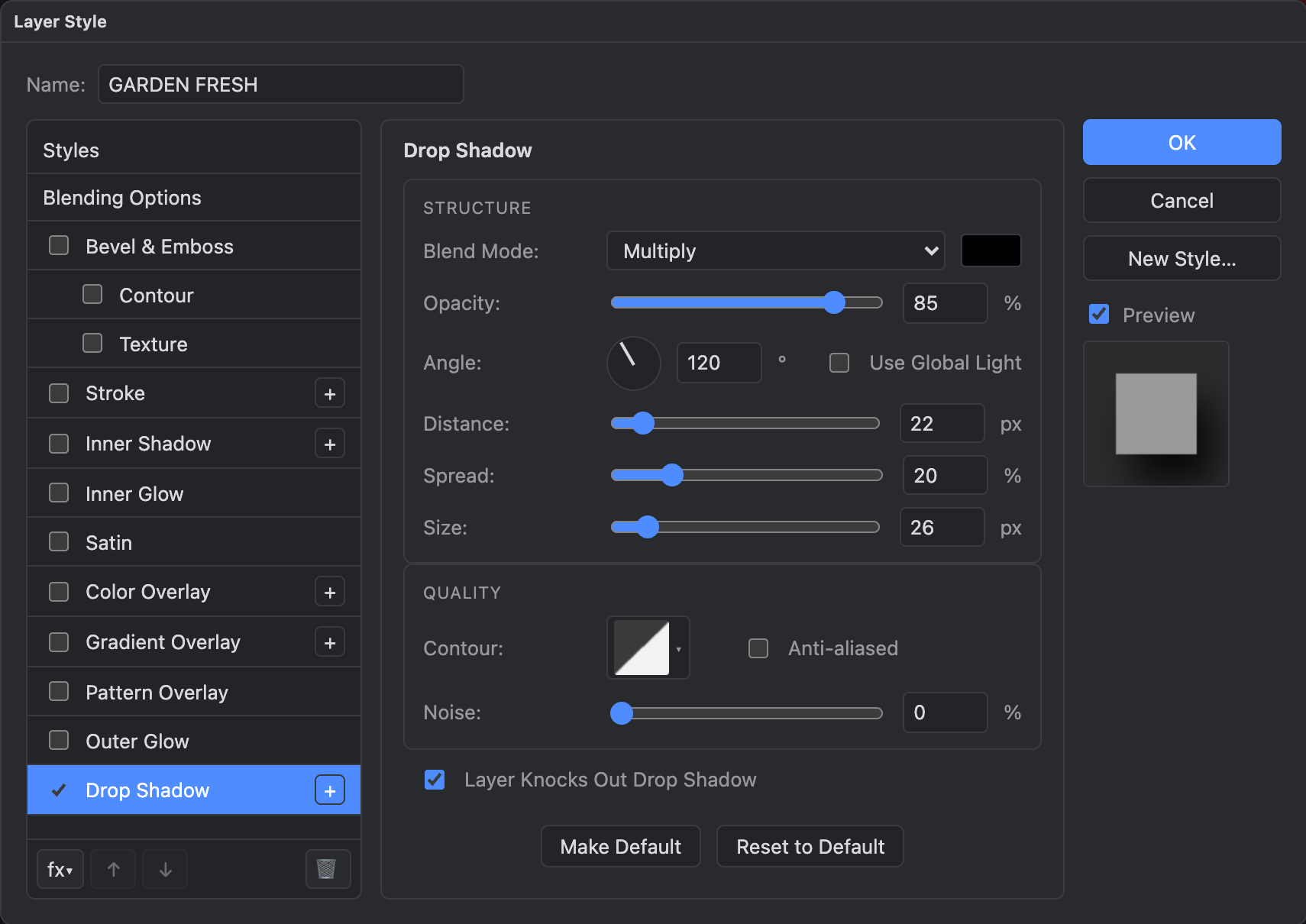
A imagem principal acima usa Opacidade 85%, Ângulo 120°, Distância 22 px, Expansão 20%, Tamanho 26 px em uma sombra preta — um bom ponto de partida para textos em tamanho de título. O que cada controle faz:
- Opacidade — define o quão escura a sombra fica. Fundos carregados e com alto contraste pedem mais opacidade do que fundos calmos.
- Ângulo — indica a direção da luz; a sombra cai para o lado oposto. 120° (luz vinda do canto superior esquerdo) é o padrão clássico no estilo Photoshop.
- Distância — determina o quanto a sombra fica deslocada das letras. Uma distância maior dá a impressão de que o texto está flutuando mais alto.
- Expansão — controla o quanto a sombra se expande antes de desfocar. Um pouco de expansão cria um halo mais marcado, o que ajuda em textos pequenos.
- Tamanho — é o desfoque. Pequeno = nítido e gráfico; grande = suave e sutil.
A sombra é um estilo de camada dinâmico em uma camada de texto editável: você pode reabrir a caixa de diálogo a qualquer momento para alterá-la, continuar editando as palavras por baixo dela, e ela se mantém intacta na exportação de PSD. Também é possível empilhar mais de uma Sombra projetada com o botão + e adicionar um Traçado na mesma caixa de diálogo para criar um visual de adesivo com contorno.
Dicas
- Texto branco + sombra preta funciona em quase qualquer foto. Em imagens escuras e dramáticas, experimente o inverso: texto preto com um Brilho externo branco suave.
- A legibilidade vem do contraste, não do tamanho — um título de tamanho moderado com a sombra certa funciona melhor do que um texto gigante sem sombra.
- O comando
Texto ▸ Rasterizar camada de textocontinua disponível para edições pixel a pixel (pintar dentro das letras, aplicar filtros); o estilo de camada se mantém após a rasterização, mas o texto deixa de ser editável — aplique o estilo primeiro e rasterize só quando precisar dos pixels.
Última atualização