
Come scrivere su una foto (con un'ombra esterna)
Come scrivere su una foto online — imposta font, dimensione e colore con lo strumento Testo, poi rendi le parole leggibili su qualsiasi sfondo con una classica ombra esterna.
Quando vuoi scrivere su una foto, il testo messo direttamente sopra l'immagine spesso sparisce nello sfondo. La soluzione è l'abbinamento classico: testo bianco (o a tinta unita) più un'ombra esterna morbida che stacca le lettere da qualunque cosa ci sia dietro. Ecco l'intero procedimento in PhotoFresco, gratis e nel tuo browser.
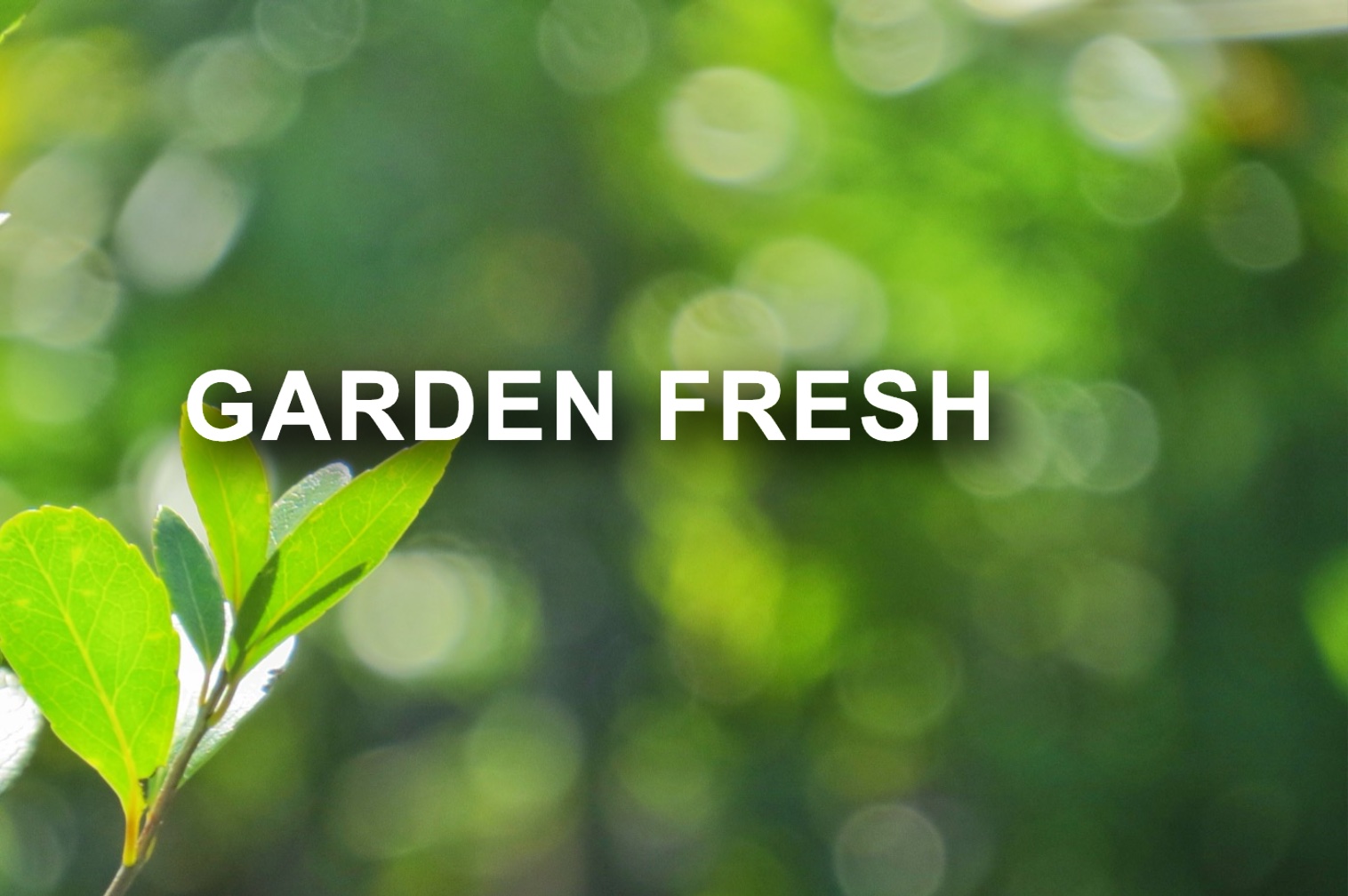
Aggiungere testo con un'ombra esterna in quattro passaggi
- Apri la tua foto (
File ▸ Apri…), poi scegli lo strumento Testo (T). - Imposta font, stile, dimensione e colore nella barra delle opzioni, poi fai clic sulla tela e scrivi. Con un clic crei una riga libera; se prima trascini, disegni una casella di testo che manda a capo le righe entro la sua larghezza.
- Conferma il testo facendo clic fuori (oppure con
⌘Invio / Ctrl+Invio). Per riposizionarlo, passa allo strumento Sposta (V) e trascina. - Apri
Livello ▸ Stile livello ▸ Stile livello…(oppure fai doppio clic sullo spazio vuoto della riga del livello di testo nel pannello Livelli), spunta Ombra esterna nell'elenco degli effetti e regolala con l'anteprima dal vivo attiva. Fai clic su OK — tutte le regolazioni dello stile vengono registrate come un unico passaggio di annullamento.
Gli stili livello si applicano direttamente al livello di testo dinamico — senza rasterizzare e senza compromessi. Il testo resta completamente modificabile: riscrivilo, ridimensionalo, cambia font e l'ombra lo segue.

Regolare l'ombra
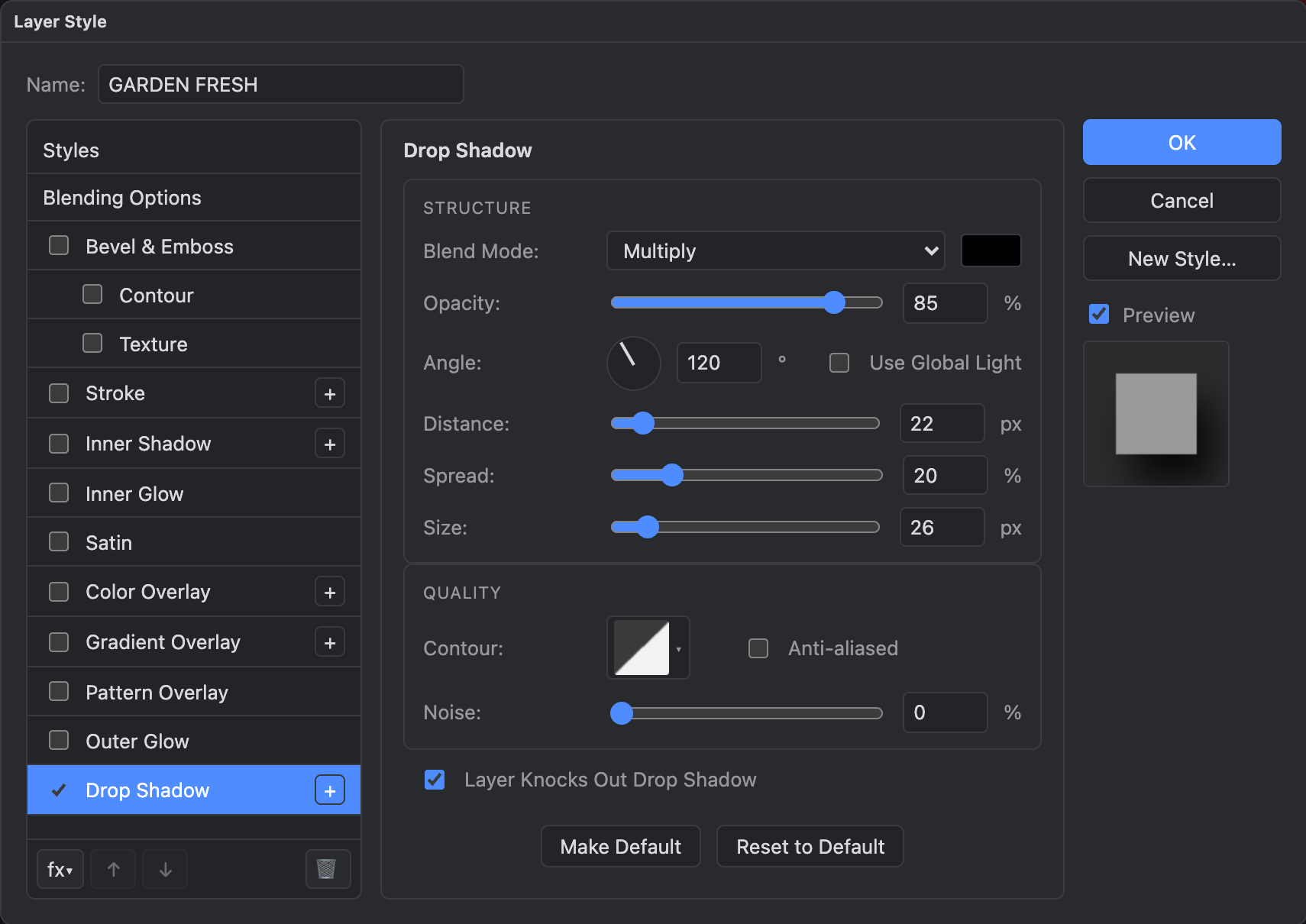
L'immagine qui sopra usa Opacità 85%, Angolo 120°, Distanza 22 px, Estensione 20%, Dimensione 26 px su un'ombra nera — un buon punto di partenza per un testo da titolo. Ecco cosa fa ogni controllo:
- Opacità — quanto è scura l'ombra. Gli sfondi ricchi di dettagli e con molto contrasto ne richiedono di più rispetto a quelli più semplici.
- Angolo — la direzione della luce; l'ombra cade dal lato opposto. 120° (luce dall'alto a sinistra) è il valore predefinito classico in stile Photoshop.
- Distanza — di quanto l'ombra è spostata rispetto alle lettere. Più distanza fa sembrare il testo sollevato più in alto.
- Estensione — quanto si allarga l'ombra prima di sfocarsi. Un po' di estensione crea un alone più marcato, utile per il testo piccolo.
- Dimensione — la sfocatura. Piccola = nitida e grafica; grande = morbida e discreta.
L'ombra è uno stile livello dinamico su un livello di testo dinamico: puoi riaprire la finestra in qualsiasi momento per cambiarla, continuare a modificare le parole sotto, e l'ombra resta intatta anche nell'esportazione in PSD. Puoi sovrapporre più di un'Ombra esterna con il pulsante + e aggiungere una Traccia dalla stessa finestra per ottenere un effetto adesivo con contorno.
Consigli
- Testo bianco + ombra nera funziona su quasi tutte le foto. Per immagini scure e d'atmosfera, prova il contrario: testo nero con un Bagliore esterno bianco e morbido.
- La leggibilità nasce dal contrasto, non dalla dimensione — un titolo contenuto con l'ombra giusta batte un testo enorme senza ombra.
Testo ▸ Rasterizza livello di testoc'è comunque per lavorare sui pixel (dipingere dentro le lettere, usare filtri); lo stile livello sopravvive alla rasterizzazione, ma il testo non è più modificabile — applica prima lo stile e rasterizza solo quando ti servono i pixel.
Ultimo aggiornamento