
De achtergrond van een foto veranderen: een onderwerp uitknippen
Online de achtergrond van een foto veranderen — knip het onderwerp uit met de toverstaf en een laagmasker en plaats er daarna elke nieuwe achtergrond achter. Gratis, in je browser, en je bewerkt op je eigen apparaat.
De achtergrond van een foto veranderen is uitknippen plus één extra stap: zodra het onderwerp op een eigen gemaskeerde laag staat, wordt alles wat je eronder schuift de nieuwe achtergrond — een andere foto, een egale kleur of een verloop. Je bewerkt op je eigen apparaat; met sessieopname kunnen geopende afbeeldingen worden geüpload om PhotoFresco te verbeteren. Zie Privacy.
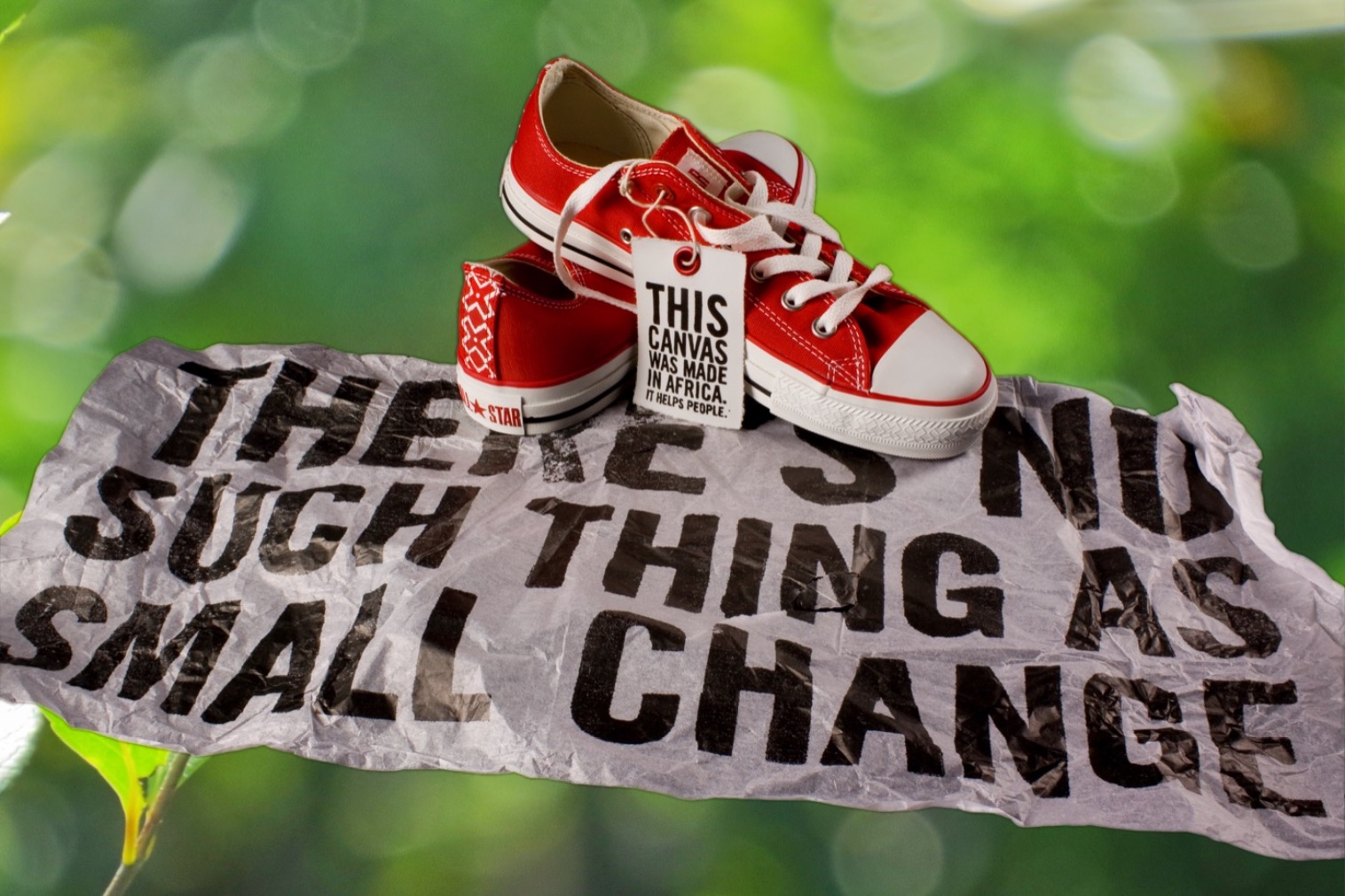
De achtergrond van een foto veranderen in zes stappen
- Open je foto (
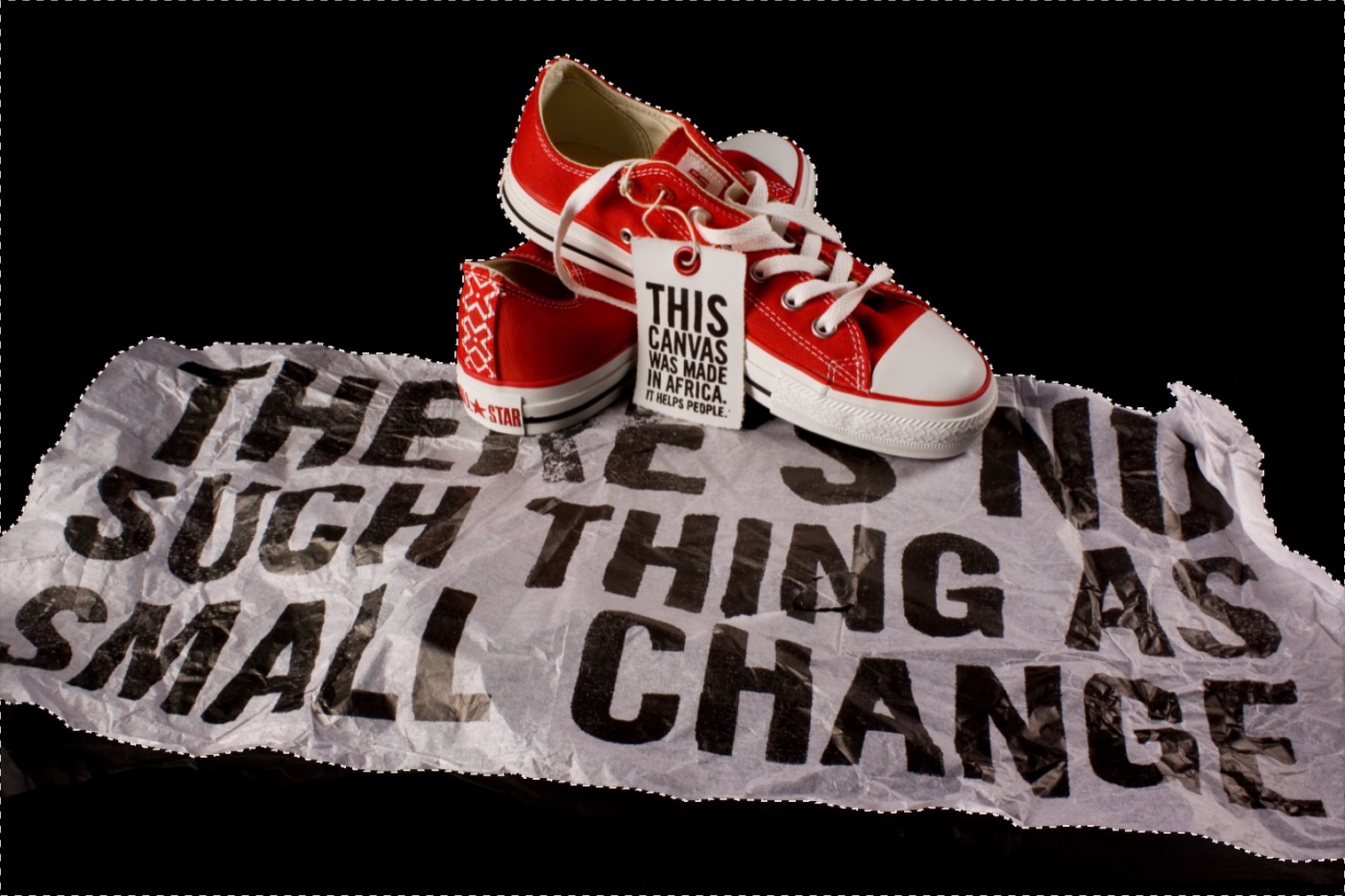
Bestand ▸ Openen…) en kies het gereedschap Toverstaf (W). - Klik op de oude achtergrond om die te selecteren; Shift-klik om gebieden toe te voegen die je bij de eerste klik hebt gemist. De selectie wordt zichtbaar als lopende mieren.
- Keer de selectie om naar het onderwerp met
Selecteren ▸ Omkeren(⇧⌘I / Ctrl+Shift+I) en maak daarna de rand strakker: gebruikSelecteren ▸ Slinken…met 1 px enSelecteren ▸ Doezelaar…met 0,5–1 px. - Klik op
Laag ▸ Laagmasker ▸ Toevoegen— de oude achtergrond verdwijnt en alleen het onderwerp blijft over op een transparante achtergrond. - Voeg de nieuwe achtergrond toe met
Bestand ▸ Ingesloten bestand plaatsen…. Die komt als een eigen laag in je document. - De nieuwe afbeelding komt bovenaan te staan, dus zet die achter het onderwerp:
Laag ▸ Ordenen ▸ Achteraan plaatsen. Klaar — je kunt beide lagen nu los van elkaar verplaatsen met het gereedschap Verplaatsen (V).
De toverstaf werkt het best op egale achtergronden; bij drukke achtergronden omtrek je het onderwerp beter met Veelhoeklasso of gebruik je Objectselectie. Hoe selecteren en maskeren werken, lees je stap voor stap in Achtergrond verwijderen — deze pagina gaat verder waar die stopt.
De opbouw met twee lagen
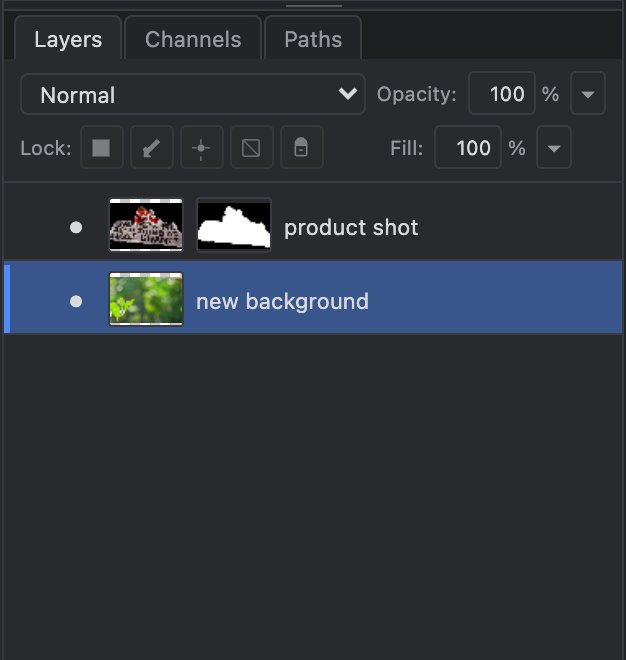
Dat is de hele truc, en het werkt volledig niet-destructief:
- De bovenste laag is je oorspronkelijke foto met een laagmasker — de oude achtergrond is verborgen, niet verwijderd. Klik op de miniatuur van het masker en schilder wit of zwart met het gereedschap Penseel om de rand op elk moment te verfijnen.
- De onderste laag is de nieuwe achtergrond. Je kunt die wisselen, anders inkleuren, vervagen of verplaatsen zonder het onderwerp ooit aan te raken.
De montage geloofwaardig maken
- Stem het licht af. Een onderwerp dat van links wordt belicht op een achtergrond met licht van rechts oogt nooit natuurlijk. Kies een achtergrond waarbij het licht ongeveer uit dezelfde richting komt.
- Stem de onscherpte af. Als de nieuwe achtergrond haarscherp is achter een zacht gefotografeerd onderwerp, vervaag die dan: selecteer de achtergrondlaag en pas
Filter ▸ Vervagen ▸ Gaussiaans vervagen…toe met een paar pixels voor overtuigende diepte. - Controleer de randen op 100%. Zoom in (Z of
⌘+ / Ctrl++) en werk eventuele overgebleven randjes weg door op het masker te schilderen. - Exporteer als JPEG of WebP om te delen, of bewaar een gelaagd PSD-bestand zodat je de achtergrond later opnieuw kunt wisselen.
Laatst bijgewerkt