
Como recortar um assunto e trocar fundo de foto
Trocar fundo de foto online: recorte o assunto com uma seleção da varinha e uma máscara de camada e coloque qualquer novo fundo atrás dele. Grátis, no navegador, com edição no seu dispositivo.
Quer trocar fundo de foto? É só fazer um recorte e dar um passo a mais: quando o assunto fica em sua própria camada com máscara, tudo o que você colocar por baixo vira o novo fundo — outra foto, uma cor lisa ou um degradê. A edição roda no seu dispositivo; a gravação de sessão pode enviar imagens abertas para ajudar a melhorar o PhotoFresco. Veja Privacidade.

Troque o fundo de uma foto em seis passos
- Abra sua foto (
Arquivo ▸ Abrir…) e escolha a ferramenta Varinha mágica (W). - Clique no fundo antigo para selecioná-lo; faça Shift + clique para adicionar as áreas que o primeiro clique deixou de fora. A seleção aparece como formigas marchando.
- Inverta a seleção para o assunto com
Selecionar ▸ Inverter(⇧⌘I / Ctrl+Shift+I) e ajuste a borda: apliqueSelecionar ▸ Contrair…em 1 px eSelecionar ▸ Difusão…em 0,5–1 px. - Clique em
Camada ▸ Máscara de camada ▸ Adicionar— o fundo antigo desaparece, deixando o assunto sobre transparência. - Traga o novo fundo com
Arquivo ▸ Inserir incorporado…. Ele entra como uma camada própria. - A nova imagem fica por cima, então mande-a para trás do assunto em
Camada ▸ Organizar ▸ Enviar para trás. Pronto — agora você pode reposicionar qualquer uma das camadas de forma independente com a ferramenta Mover (V).

A varinha funciona melhor em fundos lisos; em fundos cheios de detalhes, contorne o assunto com o Laço poligonal ou com a Seleção de objeto. Como funcionam a seleção e a máscara está explicado passo a passo em Como tirar o fundo de imagem — esta página continua de onde aquela para.
A estrutura em duas camadas
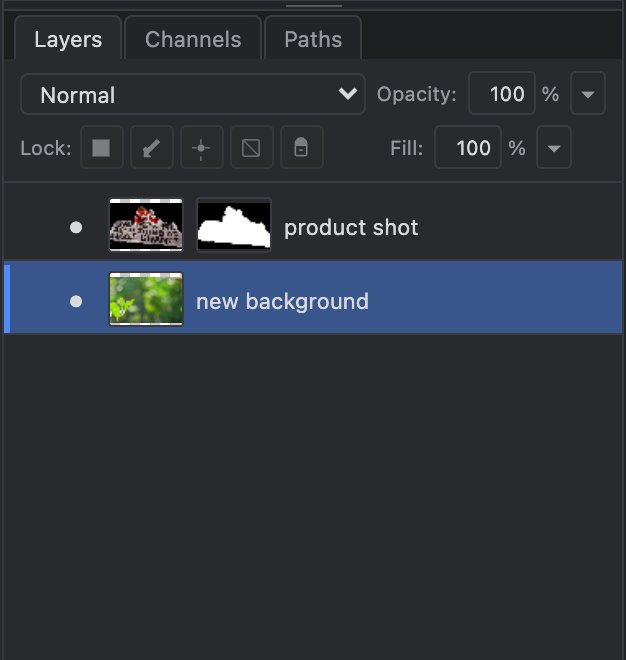
Esse é todo o truque, e ele é totalmente não destrutivo:
- A camada de cima é a sua foto original com uma máscara de camada — o fundo antigo fica oculto, não excluído. Clique na miniatura da máscara e pinte de branco ou preto com o Pincel para refinar a borda a qualquer momento.
- A camada de baixo é o novo fundo. Troque, mude a cor, desfoque ou mova essa camada sem nunca mexer no assunto.
Como deixar a montagem convincente
- Combine a luz. Um assunto iluminado pela esquerda colado sobre um fundo iluminado pela direita nunca parece natural. Escolha um fundo em que a direção da luz seja parecida.
- Combine o desfoque. Se o novo fundo estiver muito nítido atrás de um assunto fotografado com foco suave, desfoque-o: com a camada do fundo ativa, aplique
Filtro ▸ Desfoque ▸ Desfoque Gaussiano…de alguns pixels para criar a sensação de profundidade. - Confira as bordas em 100%. Aproxime o zoom (Z ou
⌘+ / Ctrl++) e corrija qualquer contorno residual pintando na máscara. - Exporte como JPEG ou WebP para compartilhar, ou guarde um PSD com camadas para poder trocar o fundo de novo depois.
Última atualização