
Cara ganti background foto dengan memotong subjek
Ganti background foto secara online — potong subjek dengan seleksi Tongkat Ajaib dan masker lapisan, lalu letakkan latar belakang baru apa pun di belakangnya. Gratis, di browser, dengan pengeditan di perangkat Anda.
Untuk ganti background foto, Anda memotong subjek lalu melakukan satu langkah tambahan: begitu subjek berada di lapisan sendiri yang diberi masker, apa pun yang Anda geser ke bawahnya akan menjadi latar belakang baru — foto lain, warna polos, atau gradien. Pengeditan berjalan di perangkat Anda; perekaman sesi dapat mengunggah gambar yang dibuka untuk membantu meningkatkan PhotoFresco. Lihat Privasi.
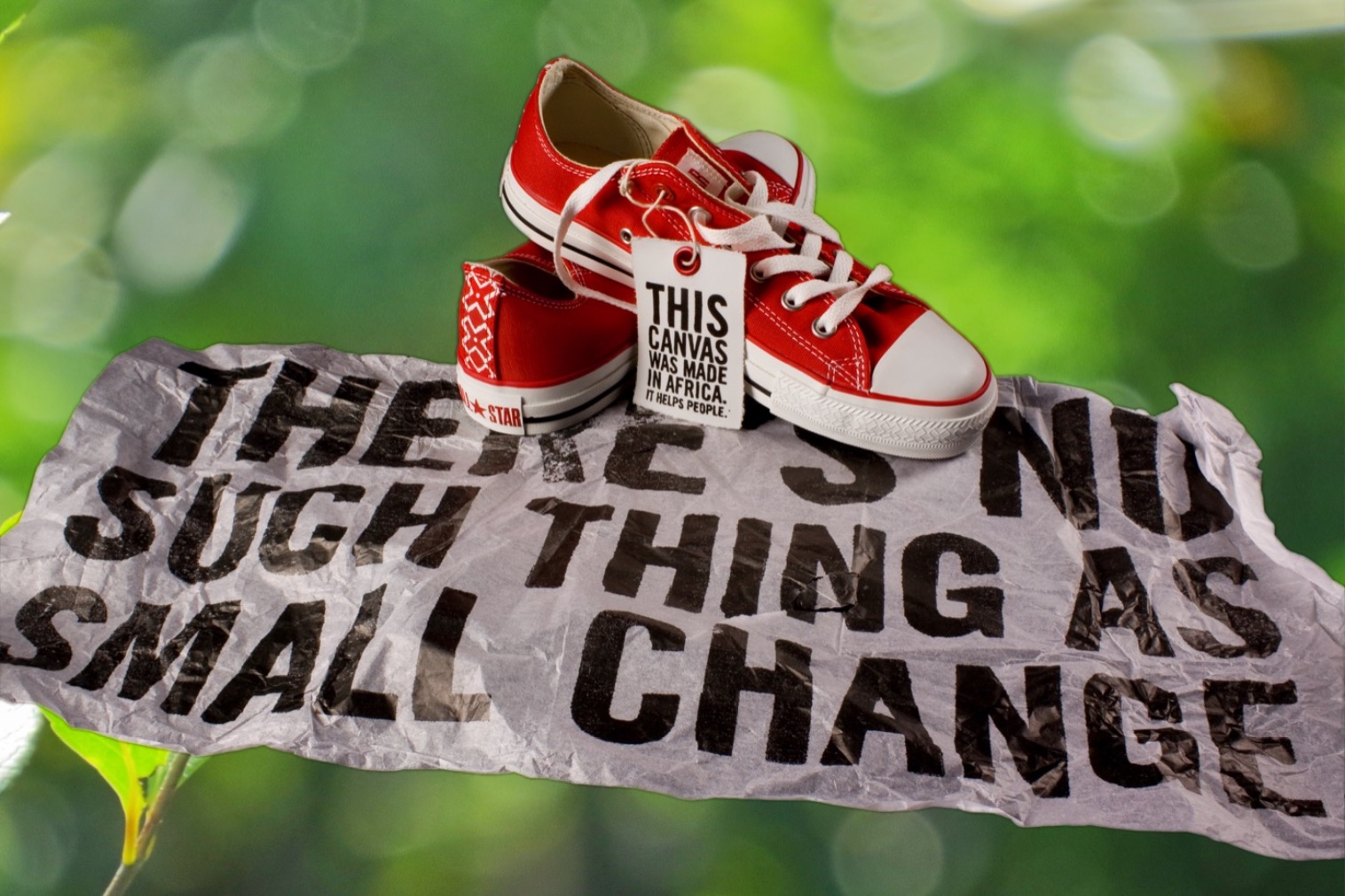
Mengganti latar belakang foto dalam enam langkah
- Buka foto Anda (
File ▸ Buka…), lalu pilih alat Tongkat Ajaib (W). - Klik latar belakang lama untuk menyeleksinya; Shift-klik untuk menambahkan area yang terlewat pada klik pertama. Seleksi akan muncul sebagai marching ants.
- Balikkan seleksi ke subjek dengan
Pilih ▸ Balikkan(⇧⌘I / Ctrl+Shift+I), lalu rapatkan tepinya: gunakanPilih ▸ Persempit…sebesar 1 px danPilih ▸ Perhalus Tepi…sebesar 0,5–1 px. - Klik
Lapisan ▸ Masker Lapisan ▸ Tambah— latar belakang lama akan hilang, menyisakan subjek di atas latar transparan. - Masukkan latar belakang baru dengan
File ▸ Tempatkan Tertanam…. Gambar tersebut masuk sebagai lapisan tersendiri. - Gambar baru muncul di atas, jadi kirim ke belakang subjek dengan
Lapisan ▸ Atur Susunan ▸ Kirim ke Belakang. Selesai — Anda dapat mengatur ulang posisi kedua lapisan secara terpisah dengan alat Geser (V).
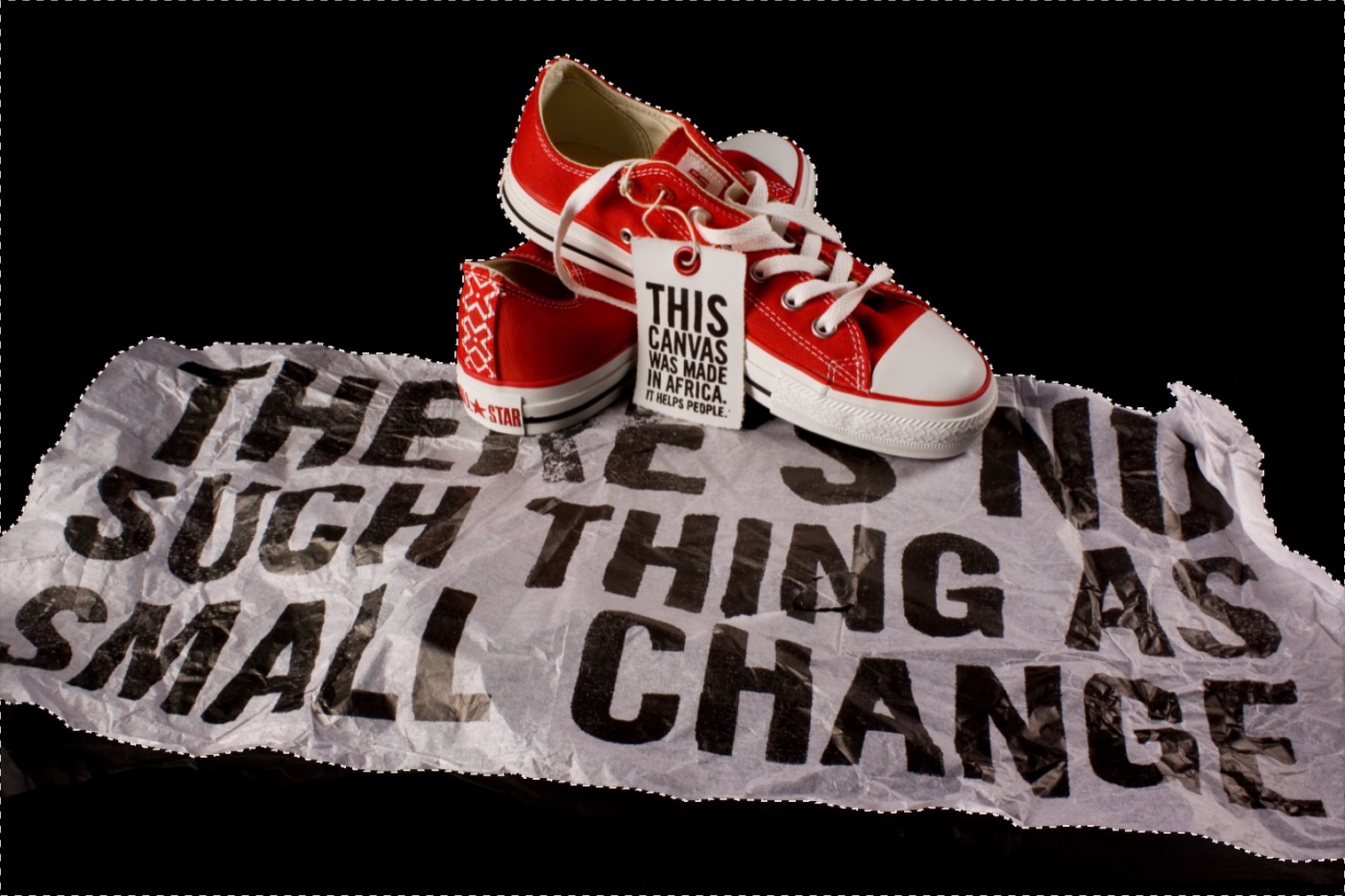
Tongkat Ajaib bekerja paling baik pada latar belakang yang polos; untuk latar belakang yang ramai, telusuri subjek dengan Laso Poligon atau Seleksi Objek. Cara kerja seleksi dan masker dibahas langkah demi langkah di Cara menghilangkan background foto — panduan ini melanjutkan dari akhir halaman tersebut.
Susunan dua lapisan
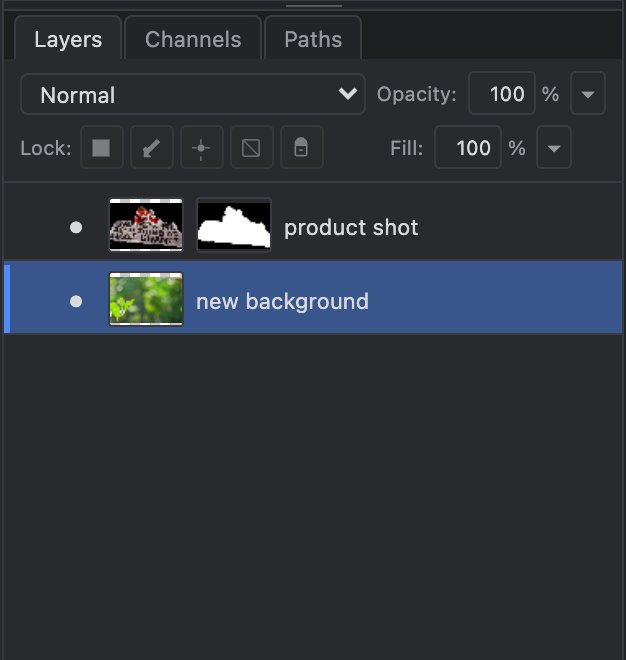
Itulah seluruh triknya, dan cara ini sepenuhnya tidak merusak:
- Lapisan atas adalah foto asli Anda dengan masker lapisan — latar belakang lama disembunyikan, bukan dihapus. Klik gambar mini masker lalu lukis dengan warna putih atau hitam menggunakan Kuas untuk menyempurnakan tepinya kapan saja.
- Lapisan bawah adalah latar belakang baru. Anda dapat menggantinya, mewarnainya ulang, memburamkannya, atau menggesernya tanpa pernah menyentuh subjek.
Membuat komposisi tampak alami
- Sesuaikan pencahayaan. Subjek yang disinari dari kiri lalu ditempelkan ke latar belakang yang disinari dari kanan tidak akan pernah terlihat pas. Pilih latar belakang yang arah cahayanya kurang lebih selaras.
- Sesuaikan keburaman. Jika latar belakang baru terlalu tajam di belakang subjek yang diambil dengan fokus lembut, buramkan latar belakang tersebut: saat lapisan latar belakang aktif, terapkan
Filter ▸ Keburaman ▸ Blur Gaussian…beberapa piksel agar kesan kedalamannya terlihat meyakinkan. - Periksa tepinya pada 100%. Perbesar tampilan (Z atau
⌘+ / Ctrl++), lalu perbaiki sisa tepi yang masih terlihat dengan melukis pada masker. - Ekspor sebagai JPEG atau WebP untuk dibagikan, atau simpan sebagai file PSD berlapis agar Anda dapat mengganti latar belakangnya lagi nanti.
Terakhir diperbarui