
Come scontornare un soggetto e cambiare lo sfondo di una foto
Come cambiare lo sfondo di una foto online — scontorna il soggetto con la Bacchetta magica e una maschera di livello, poi posiziona un nuovo sfondo dietro. Gratis, nel browser, con modifica sul tuo dispositivo.
Per cambiare lo sfondo di una foto bastano uno scontorno e un passaggio in più: una volta che il soggetto si trova sul proprio livello con maschera, tutto ciò che metti sotto diventa il nuovo sfondo — un'altra foto, una tinta unita o una sfumatura. La modifica avviene sul tuo dispositivo; la registrazione della sessione può caricare le immagini aperte per contribuire a migliorare PhotoFresco. Vedi Privacy.
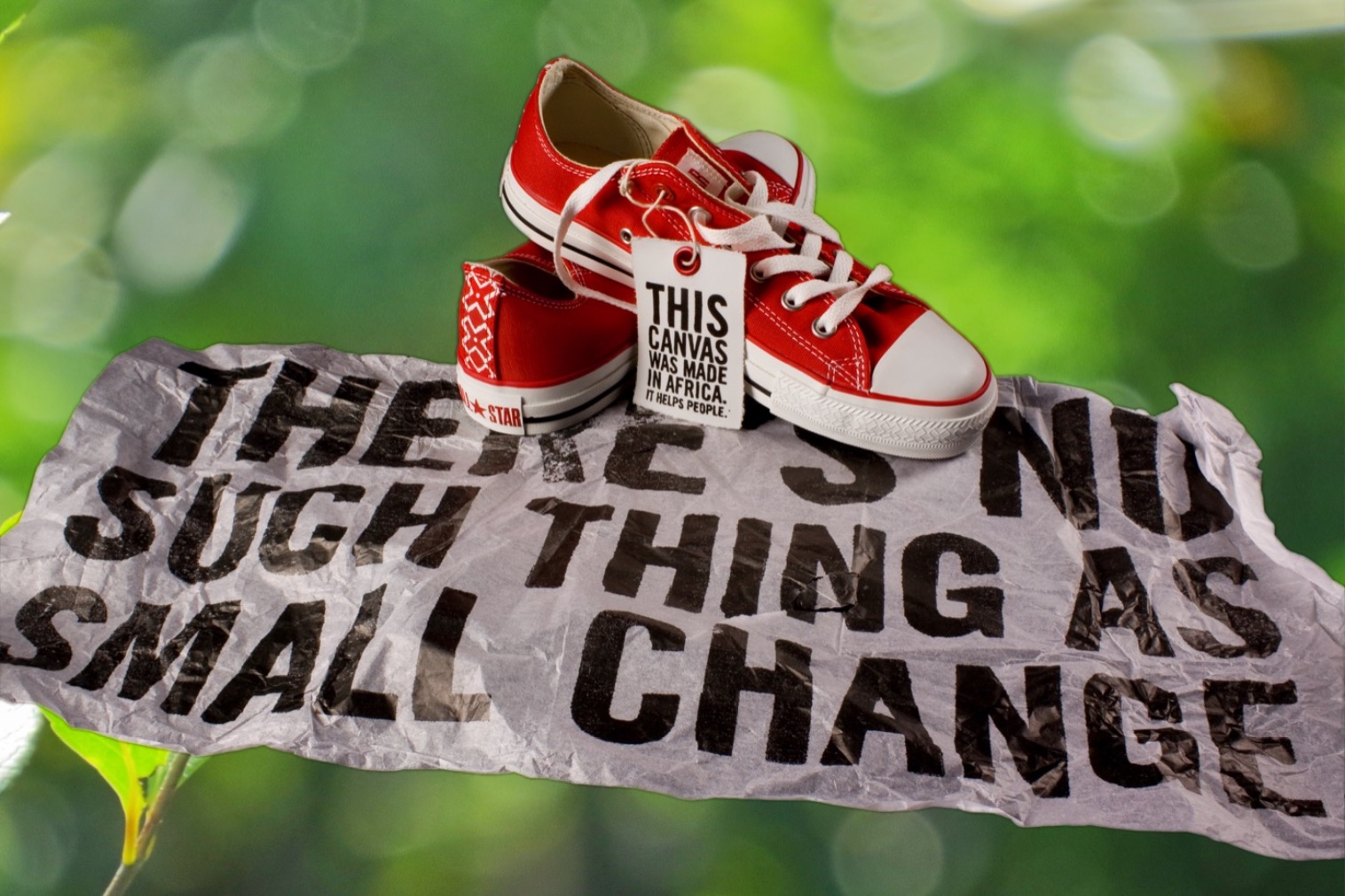
Cambiare lo sfondo di una foto in sei passaggi
- Apri la tua foto (
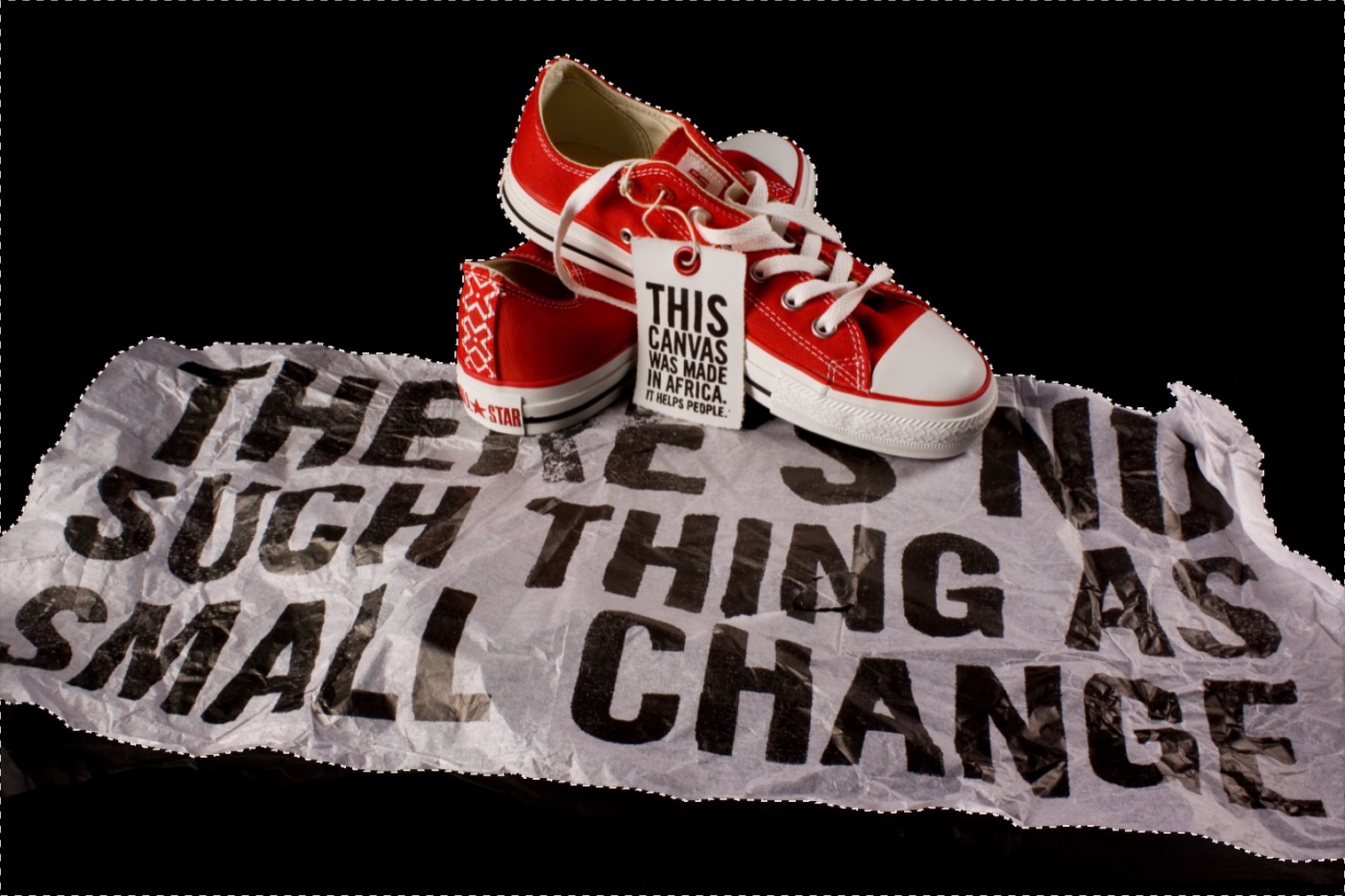
File ▸ Apri…) e scegli lo strumento Bacchetta magica (W). - Fai clic sul vecchio sfondo per selezionarlo; usa Maiusc + clic per aggiungere eventuali zone che il primo clic non ha incluso. La selezione appare come formiche in marcia.
- Inverti la selezione sul soggetto con
Seleziona ▸ Inversa(⇧⌘I / Ctrl+Maiusc+I), poi stringi il bordo:Seleziona ▸ Contrai…di 1 px eSeleziona ▸ Contorno sfocato…di 0,5–1 px. - Fai clic su
Livello ▸ Maschera di livello ▸ Aggiungi— il vecchio sfondo scompare, lasciando il soggetto su sfondo trasparente. - Importa il nuovo sfondo con
File ▸ Inserisci elemento incorporato…. Verrà aggiunto come un livello a sé. - La nuova immagine compare sopra, quindi portala dietro il soggetto con
Livello ▸ Disponi ▸ Porta in fondo. Fatto — riposiziona ciascun livello in modo indipendente con lo strumento Sposta (V).
La Bacchetta magica funziona al meglio sugli sfondi uniformi; per quelli complessi, traccia invece il soggetto con il Lazo poligonale o con la Selezione oggetto. I meccanismi di selezione e mascheratura sono spiegati passo dopo passo in Come rimuovere lo sfondo da una foto — questa pagina riprende da dove finisce quella.
La struttura a due livelli
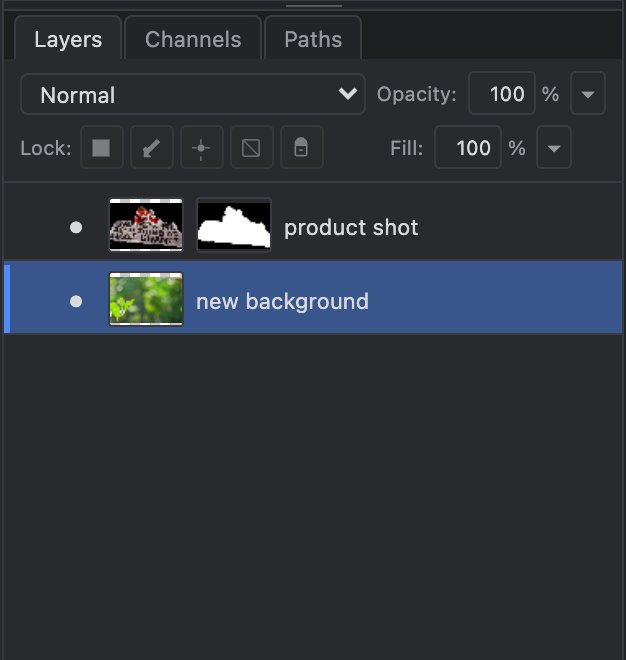
Tutto il trucco sta qui, ed è completamente non distruttivo:
- Il livello superiore è la tua foto originale con una maschera di livello — il vecchio sfondo è nascosto, non eliminato. Fai clic sulla miniatura della maschera e dipingi in bianco o in nero con il Pennello per rifinire il bordo in qualsiasi momento.
- Il livello inferiore è il nuovo sfondo. Sostituiscilo, ricoloralo, sfocalo o spostalo senza mai toccare il soggetto.
Rendere credibile la composizione
- Allinea la luce. Un soggetto illuminato da sinistra incollato su uno sfondo illuminato da destra non sembrerà mai naturale. Scegli uno sfondo in cui la direzione della luce sia più o meno la stessa.
- Allinea la sfocatura. Se il nuovo sfondo è perfettamente nitido dietro un soggetto ripreso con messa a fuoco morbida, sfocalo: con il livello dello sfondo attivo, applica
Filtro ▸ Sfocatura ▸ Controllo sfocatura…di qualche pixel per dare profondità. - Controlla i bordi al 100%. Ingrandisci (Z o
⌘+ / Ctrl++) e correggi eventuali aloni residui dipingendo sulla maschera. - Esporta in JPEG o WebP per la condivisione, oppure conserva un PSD a livelli così da poter cambiare di nuovo lo sfondo in seguito.
Ultimo aggiornamento