
Cara resize foto untuk web atau Instagram
Resize foto secara online di browser Anda — atur dimensi piksel secara tepat dengan Ukuran Citra, lalu ekspor ke JPEG, PNG, atau WebP yang siap untuk web dengan pratinjau ukuran file secara langsung.
PhotoFresco adalah alat resize foto online gratis yang memproses gambar langsung di perangkat Anda, dengan pengaturan dimensi piksel yang tepat dan pratinjau ukuran file sebelum Anda menyimpannya. Perekaman sesi dapat mengunggah gambar yang dibuka untuk membantu meningkatkan PhotoFresco; lihat Privasi. Seluruh prosesnya selesai dalam waktu kurang dari satu menit.
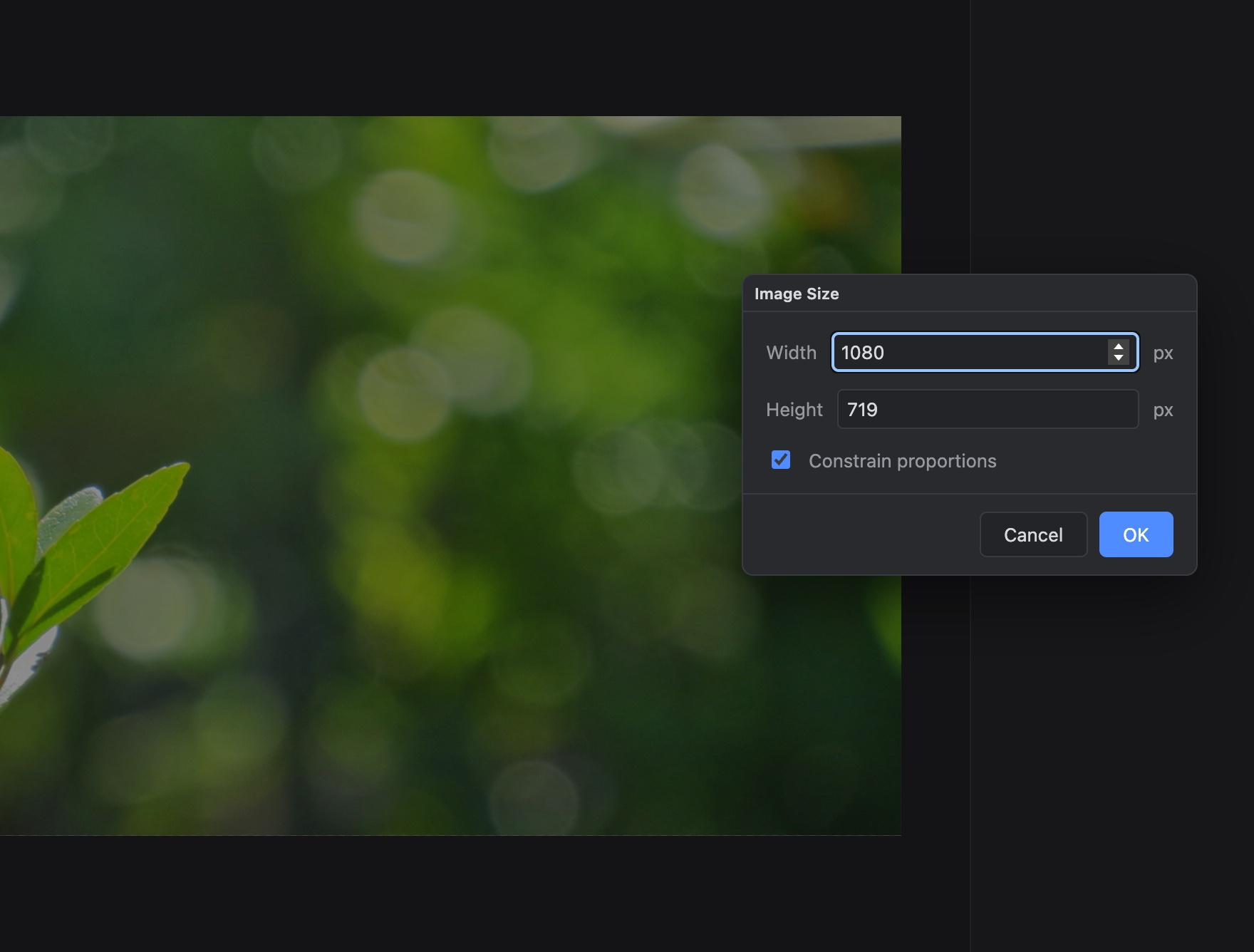
Mengubah ukuran gambar dalam empat langkah
- Buka foto Anda lewat
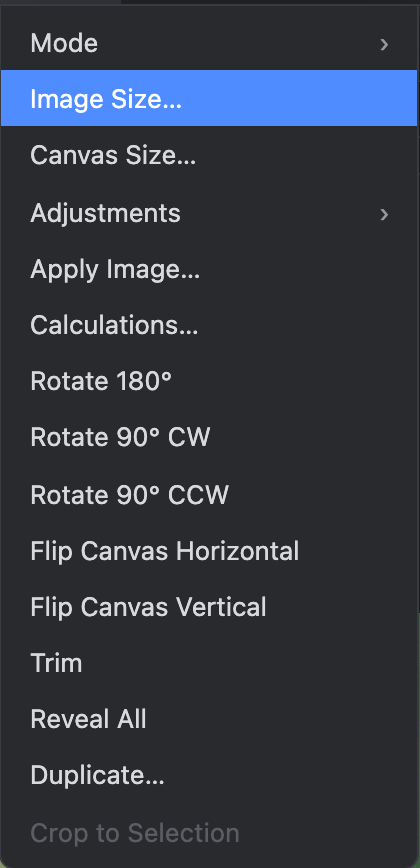
File ▸ Buka…(⌘O / Ctrl+O), atau mulai dari layar awal editor. - Pilih
Citra ▸ Ukuran Citra…dari bilah menu. - Ketik target Lebar atau Tinggi dalam piksel. Jika Pertahankan proporsi dicentang, dimensi lainnya akan mengikuti secara otomatis agar foto tidak melar. Klik OK.
- Ekspor lewat
File ▸ Ekspor ▸ Ekspor Sebagai…— pilih formatnya, perhatikan perkiraan ukuran file yang diperbarui, lalu klik Ekspor untuk mengunduh file.
Mengubah ukuran adalah pengeditan biasa yang dapat diurungkan — jika Anda memilih ukuran yang salah, tekan ⌘Z / Ctrl+Z untuk mengembalikannya.
Ukuran umum untuk web dan Instagram
| Penggunaan | Ukuran (px) |
|---|---|
| Postingan Instagram persegi | 1080 × 1080 |
| Postingan Instagram potret | 1080 × 1350 |
| Postingan Instagram lanskap | 1080 × 566 |
| Instagram Story / Reel | 1080 × 1920 |
| Gambar utama web selebar penuh | Lebar 1920 |
| Gambar di dalam artikel/blog | Lebar 1200–1600 |
Instagram menyimpan gambar feed dengan lebar 1080 piksel, jadi mengunggah gambar yang lebih besar hanya akan membuang waktu unggah Anda. Perlu diperhatikan bahwa dialog Ukuran Citra menskalakan seluruh gambar; jika Anda membutuhkan bentuk yang berbeda (misalnya, persegi dari foto lanskap), pangkas terlebih dahulu dengan alat Pangkas (C), lalu ubah ukurannya.
Memilih format ekspor
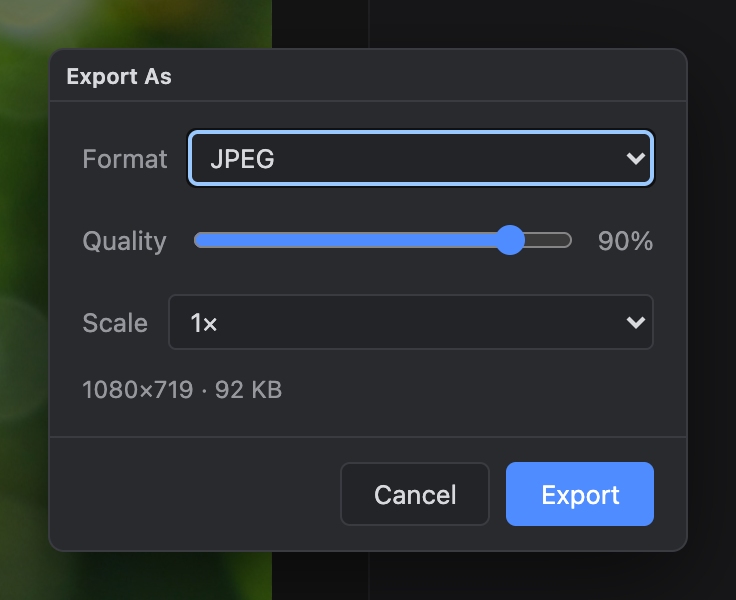
File ▸ Ekspor ▸ Ekspor Sebagai… menyediakan tiga format, dengan dimensi keluaran dan perkiraan ukuran file yang diperbarui secara langsung saat Anda mengubah pengaturan:
- JPEG — pilihan bawaan untuk foto. Penggeser Kualitas menyeimbangkan ukuran file dan detail; pada 80–90%, hasilnya sulit dibedakan dari gambar asli, padahal ukuran filenya hanya sebagian kecil dari aslinya.
- PNG — tanpa kehilangan kualitas, dan satu-satunya di antara ketiganya yang mempertahankan transparansi. Gunakan untuk grafis, tangkapan layar, dan potongan gambar (lihat Cara menghilangkan background foto); ukuran filenya jauh lebih besar untuk foto.
- WebP — lebih kecil daripada JPEG pada kualitas yang serupa; didukung oleh setiap browser modern.
Menu Skala (0,5× / 1× / 2×) menerapkan pengali akhir saat mengekspor tanpa mengubah dokumen Anda — praktis untuk menyimpan pratinjau berukuran setengah di samping file asli berukuran penuh.
Sedang terburu-buru? File ▸ Ekspor ▸ Ekspor Cepat sebagai PNG menyimpan dokumen sebagai PNG berukuran penuh dalam satu klik.
Ukuran Citra vs. Ukuran Kanvas
Citra ▸ Ukuran Citra… menskalakan gambar itu sendiri. Citra ▸ Ukuran Kanvas… justru mengubah ukuran kanvasnya — piksel gambar tetap utuh dan posisinya ditambatkan pada sisi atau sudut yang Anda pilih, dengan ruang baru yang ditambahkan (atau konten yang terpangkas) di sekelilingnya. Gunakan Ukuran Kanvas untuk menambahkan margin atau memperluas latar belakang, bukan untuk memperkecil foto.
Terakhir diperbarui