
Como redimensionar imagem para a web ou o Instagram
Redimensionar imagem online no seu navegador: defina as dimensões exatas em pixels com Tamanho da imagem e exporte em JPEG, PNG ou WebP pronto para a web com prévia em tempo real do tamanho do arquivo.
O PhotoFresco é uma ferramenta gratuita para redimensionar imagem online, com processamento no próprio dispositivo, dimensões exatas em pixels e prévia do tamanho do arquivo antes de você salvar. A Gravação de sessão pode enviar imagens abertas para ajudar a melhorar o PhotoFresco; veja Privacidade. O processo inteiro leva menos de um minuto.
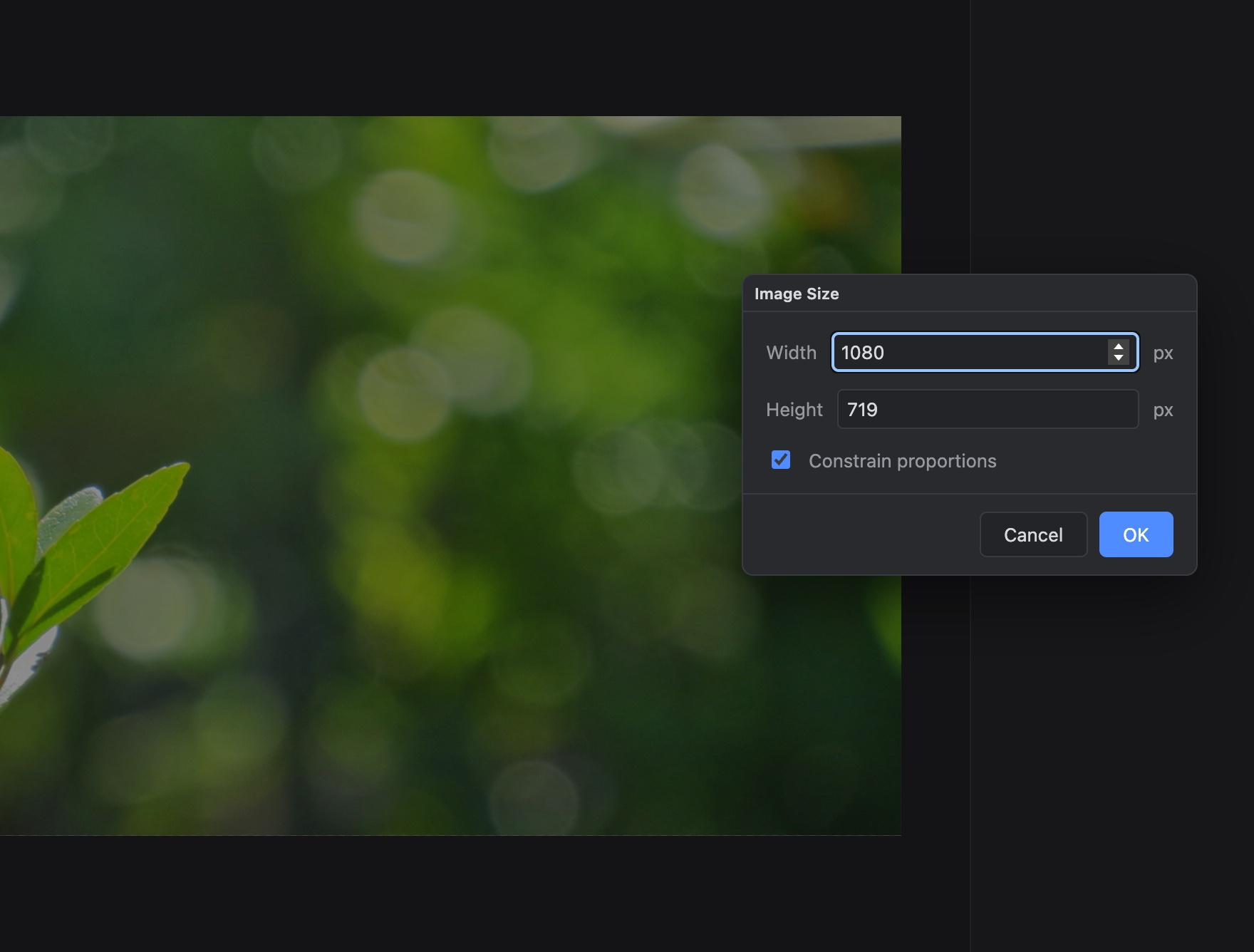
Redimensione uma imagem em quatro passos
- Abra sua foto em
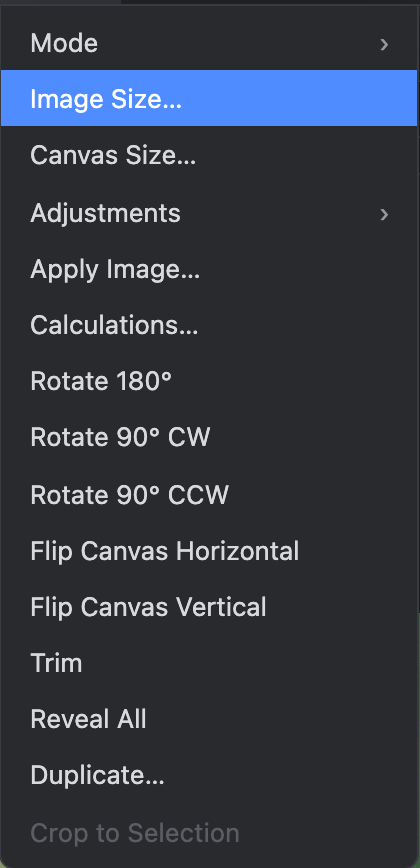
Arquivo ▸ Abrir…(⌘O / Ctrl+O), ou comece pela tela inicial do editor. - Escolha
Imagem ▸ Tamanho da imagem…na barra de menus. - Digite a Largura ou a Altura desejada em pixels. Com a opção Restringir proporções marcada, a outra dimensão acompanha automaticamente para que a foto não fique esticada. Clique em OK.
- Exporte em
Arquivo ▸ Exportar ▸ Exportar como…— escolha um formato, acompanhe a estimativa de tamanho sendo atualizada e clique em Exportar para baixar o arquivo.
Redimensionar é uma edição comum que você pode desfazer — se escolheu o tamanho errado, ⌘Z / Ctrl+Z volta ao tamanho anterior.
Tamanhos comuns para a web e o Instagram
| Uso | Tamanho (px) |
|---|---|
| Post quadrado no Instagram | 1080 × 1080 |
| Post vertical no Instagram | 1080 × 1350 |
| Post horizontal no Instagram | 1080 × 566 |
| Story / Reel no Instagram | 1080 × 1920 |
| Banner principal em largura total na web | 1920 de largura |
| Imagem no corpo de blog/artigo | 1200–1600 de largura |
O Instagram armazena as imagens do feed com 1080 pixels de largura, então enviar arquivos maiores só faz o envio demorar mais. Observe que a caixa de diálogo Tamanho da imagem redimensiona a foto inteira; se você precisa de outra proporção (por exemplo, deixar quadrada uma foto na horizontal), corte primeiro com a ferramenta Corte demarcado (C) e redimensione depois.
Escolha um formato de exportação
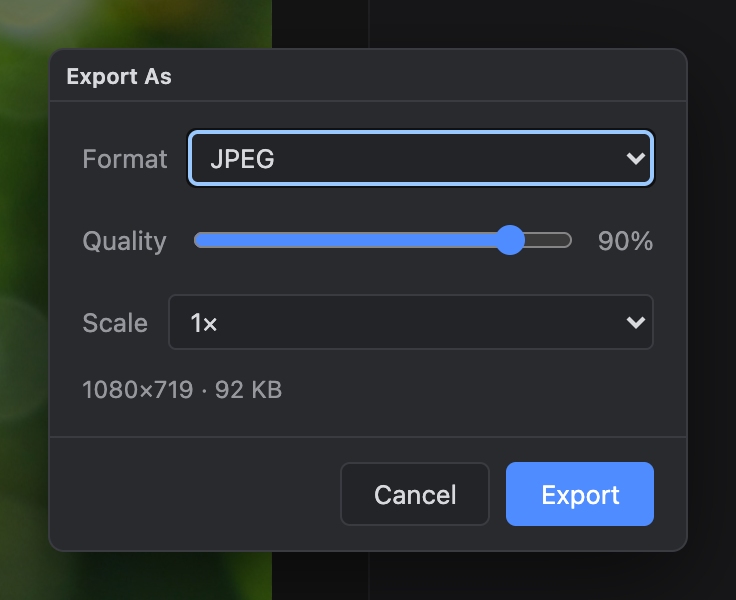
Arquivo ▸ Exportar ▸ Exportar como… oferece três formatos, com as dimensões finais e o tamanho estimado do arquivo atualizados em tempo real conforme você muda as configurações:
- JPEG — o padrão para fotos. O controle deslizante de Qualidade equilibra o tamanho do arquivo e o nível de detalhe; entre 80% e 90%, é difícil notar diferença em relação ao original, com uma fração do tamanho.
- PNG — sem perda de qualidade e o único dos três que mantém a transparência. Use-o para gráficos, capturas de tela e recortes (veja Como tirar o fundo de imagem); em fotos, ele gera arquivos muito maiores.
- WebP — menor que o JPEG com qualidade semelhante; compatível com todos os navegadores modernos.
O menu Escala (0,5× / 1× / 2×) aplica um multiplicador final na hora de exportar sem mexer no seu documento — prático para salvar uma prévia na metade do tamanho ao lado do original em tamanho real.
Está com pressa? Arquivo ▸ Exportar ▸ Exportação rápida como PNG salva o documento como um PNG em tamanho real com um clique.
Tamanho da imagem vs. Tamanho da tela
Imagem ▸ Tamanho da imagem… redimensiona a própria imagem. Já Imagem ▸ Tamanho da tela… muda o tamanho da superfície de trabalho — a imagem mantém seus pixels e fica ancorada no lado ou no canto que você escolher, adicionando espaço novo (ou cortando o conteúdo) ao redor dela. Use Tamanho da tela para adicionar margens ou estender um fundo, não para diminuir uma foto.
Última atualização