
Come ridimensionare un'immagine per il web o Instagram
Ridimensiona un'immagine online nel browser — imposta le dimensioni esatte in pixel con Dimensione immagine, poi esporta un JPEG, PNG o WebP pronto per il web con un'anteprima della dimensione del file in tempo reale.
PhotoFresco è uno strumento gratuito per ridimensionare immagini online, con elaborazione sul tuo dispositivo, dimensioni esatte in pixel e un'anteprima della dimensione del file prima di salvare. La Registrazione della sessione può caricare le immagini aperte per contribuire a migliorare PhotoFresco; vedi Privacy. L'intera operazione richiede meno di un minuto.
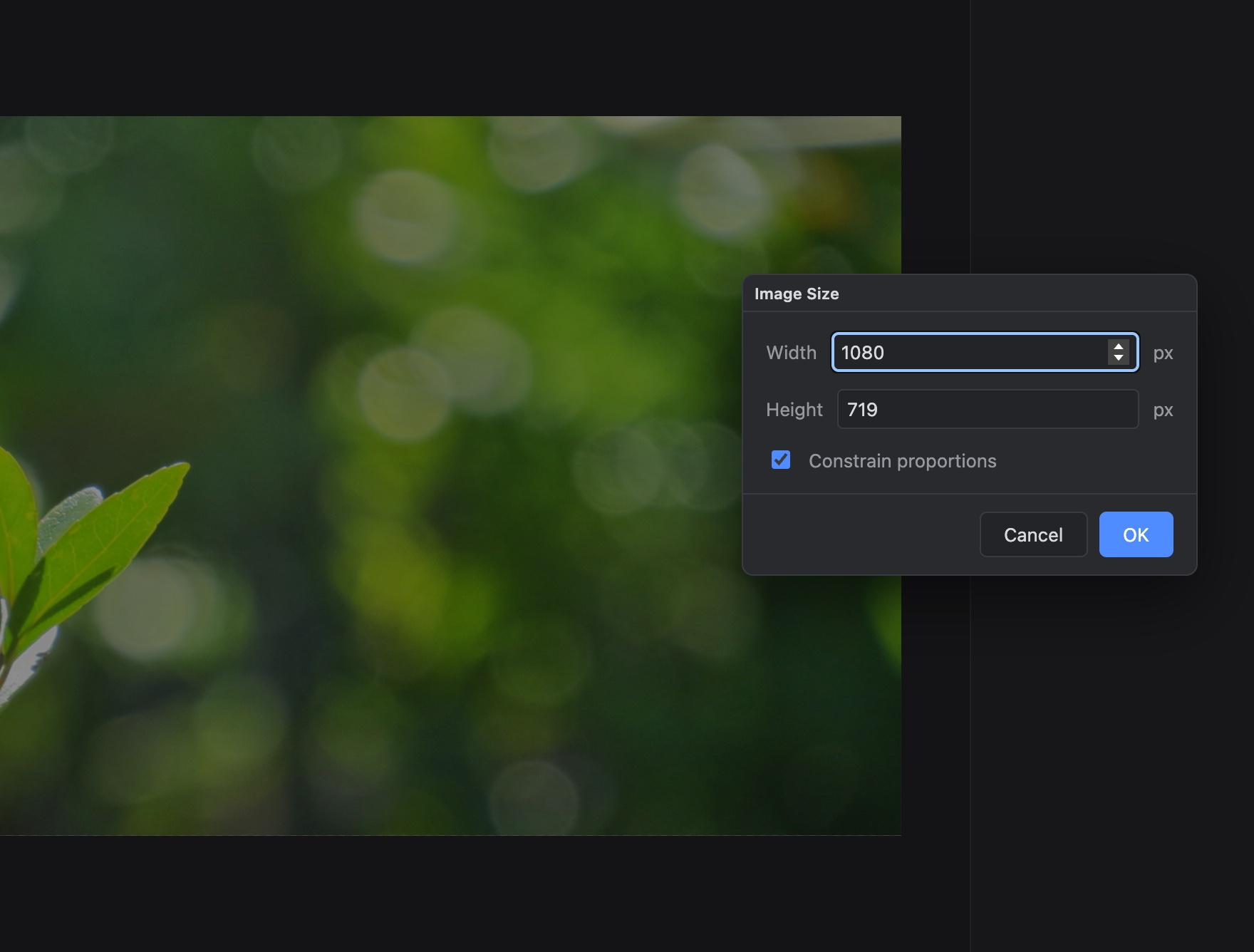
Ridimensiona un'immagine in quattro passaggi
- Apri la foto con
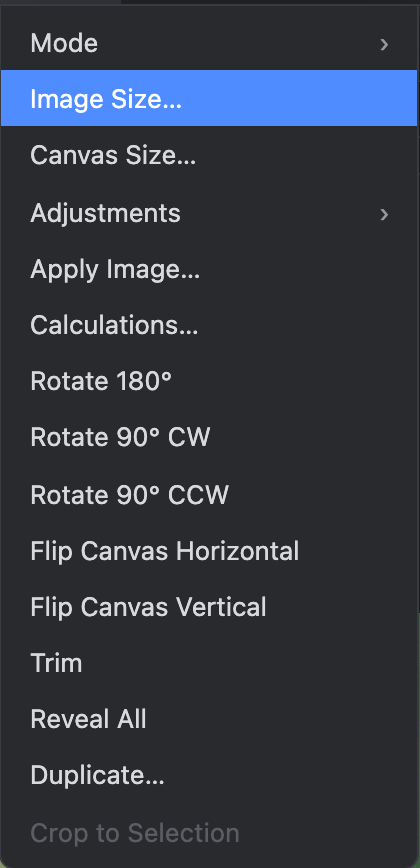
File ▸ Apri…(⌘O / Ctrl+O), oppure parti dalla schermata iniziale dell'editor. - Scegli
Immagine ▸ Dimensione immagine…dalla barra dei menu. - Digita la Larghezza o l'Altezza che desideri in pixel. Con Vincola proporzioni selezionato, l'altra dimensione si adatta automaticamente, così la foto non si deforma. Fai clic su OK.
- Esporta con
File ▸ Esporta ▸ Esporta come…— scegli un formato, controlla la stima della dimensione del file mentre si aggiorna e fai clic su Esporta per scaricare il file.
Il ridimensionamento è una normale modifica che puoi annullare — se hai scelto la dimensione sbagliata, con ⌘Z / Ctrl+Z torni indietro.
Dimensioni più comuni per il web e Instagram
| Uso | Dimensioni (px) |
|---|---|
| Post quadrato su Instagram | 1080 × 1080 |
| Post verticale su Instagram | 1080 × 1350 |
| Post orizzontale su Instagram | 1080 × 566 |
| Storia / Reel su Instagram | 1080 × 1920 |
| Immagine di apertura a tutta larghezza per il web | 1920 di larghezza |
| Immagine per blog o articolo | 1200–1600 di larghezza |
Instagram salva le immagini del feed a 1080 pixel di larghezza, quindi caricare file più grandi ti fa solo perdere tempo nel caricamento. Tieni presente che la finestra Dimensione immagine scala l'intera foto; se ti serve una forma diversa (per esempio un formato quadrato da una foto orizzontale), ritaglia prima con lo strumento Taglierina (C), poi ridimensiona.
Scegli un formato di esportazione
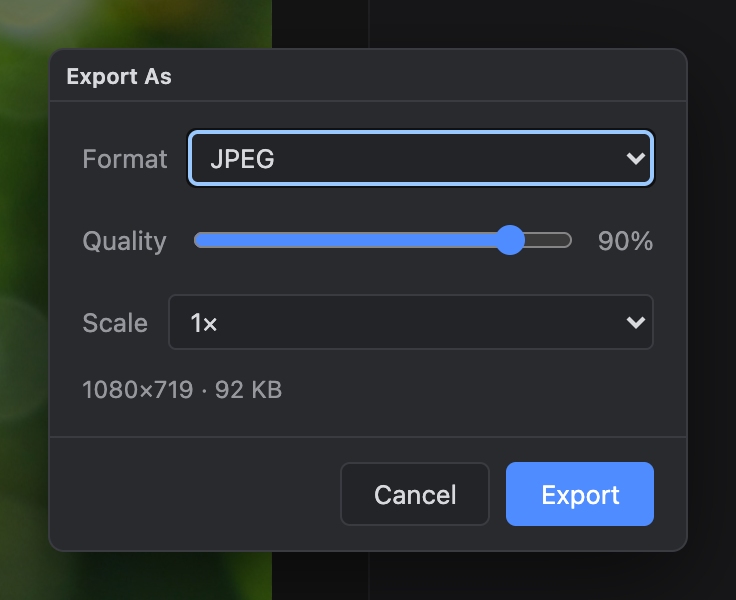
File ▸ Esporta ▸ Esporta come… offre tre formati, con le dimensioni finali e una dimensione stimata del file che si aggiornano in tempo reale mentre cambi le impostazioni:
- JPEG — la scelta abituale per le foto. Il cursore Qualità bilancia la dimensione del file e il livello di dettaglio; all'80–90% è difficile notare differenze rispetto all'originale, con una frazione del peso.
- PNG — senza perdita di qualità ed è l'unico dei tre formati che mantiene la trasparenza. Usalo per grafiche, screenshot e scontorni (vedi Come rimuovere lo sfondo da una foto); con le foto genera file molto più grandi.
- WebP — più leggero del JPEG a parità di qualità; è supportato da tutti i browser moderni.
Il menu Scala (0,5× / 1× / 2×) applica un moltiplicatore finale al momento dell'esportazione senza modificare il documento — utile per salvare un'anteprima a metà dimensione accanto all'originale a dimensione intera.
Hai fretta? File ▸ Esporta ▸ Esportazione rapida come PNG salva il documento come PNG a dimensione intera con un solo clic.
Differenza tra Dimensione immagine e Dimensione tela
Immagine ▸ Dimensione immagine… scala la foto stessa. Immagine ▸ Dimensione tela… cambia invece la dimensione della superficie di lavoro: l'immagine mantiene i suoi pixel e resta ancorata al lato o all'angolo che scegli, aggiungendo nuovo spazio (o ritagliando parte del contenuto) attorno. Usa Dimensione tela per aggiungere margini o estendere uno sfondo, non per rimpicciolire una foto.
Ultimo aggiornamento