
Een foto verkleinen voor het web of Instagram
Online een foto verkleinen in je browser — stel exacte pixelafmetingen in met Afbeeldingsgrootte en exporteer een JPEG, PNG of WebP klaar voor het web, met een live schatting van de bestandsgrootte.
Met PhotoFresco kun je gratis online een foto verkleinen: de bewerking gebeurt op je eigen apparaat, je stelt de exacte pixelafmetingen in en je ziet de bestandsgrootte al voordat je opslaat. Met Sessieopname kunnen geopende afbeeldingen worden geüpload om PhotoFresco te verbeteren; zie Privacy. Binnen een minuut ben je klaar.
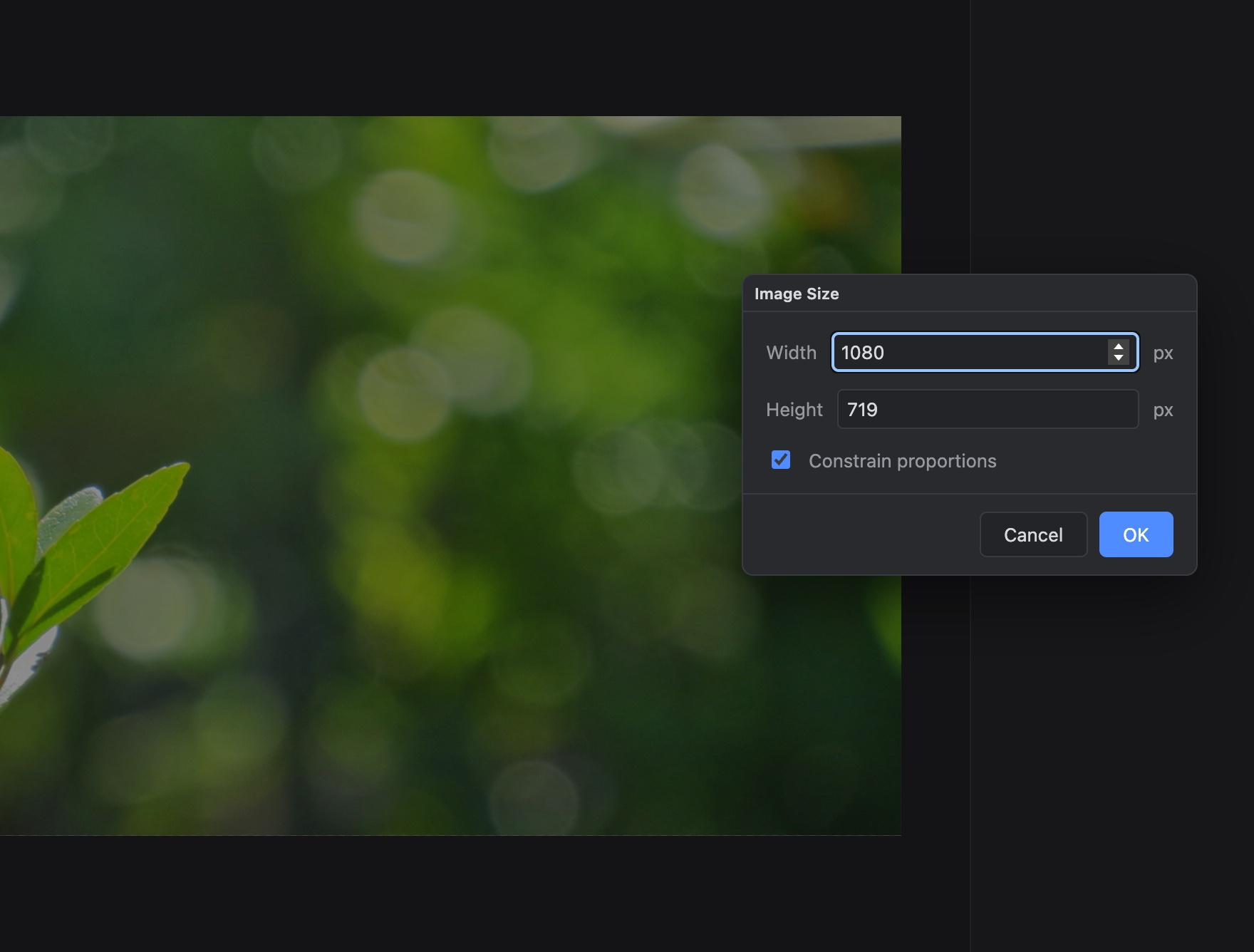
Een afbeelding verkleinen in vier stappen
- Open je foto via
Bestand ▸ Openen…(⌘O / Ctrl+O), of begin vanaf het startscherm van de editor. - Kies
Afbeelding ▸ Afbeeldingsgrootte…in de menubalk. - Typ de gewenste Breedte of Hoogte in pixels. Als Verhoudingen behouden is aangevinkt, past de andere maat zich automatisch aan zodat de foto niet uitrekt. Klik op OK.
- Exporteer via
Bestand ▸ Exporteren ▸ Exporteren als…— kies een formaat, zie de geschatte bestandsgrootte meeveranderen en klik op Exporteren om het bestand te downloaden.
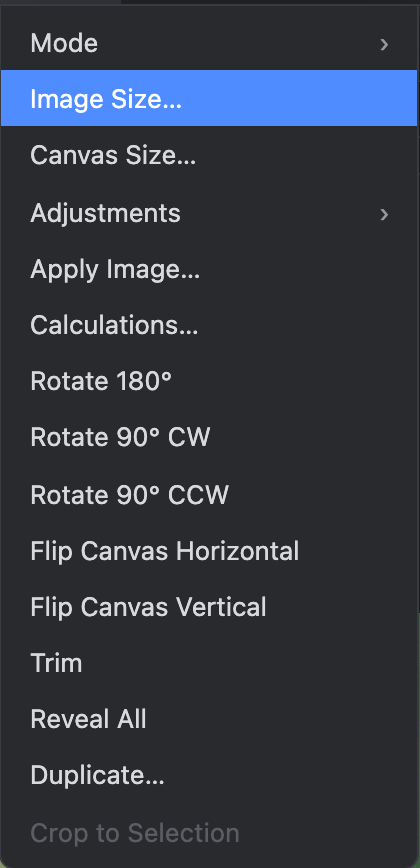
Het formaat wijzigen is een gewone bewerking die je ongedaan kunt maken — heb je de verkeerde afmeting gekozen, dan zet je die met ⌘Z / Ctrl+Z weer terug.
Veelgebruikte formaten voor het web en Instagram
| Gebruik | Grootte (px) |
|---|---|
| Vierkante Instagram-post | 1080 × 1080 |
| Staande Instagram-post | 1080 × 1350 |
| Liggende Instagram-post | 1080 × 566 |
| Instagram-story / -reel | 1080 × 1920 |
| Hero-afbeelding op volle breedte voor het web | 1920 breed |
| Afbeelding in een blog of artikel | 1200–1600 breed |
Instagram slaat afbeeldingen in de feed op met een breedte van 1080 pixels, dus een grotere afbeelding uploaden kost je alleen extra uploadtijd. Houd er rekening mee dat het dialoogvenster Afbeeldingsgrootte de hele afbeelding schaalt; als je een andere vorm nodig hebt (bijvoorbeeld een vierkant uit een liggende foto), snijd de foto dan eerst uit met het gereedschap Uitsnijden (C) en wijzig daarna het formaat.
Een exportformaat kiezen
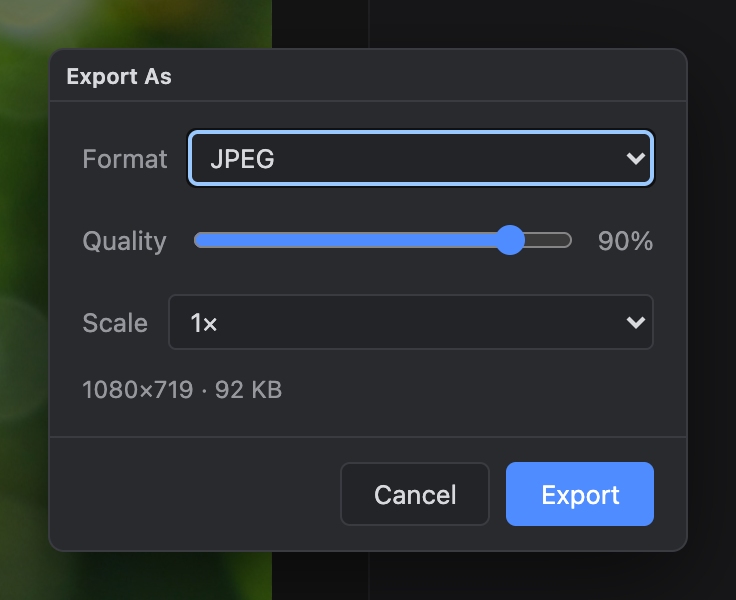
Bestand ▸ Exporteren ▸ Exporteren als… biedt drie formaten, waarbij de uitvoerafmetingen en een geschatte bestandsgrootte live worden bijgewerkt zodra je instellingen aanpast:
- JPEG — de standaardkeuze voor foto's. Met de schuifregelaar Kwaliteit weeg je bestandsgrootte af tegen detail; 80–90% is nauwelijks van het origineel te onderscheiden, voor een fractie van de bestandsgrootte.
- PNG — zonder kwaliteitsverlies, en het enige van de drie formaten dat transparantie behoudt. Gebruik dit voor grafische afbeeldingen, schermafbeeldingen en uitgeknipte onderwerpen (zie Achtergrond verwijderen); bij foto's levert het veel grotere bestanden op.
- WebP — kleiner dan JPEG bij vergelijkbare kwaliteit; ondersteund door elke moderne browser.
Het menu Schaal (0,5× / 1× / 2×) past bij het exporteren nog één keer een vermenigvuldiging toe zonder je document te wijzigen — handig om naast het volledige origineel een voorvertoning op half formaat op te slaan.
Heb je haast? Met Bestand ▸ Exporteren ▸ Snel exporteren als PNG sla je het document met één klik op als een PNG op volledig formaat.
Afbeeldingsgrootte vs. Canvasgrootte
Afbeelding ▸ Afbeeldingsgrootte… schaalt de afbeelding zelf. Afbeelding ▸ Canvasgrootte… verandert in plaats daarvan de grootte van het werkoppervlak — de pixels van de afbeelding blijven ongewijzigd en de afbeelding wordt vastgezet aan de zijde of hoek die je kiest, terwijl er nieuwe ruimte omheen wordt toegevoegd (of inhoud wordt weggesneden). Gebruik Canvasgrootte om marges toe te voegen of een achtergrond uit te breiden, niet om een foto te verkleinen.
Laatst bijgewerkt