
Stili livello
Effetti non distruttivi — ombre esterne, tracce, bagliori, smussi, sovrapposizioni — più Opzioni di fusione e Fondi se, in una finestra in stile Photoshop.
Gli stili livello applicano a un livello effetti dinamici e non distruttivi — un'ombra esterna, una traccia, un bagliore — che si aggiornano ogni volta che modifichi il livello e restano salvati insieme a esso nei file PSD.
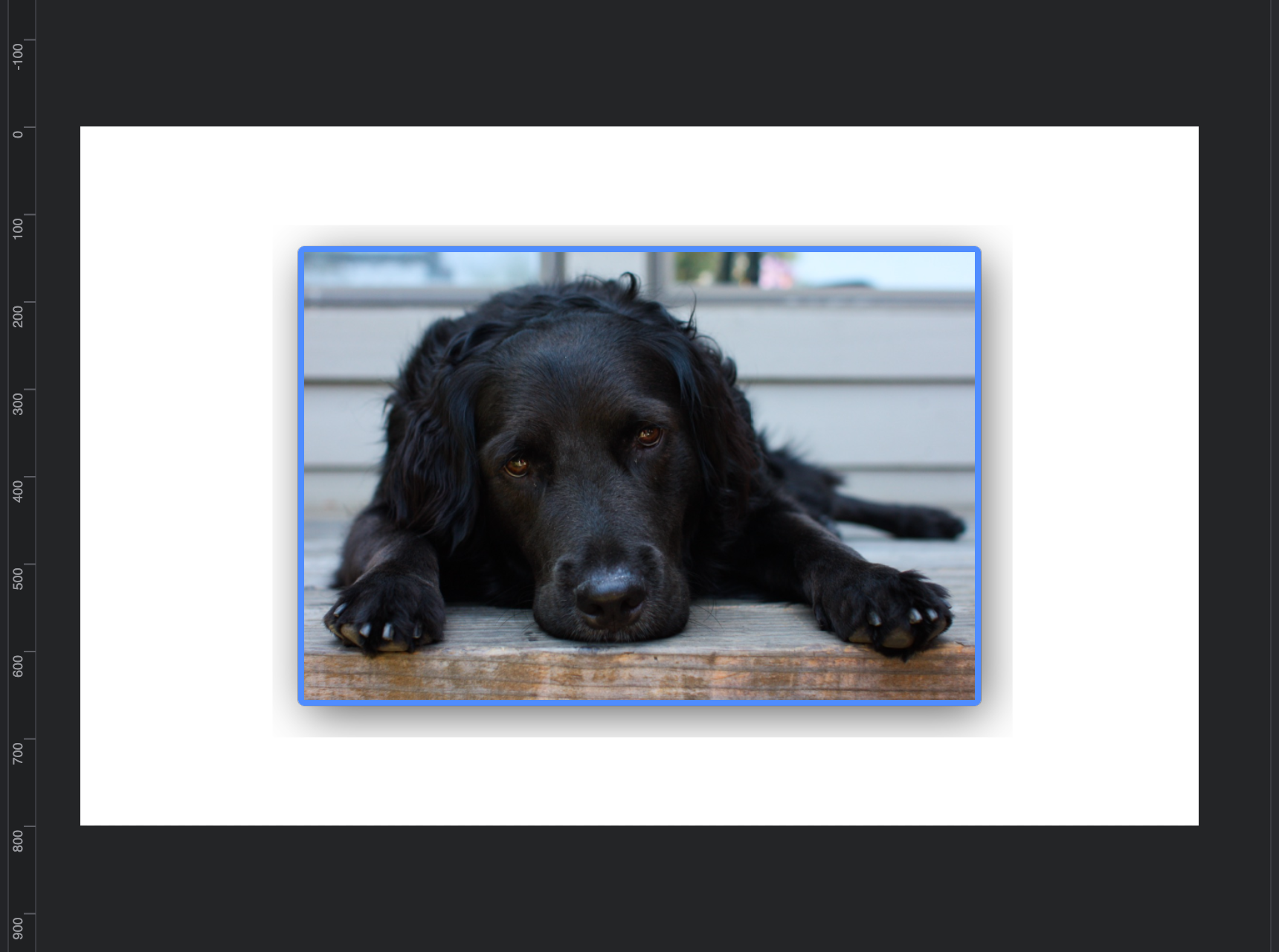
Alla foto qui sopra sono applicati due effetti: un'Ombra esterna morbida e una Traccia esterna blu. Se sposti o ridipingi il livello, entrambi lo seguono — nulla viene fissato nei pixel finché non appiattisci o esporti.
Aprire la finestra
Tre modi per aprirla:
Livello ▸ Stile livello ▸ Stile livello…dal menu.- Fai doppio clic sulla riga di un livello nel pannello Livelli (o sulla sua icona
fxquando ha già degli effetti). - Fai clic con il tasto destro su un livello e scegli Opzioni di fusione dal menu contestuale.
La finestra ha una disposizione in stile Photoshop: l'elenco degli effetti a sinistra, i controlli dell'effetto selezionato al centro e un'anteprima in tempo reale sulla tela per tutto il tempo. Annulla riporta tutto allo stato iniziale; OK conferma l'intera sessione come un singolo passaggio di annullamento.
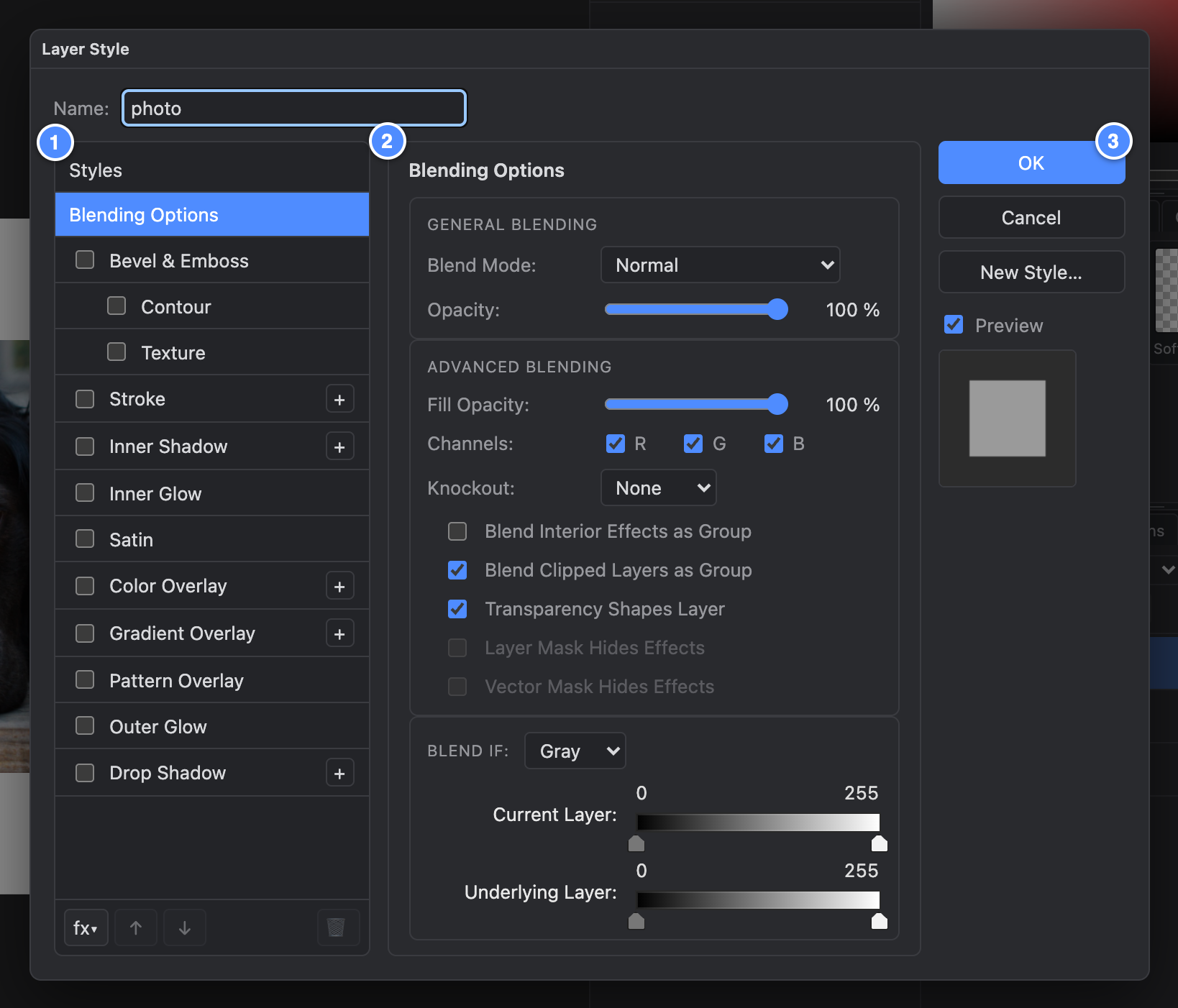
- Elenco degli effetti — spunta una casella per attivare un effetto e fai clic sul suo nome per modificarlo.
+aggiunge un'altra istanza agli effetti che ne supportano più di una; la barrafx▾in basso li gestisce e li riordina. - Controlli della pagina selezionata — qui Opzioni di fusione, con Fusione generale, Fusione avanzata e i cursori di Fondi se.
- OK, Annulla, Nuovo stile e Anteprima — Anteprima mostra le modifiche in tempo reale sulla tela; OK conferma l'intera sessione come un unico passaggio di annullamento.
Gli effetti
Nell'ordine dell'elenco:
- Smusso ed effetto rilievo — bordi in rilievo o incassati, con le sottopagine Contorno e Texture per modellare il profilo.
- Traccia — crea un bordo attorno al contenuto del livello (interno/esterno/centrato), con riempimento a colore, sfumatura o pattern.
- Ombra interna — ombreggiatura all'interno dei bordi.
- Bagliore interno e Bagliore esterno — luce morbida che si diffonde verso l'interno o verso l'esterno.
- Satinatura — il classico riflesso satinato all'interno del livello.
- Sovrapposizione colore, Sovrapposizione sfumatura, Sovrapposizione pattern — ridipingono il riempimento del livello senza toccarne i pixel.
- Ombra esterna — il classico effetto ombra, con angolo, distanza, estensione e dimensione.
Come nelle versioni moderne di Photoshop, diversi effetti supportano più istanze: puoi impilare più di un'Ombra esterna, Ombra interna, Traccia, Sovrapposizione colore o Sovrapposizione sfumatura sullo stesso livello usando il pulsante + accanto al nome dell'effetto.
Gli angoli delle ombre possono seguire la Luce globale (Livello ▸ Stile livello ▸ Luce globale…) così l'illuminazione di tutti i livelli resta coerente, mentre Scala effetti… ridimensiona insieme tutti gli effetti di un livello — utile dopo una trasformazione.
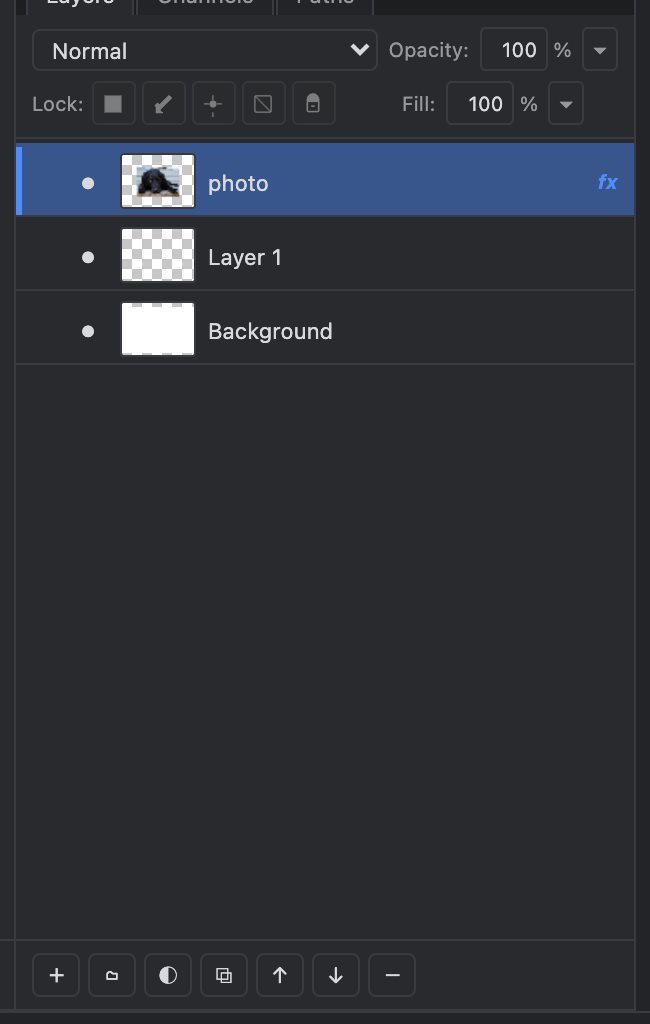
Nel pannello Livelli, i livelli con uno stile mostrano l'icona fx; dal menu Stile livello puoi espandere, attivare o disattivare e copiare gli effetti da un livello all'altro.
Stili predefiniti
La pagina Stili della finestra (così come il pannello Stili) applica un intero insieme di effetti con un solo clic. Quando applichi un predefinito, questo sostituisce gli effetti attuali del livello; poi puoi aprire qualsiasi effetto e regolarlo.
Opzioni di fusione e Fondi se
La pagina Opzioni di fusione racchiude i controlli avanzati di composizione del livello:
- Fusione generale — metodo di fusione e opacità, gli stessi del pannello Livelli.
- Opacità riempimento — attenua i pixel propri del livello mentre gli effetti restano a piena intensità.
- Maschera canale — limita la fusione al canale R, G o B.
- Foratura — permette a un livello di forare quelli sottostanti.
- Fondi se — la protagonista sottovalutata. Due coppie di cursori, Questo livello e Livello sottostante, nascondono o mostrano i pixel in base alla luminosità (per singolo canale o composito). Trascina verso destra un cursore nero per eliminare le ombre del livello; trascina verso sinistra il cursore bianco perché il livello copra solo le alte luci dell'immagine sottostante. Alt/Opzione + trascina divide in due un cursore per ammorbidire la transizione invece di avere uno stacco netto — il trucco per sostituire il cielo in fretta e fondere texture grunge.

Andata e ritorno con i file PSD
Gli stili livello vengono scritti e letti nei file PSD, così un documento con stili applicati qui si apre in Photoshop con gli effetti intatti e viceversa. Alcuni casi limite vengono semplificati — vedi Importare ed esportare PSD per l'elenco trasparente.
Ultimo aggiornamento