
Laagstijlen
Niet-destructieve effecten — slagschaduwen, lijnen, gloed, schuine kanten en bedekkingen — plus Opties voor overvloeien en Overvloeien als, in een dialoogvenster zoals dat van Photoshop.
Met laagstijlen voeg je live, niet-destructieve effecten toe aan een laag — een slagschaduw, een lijn of een gloed — die automatisch meeveranderen als je de laag aanpast en mee opgeslagen worden in PSD-bestanden.
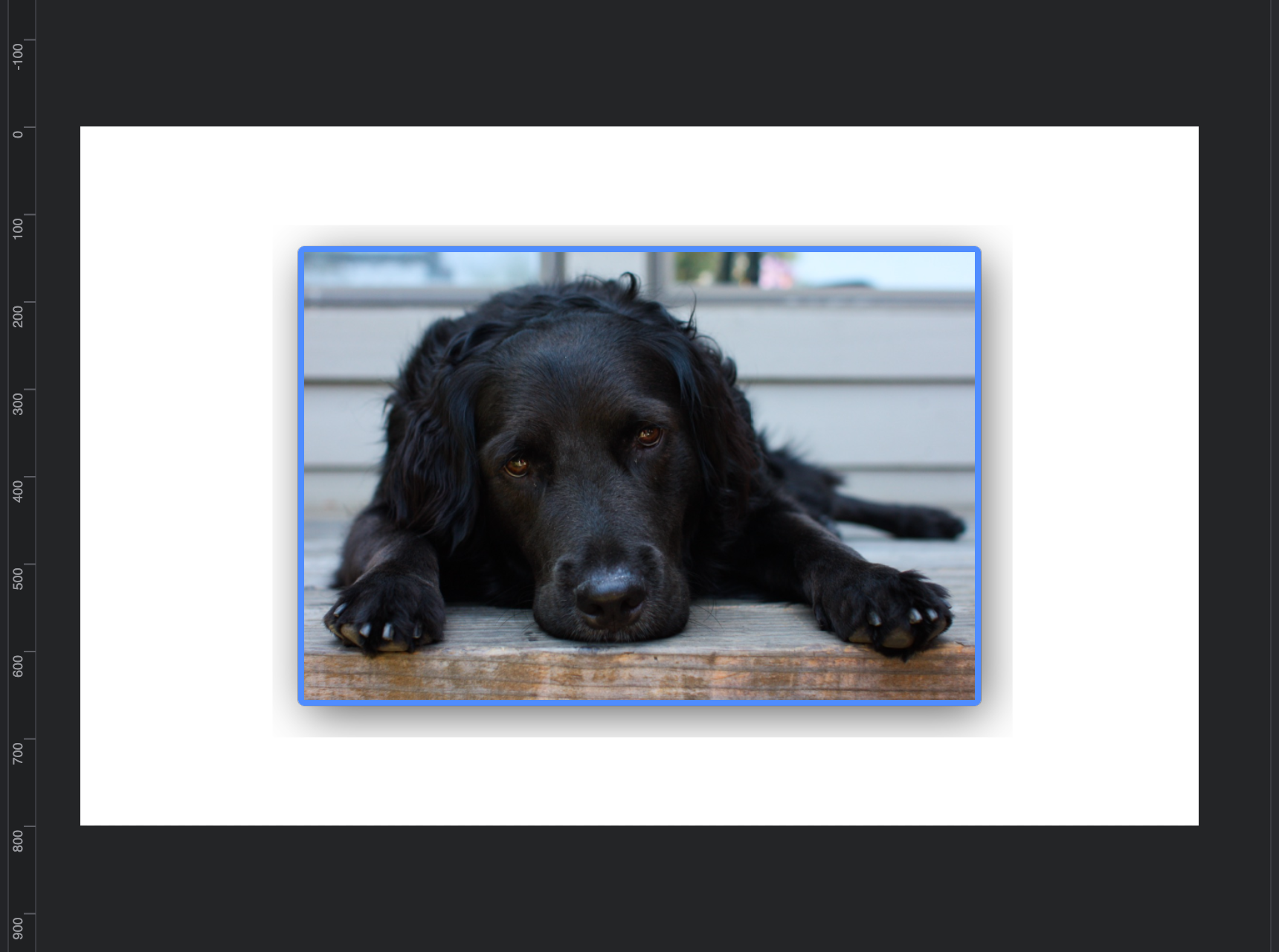
Op de foto hierboven zijn twee effecten toegepast: een zachte Slagschaduw en een blauwe Lijn aan de buitenkant. Als je de laag verplaatst of opnieuw beschildert, bewegen beide effecten mee — niets wordt vastgelegd in de pixels totdat je de afbeelding afvlakt of exporteert.
Het dialoogvenster openen
Je kunt het op drie manieren openen:
- Via
Laag ▸ Laagstijl ▸ Laagstijl…in het menu. - Dubbelklik op een laag in het deelvenster Lagen (of op het
fx-label zodra de laag effecten heeft). - Klik met de rechtermuisknop op een laag en kies Opties voor overvloeien in het snelmenu.
De indeling van het dialoogvenster is zoals in Photoshop: links staat de lijst met effecten, in het midden de instellingen voor het geselecteerde effect, en op het canvas zie je de hele tijd een live voorvertoning. Met Annuleren maak je alles weer ongedaan; met OK leg je al je aanpassingen vast als één stap om ongedaan te maken.
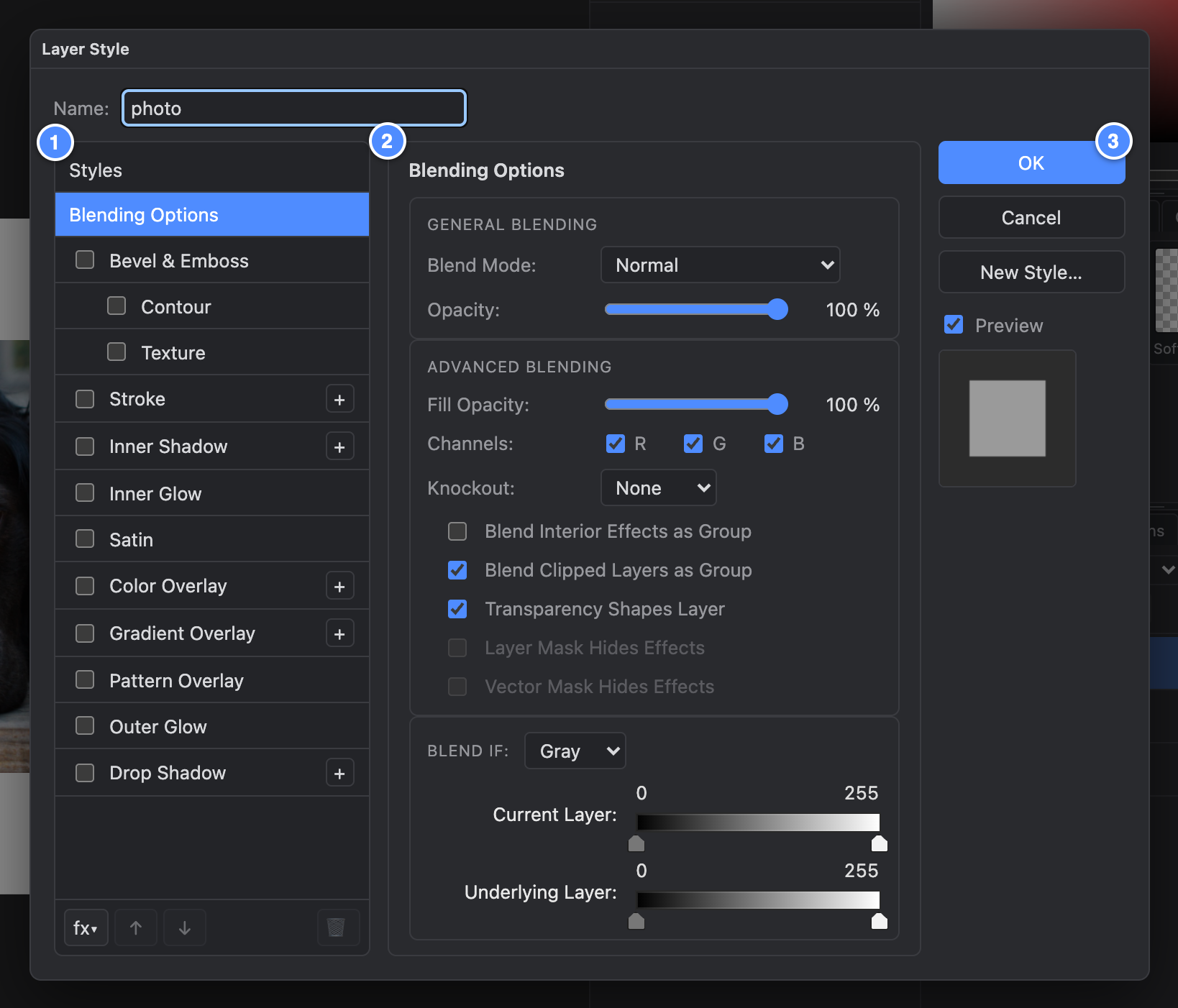
- Lijst met effecten — vink een vakje aan om een effect in te schakelen en klik op de naam om het te bewerken. Met
+voeg je een extra exemplaar toe van een effect dat je vaker kunt gebruiken; met de balkfx▾eronder beheer je ze en wijzig je de volgorde. - Instellingen voor de gekozen pagina — hier Opties voor overvloeien, met Algemeen en Geavanceerd overvloeien plus de schuifregelaars voor Overvloeien als.
- OK, Annuleren, Nieuwe stijl en Voorvertoning — met Voorvertoning worden wijzigingen direct op het canvas weergegeven; met OK leg je al je aanpassingen vast als één stap om ongedaan te maken.
De effecten
In de volgorde van de lijst:
- Schuine kant en reliëf — verhoogde of verzonken randen, met de subpagina's Contour en Structuur om het profiel vorm te geven.
- Lijn — een omtrek rond de inhoud van de laag (binnen, buiten of in het midden), met een kleur, verloop of patroon als vulling.
- Schaduw binnen — schaduw langs de binnenkant van de randen.
- Gloed binnen en Gloed buiten — zacht licht dat naar binnen of naar buiten uitstraalt.
- Satijn — de klassieke zijdeglans over de binnenkant van de laag.
- Kleurbedekking, Verloopbedekking, Patroonbedekking — voorzie de laag van een nieuwe vulling zonder de pixels zelf aan te raken.
- Slagschaduw — de klassieker, met hoek, afstand, spreiding en grootte.
Net als in moderne versies van Photoshop ondersteunen verschillende effecten meerdere exemplaren: je kunt meer dan één Slagschaduw, Schaduw binnen, Lijn, Kleurbedekking of Verloopbedekking stapelen op dezelfde laag met de knop + naast de naam van het effect.
Je kunt de hoek van schaduwen koppelen aan Globaal licht (Laag ▸ Laagstijl ▸ Globale belichting…), zodat de belichting van alle lagen op elkaar aansluit. Met Effecten schalen… pas je de grootte van alle effecten op een laag tegelijk aan — handig nadat je een laag hebt getransformeerd.
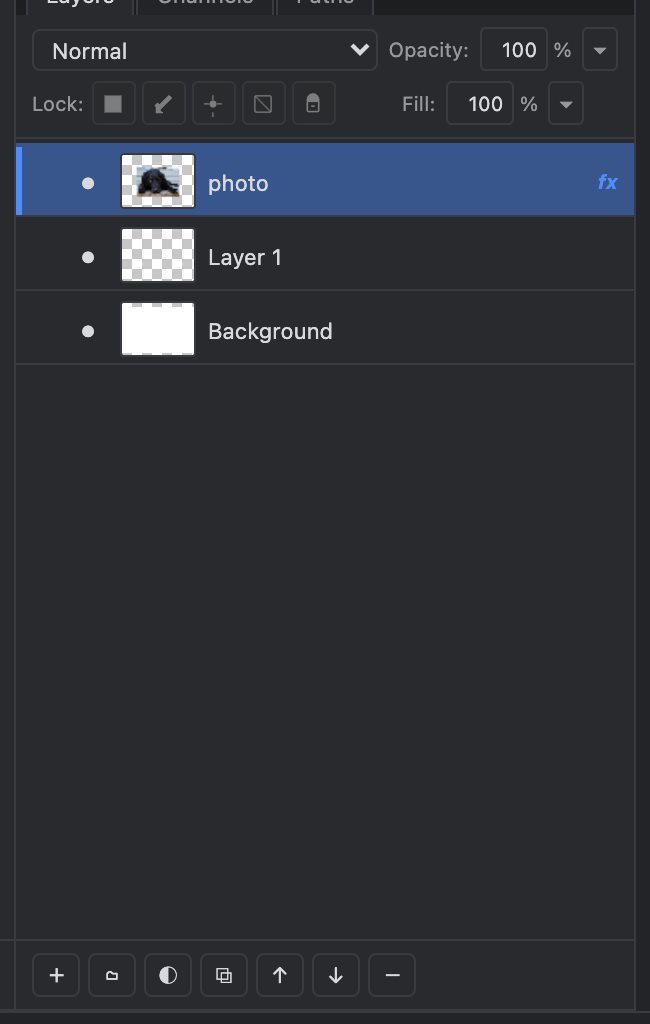
In het deelvenster Lagen krijgen lagen met een stijl een fx-label; je kunt de effecten uitklappen, in- of uitschakelen en via het menu Laagstijl tussen lagen kopiëren.
Voorinstellingen voor stijlen
Op de pagina Stijlen in het dialoogvenster (en in het deelvenster Stijlen) pas je met één klik een hele reeks effecten toe. Als je een voorinstelling kiest, vervangt die de huidige effecten van de laag; daarna kun je elk effect openen en verder bijstellen.
Opties voor overvloeien en Overvloeien als
Op de pagina Opties voor overvloeien staan de geavanceerde instellingen voor hoe de laag wordt gecombineerd met de lagen eronder:
- Algemeen overvloeien — overvloeimodus en dekking, net als in het deelvenster Lagen.
- Dekking vulling — vervaagt de eigen pixels van de laag, terwijl de effecten op volle sterkte blijven.
- Kanaalmasker — beperk het overvloeien tot het R-, G- of B-kanaal.
- Uitsparing — laat een laag door de lagen eronderheen prikken.
- Overvloeien als — de onderschatte ster. Twee paren schuifregelaars, Huidige laag en Onderliggende laag, verbergen of tonen pixels op basis van helderheid (per kanaal of gecombineerd). Sleep een zwarte schuifknop naar rechts om de schaduwen van de laag weg te laten vallen; sleep de witte schuifknop naar links om de laag alleen over de hooglichten van de onderliggende afbeelding te laten vallen. Door met Alt/Option te slepen splits je een schuifknop, zodat de overgang vloeiend verloopt in plaats van hard af te snijden — de truc achter het snel vervangen van luchten en het laten overvloeien van structuren in grungestijl.

PSD-bestanden uitwisselen
Laagstijlen worden zowel opgeslagen in als gelezen uit PSD-bestanden, zodat een document dat je hier van stijlen voorziet met de effecten intact opent in Photoshop, en andersom. Een paar randgevallen worden vereenvoudigd — zie PSD importeren en exporteren voor het eerlijke overzicht.
Laatst bijgewerkt