
Layer style ala Photoshop: gaya lapisan PhotoFresco
Layer style ala Photoshop: efek non-destruktif di PhotoFresco — drop shadow, goresan, efek pendar, bevel, dan overlay — plus Opsi Pembauran dan Campurkan Jika dalam dialog serupa Photoshop.
Mencari layer style Photoshop? Gaya lapisan di PhotoFresco menambahkan efek langsung yang non-destruktif ke sebuah lapisan — seperti drop shadow, goresan, atau efek pendar — yang ikut diperbarui saat lapisan berubah dan tetap terbawa ke dalam file PSD.
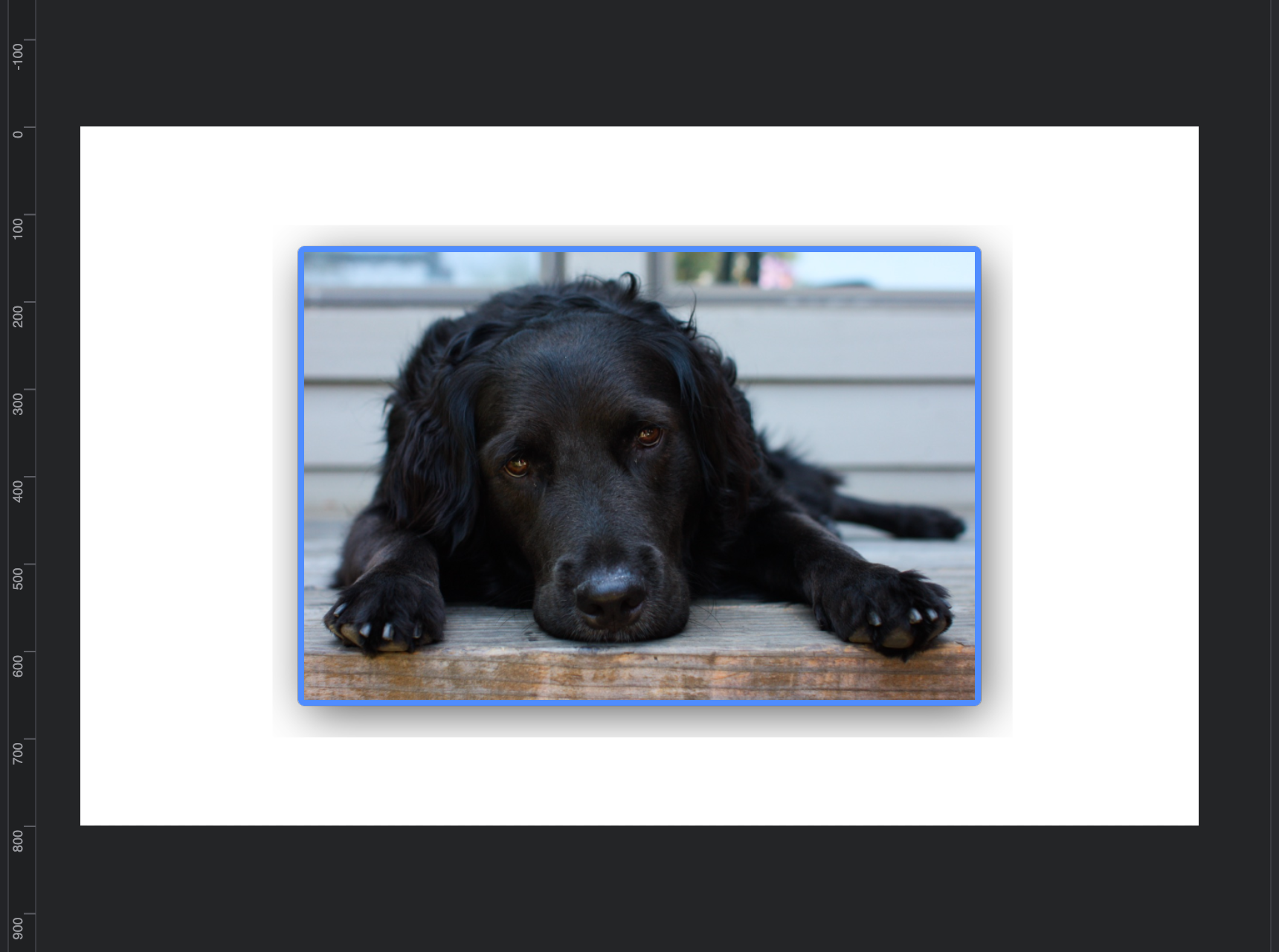
Foto di atas menggunakan dua efek: Drop Shadow yang lembut dan Goresan luar berwarna biru. Pindahkan atau lukis ulang lapisannya, dan keduanya akan langsung mengikuti — tidak ada yang menyatu permanen ke dalam piksel sebelum Anda meratakan lapisan atau mengekspornya.
Membuka dialog
Tiga cara membukanya:
Lapisan ▸ Gaya Lapisan ▸ Gaya Lapisan…dari menu.- Klik ganda baris lapisan di panel Lapisan (atau lencana
fx-nya jika lapisan sudah memiliki efek). - Klik kanan sebuah lapisan lalu pilih Opsi Pembauran dari menu konteks.
Dialog ini mengikuti tata letak ala Photoshop: daftar efek di sebelah kiri, kontrol untuk efek yang dipilih di tengah, dan pratinjau langsung di kanvas sepanjang waktu. Batal mengembalikan semuanya ke kondisi semula; OK menerapkan seluruh sesi pengeditan sebagai satu langkah urungkan.
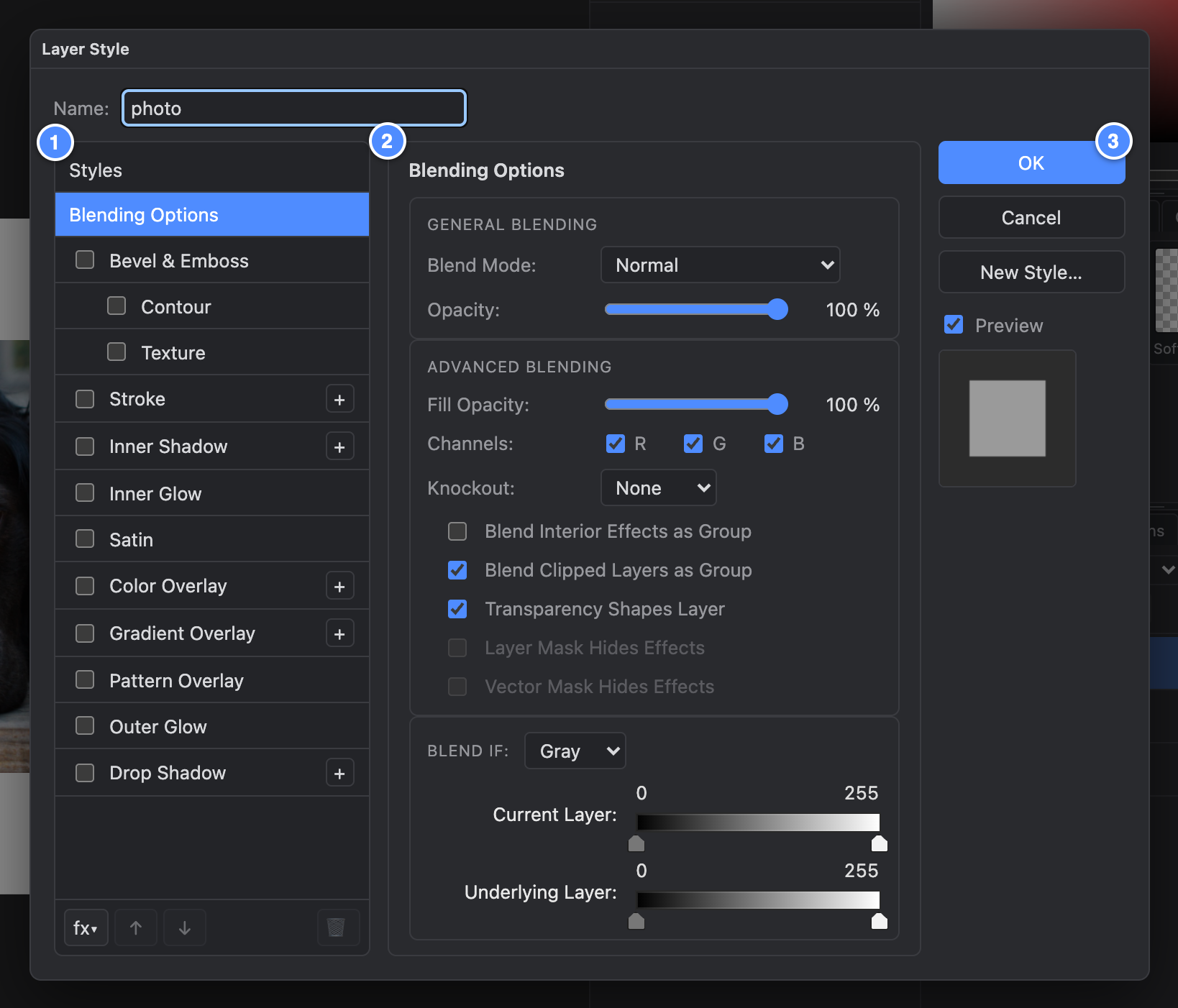
- Daftar efek — centang kotak untuk mengaktifkan efek, klik namanya untuk mengedit. Tombol
+menambahkan salinan lain untuk efek yang mendukung banyak salinan; bilahfx▾di bawahnya mengelola dan mengubah urutannya. - Kontrol untuk halaman yang dipilih — di sini Opsi Pembauran, dengan Pembauran Umum dan Lanjutan beserta penggeser Campurkan Jika.
- OK, Batal, Gaya Baru, dan Pratinjau — Pratinjau menampilkan perubahan secara langsung di kanvas; OK menerapkan seluruh sesi sebagai satu langkah urungkan.
Efek yang tersedia
Sesuai urutan dalam daftar:
- Bevel & Cetak Timbul — membuat tepi tampak menonjol atau cekung, dengan subhalaman Kontur dan Tekstur untuk membentuk profilnya.
- Goresan — memberi garis tepi pada isi lapisan (di dalam, di luar, atau di tengah) dengan isian warna, gradien, atau pola.
- Inner Shadow — bayangan di sisi dalam tepi lapisan.
- Inner Glow dan Outer Glow — cahaya lembut yang memancar ke dalam atau ke luar.
- Satin — kilau klasik yang melintang di bagian dalam lapisan.
- Overlay Warna, Overlay Gradien, Pattern Overlay — mewarnai ulang isian lapisan tanpa menyentuh piksel aslinya.
- Drop Shadow — efek bayangan klasik dengan pengaturan sudut, jarak, sebaran, dan ukuran.
Seperti di Photoshop modern, beberapa efek mendukung banyak salinan: Anda dapat menumpuk lebih dari satu Drop Shadow, Inner Shadow, Goresan, Overlay Warna, atau Overlay Gradien pada lapisan yang sama menggunakan tombol + di sebelah nama efeknya.
Sudut bayangan dapat mengikuti Cahaya Global (Lapisan ▸ Gaya Lapisan ▸ Cahaya Global…) agar arah pencahayaan di setiap lapisan selaras, dan Skala Efek… mengubah ukuran seluruh efek pada sebuah lapisan secara bersamaan — praktis setelah Anda mentransformasi lapisan.
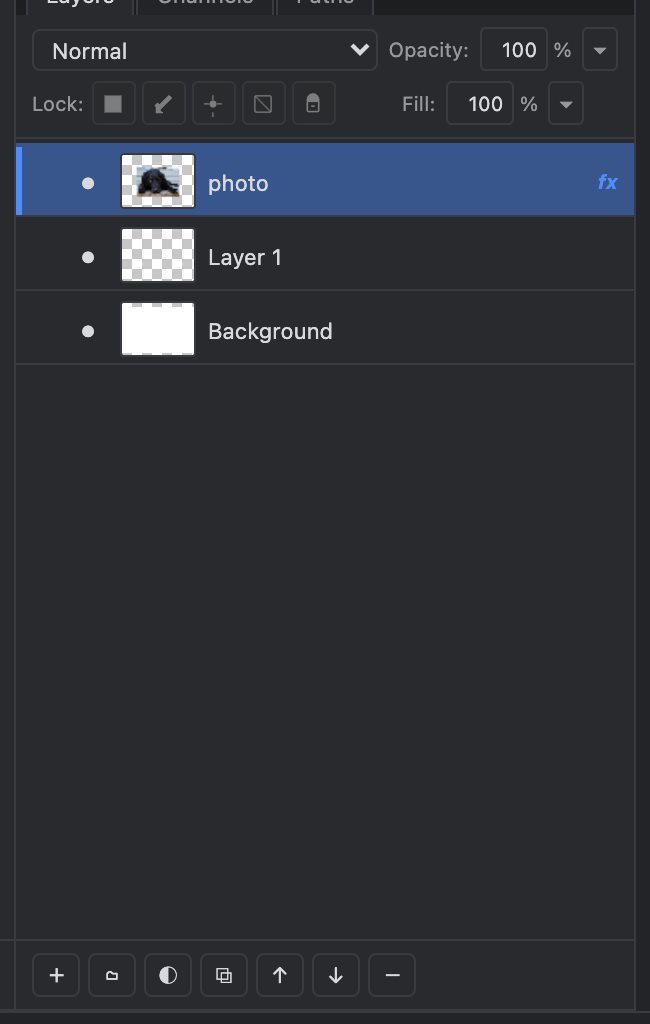
Di panel Lapisan, lapisan yang diberi gaya menampilkan lencana fx; efeknya dapat diperluas, diaktifkan atau dinonaktifkan, serta disalin antarlapisan dari menu Gaya Lapisan.
Prasetel Gaya
Halaman Gaya di dialog ini (serta panel Gaya) menerapkan seluruh tumpukan efek dalam satu klik. Saat Anda menerapkan sebuah prasetel, efek lapisan saat ini akan diganti; setelah itu, Anda tetap dapat membuka efek mana saja untuk menyesuaikannya.
Opsi Pembauran dan Campurkan Jika
Halaman Opsi Pembauran memuat kontrol penggabungan lanjutan untuk lapisan:
- Pembauran Umum — mode campuran dan opasitas, sama seperti di panel Lapisan.
- Opasitas isian — memudarkan piksel lapisan itu sendiri sementara efeknya tetap tampil penuh.
- Masker kanal — membatasi pembauran hanya pada kanal R, G, atau B.
- Knockout — membuat sebuah lapisan menembus lapisan-lapisan di bawahnya.
- Campurkan Jika — bintang yang sering terlewat. Dua pasang penggeser, Lapisan Ini dan Lapisan di Bawahnya, menyembunyikan atau menampilkan piksel berdasarkan kecerahan (per kanal atau komposit). Seret penggeser hitam ke kanan untuk menghilangkan area gelap lapisan; seret penggeser putih ke kiri agar lapisan hanya menutupi sorotan gambar di bawahnya. Alt/Option-seret memecah handle penggeser untuk memperhalus tepi transisi alih-alih menghasilkan potongan yang kasar — trik untuk mengganti langit dengan cepat dan memadukan tekstur grunge.

Pertukaran file PSD
Gaya lapisan ditulis ke dan dibaca dari file PSD, sehingga dokumen yang diberi gaya di sini dapat dibuka di Photoshop dengan semua efeknya tetap utuh, begitu pula sebaliknya. Beberapa kasus khusus disederhanakan — lihat Impor & ekspor PSD untuk daftar yang apa adanya.
Terakhir diperbarui