
Estilos de camada
Efeitos não destrutivos — sombras projetadas, traçados, brilhos, chanfros e sobreposições — além de Opções de Mesclagem e Mesclar se, em uma caixa de diálogo no estilo Photoshop.
Os estilos de camada aplicam efeitos dinâmicos e não destrutivos a uma camada — uma sombra projetada, um traçado, um brilho — que se atualizam conforme a camada muda e acompanham a camada nos arquivos PSD.
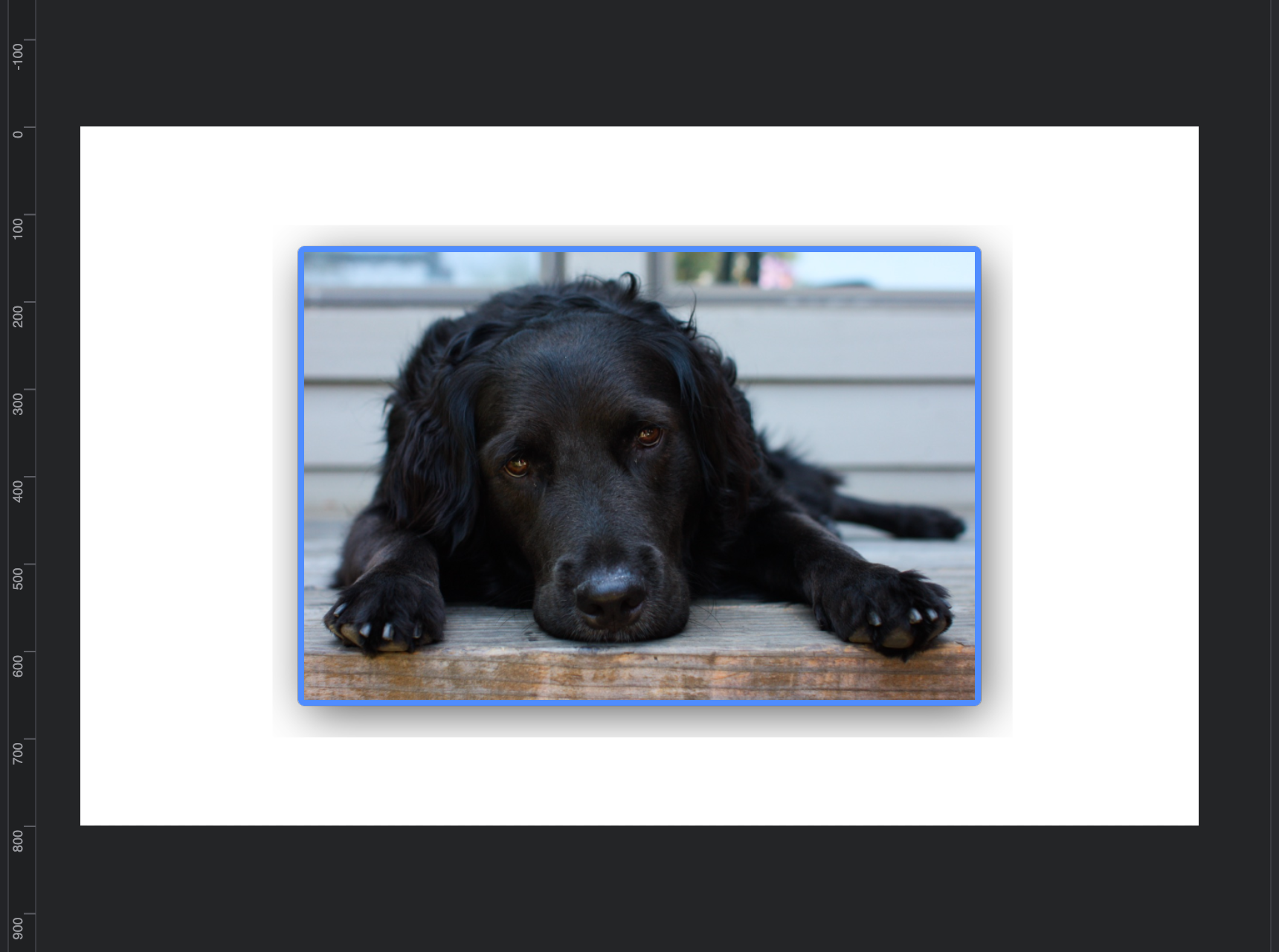
A foto acima tem dois efeitos aplicados: uma Sombra projetada suave e um Traçado azul externo. Se você mover ou repintar a camada, os dois acompanham — nada fica gravado nos pixels até você achatar ou exportar.
Abrir a caixa de diálogo
Três formas de abrir:
Camada ▸ Estilo de camada ▸ Estilo de camada…no menu.- Clique duas vezes na linha de uma camada no painel Camadas (ou no ícone
fxdela, quando já tiver efeitos). - Clique com o botão direito em uma camada e escolha Opções de Mesclagem no menu de contexto.
A caixa de diálogo segue um layout no estilo Photoshop: uma lista de efeitos à esquerda, os controles do efeito selecionado no centro e uma visualização em tempo real na tela o tempo todo. Cancelar desfaz tudo; OK confirma toda a sessão como um único passo de desfazer.
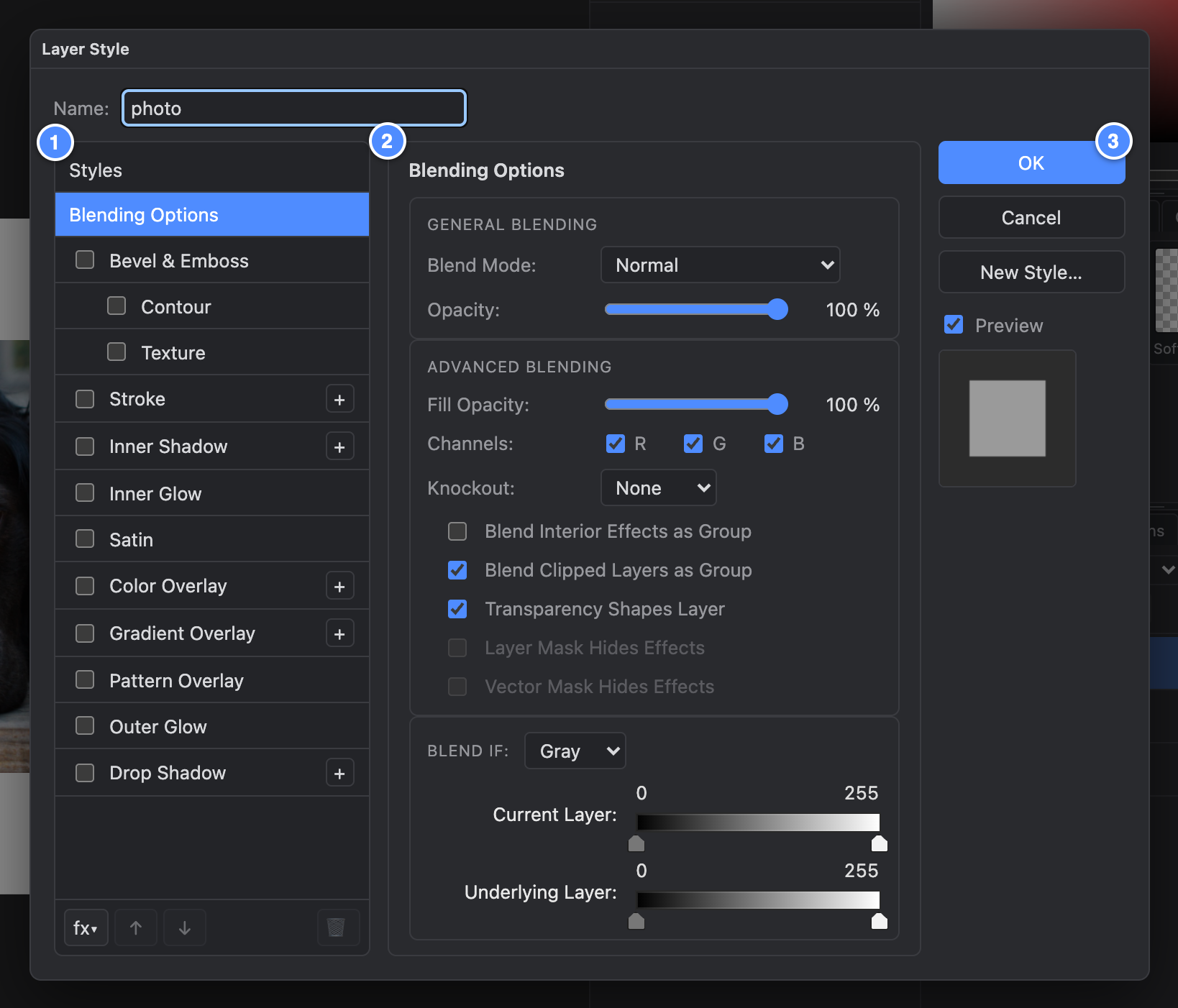
- Lista de efeitos — marque uma caixa de seleção para ativar um efeito e clique no nome dele para editá-lo. O botão
+adiciona outra instância de um efeito que aceita múltiplas instâncias; a barrafx▾embaixo gerencia e reordena esses efeitos. - Controles da página selecionada — aqui, Opções de Mesclagem, com Mesclagem geral, Mesclagem avançada e os controles deslizantes de Mesclar se.
- OK, Cancelar, Novo estilo e Visualizar — Visualizar mostra as alterações em tempo real na tela; OK confirma toda a sessão como um único passo de desfazer.
Os efeitos
Na ordem da lista:
- Chanfro e Entalhe — bordas em relevo ou rebaixadas, com as subpáginas Contorno e Textura para moldar o perfil.
- Traçado — contorna o conteúdo da camada (interno/externo/central) com preenchimento de cor, degradê ou padrão.
- Sombra interna — sombreamento na parte interna das bordas.
- Brilho interno e Brilho externo — luz suave irradiando para dentro ou para fora.
- Cetim — o clássico reflexo acetinado no interior.
- Sobreposição de cor, Sobreposição de degradê e Sobreposição de padrão — repintam o preenchimento da camada sem alterar seus pixels.
- Sombra projetada — o efeito clássico, com ângulo, distância, expansão e tamanho.
Como no Photoshop moderno, vários efeitos aceitam múltiplas instâncias: você pode empilhar mais de um efeito de Sombra projetada, Sombra interna, Traçado, Sobreposição de cor ou Sobreposição de degradê na mesma camada usando o botão + ao lado do nome do efeito.
Os ângulos das sombras podem seguir a Luz global (Camada ▸ Estilo de camada ▸ Luz global…) para manter a iluminação consistente em todas as camadas, e Dimensionar efeitos… redimensiona todos os efeitos de uma camada juntos — útil depois de transformar a camada.
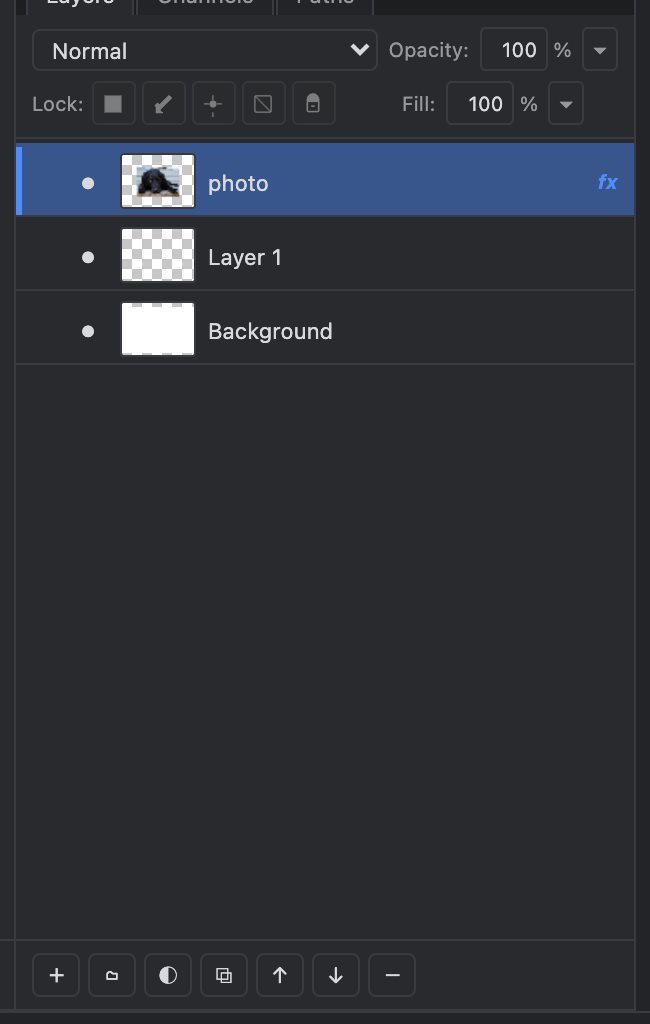
No painel Camadas, as camadas com estilo exibem um ícone fx; você pode expandir, ativar ou desativar e copiar efeitos entre camadas pelo menu Estilo de camada.
Predefinições de estilos
A página Estilos da caixa de diálogo (e o painel Estilos) aplica um conjunto inteiro de efeitos com um clique. Quando você aplica uma predefinição, ela substitui os efeitos atuais da camada; depois, você pode abrir qualquer efeito e ajustá-lo.
Opções de Mesclagem e Mesclar se
A página Opções de Mesclagem reúne os controles avançados de composição da camada:
- Mesclagem geral — modo de mesclagem e opacidade, os mesmos do painel Camadas.
- Opacidade do preenchimento — torna os pixels da própria camada mais transparentes enquanto os efeitos continuam com força total.
- Máscara de canal — restringe a mesclagem ao canal R, G ou B.
- Vazado — permite que uma camada perfure as camadas abaixo dela.
- Mesclar se — a estrela subestimada. Dois pares de controles deslizantes, Esta camada e Camada subjacente, ocultam ou revelam pixels de acordo com o brilho (por canal ou no composto). Arraste um controle deslizante preto para a direita para remover as sombras da camada; arraste o controle deslizante branco para a esquerda para que a camada cubra apenas os realces da imagem subjacente. Arrastar com Alt/Option divide a alça de um controle deslizante para aplicar difusão à transição em vez de gerar um corte brusco — o truque por trás de trocas rápidas de céu e da mesclagem de texturas grunge.

Ida e volta com arquivos PSD
Os estilos de camada são gravados e lidos em arquivos PSD, então um documento estilizado aqui abre com seus efeitos intactos no Photoshop e vice-versa. Alguns casos específicos são simplificados — veja Importar e exportar PSD para ver a lista transparente.
Última atualização