
Tips - layer ala Photoshop: apa itu lapisan dan cara menggunakannya
Layer ala Photoshop, gratis di browser Anda, dalam satu menit: tumpuk gambar, teks, dan bentuk, sembunyikan mana saja dengan ikon mata, dan jaga setiap pengeditan tetap terpisah.
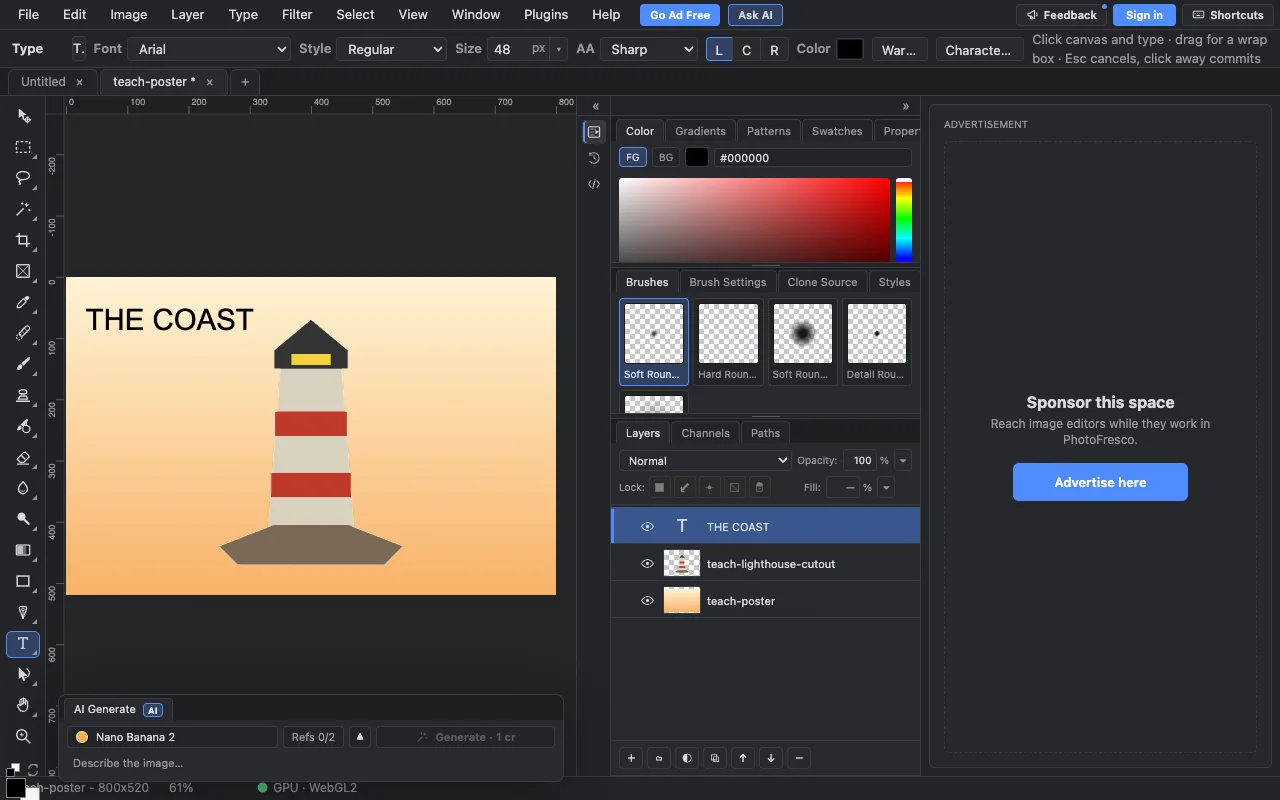
Mencari cara kerja layer Photoshop? Bayangkan Anda membuat poster dengan langit, mercusuar, dan judul. Jika ketiganya dilukis pada satu gambar datar, memindahkan judul berarti harus melukis ulang langit di belakangnya. Dengan lapisan, setiap bagian berada di lembarnya sendiri, dan lembar-lembar itu bertumpuk seperti plastik bening. Anda dapat memindahkan, menyembunyikan, atau mengubah satu lembar tanpa menyentuh yang lain.
Coba dalam dua menit
- Buka editor dan pilih
File ▸ Buka…. Buka gambar apa saja. Gambar itu menjadi lapisan paling bawah. - Pilih
File ▸ Impor ▸ Citra sebagai Lapisan…, lalu pilih gambar kedua. Gambar itu muncul di atas gambar pertama dan menutupinya. - Lihat panel Lapisan di sebelah kanan. Setiap baris adalah satu lapisan, dan baris paling atas adalah bagian teratas tumpukan.
- Klik ikon mata di sebelah lapisan paling atas. Lapisan itu menghilang dari gambar, tetapi tidak dihapus. Klik ikon mata sekali lagi, dan lapisan itu muncul kembali.
- Pilih alat Teks (T), klik pada gambar, lalu ketik sebuah judul. Teks itu menjadi lapisan tersendiri.
Mengapa ini penting
- Satu kesalahan hanya memengaruhi satu lapisan, bukan seluruh gambar. Sembunyikan lapisan itu atau urungkan.
- Anda dapat berubah pikiran nanti. Judul tetap menjadi teks yang dapat diedit hingga Anda memilih untuk meratakannya.
- File PSD menyimpan lapisan. Simpan lewat
File ▸ Simpan Sebagai…agar setiap lapisan tetap tersimpan untuk nanti. PNG atau JPEG adalah salinan datar.
Selanjutnya
- Sembunyikan sebagian lapisan tanpa menghapusnya: Tips - masker lapisan
- Ubah warna dan cahaya tanpa menyentuh pikselnya: Tips - lapisan penyesuaian
- Gambaran lengkapnya: Lapisan, masker & seleksi
- Untuk kelas: Pelajaran - montase foto
Terakhir diperbarui