
Tips - layer mask ala Photoshop: cara memakai masker lapisan
Layer mask ala Photoshop: sembunyikan sebagian lapisan dengan sapuan warna hitam dan tampilkan kembali dengan putih, tanpa menghapus apa pun. Gratis di browser Anda dengan PhotoFresco.
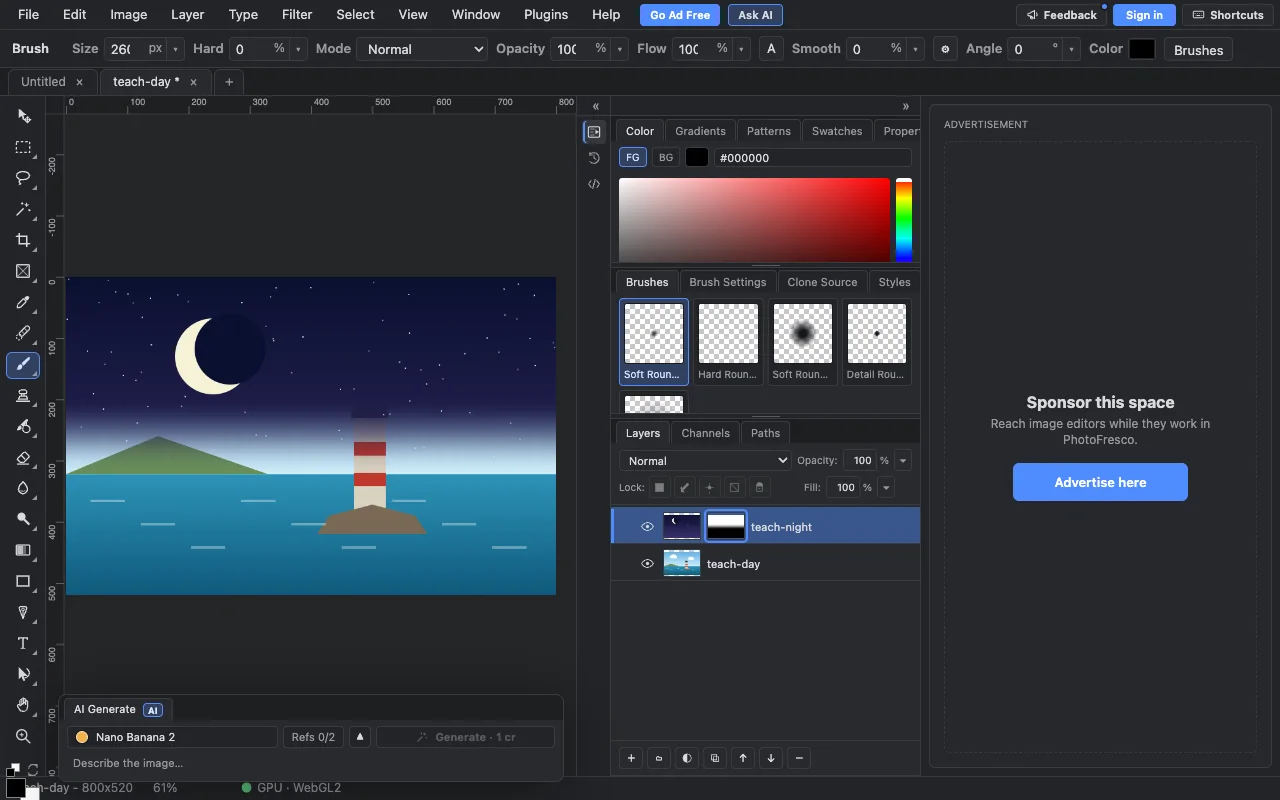
Mencari fitur layer mask Photoshop? Bayangkan Anda meletakkan langit malam di atas pelabuhan pada siang hari dan ingin pelabuhan itu terlihat di bagian bawah. Jika Anda menghapus langit itu, langit itu hilang. Masker lapisan melakukan hal yang sama tanpa menghapus apa pun: warna putih pada masker menampilkan lapisan, sedangkan warna hitam menyembunyikannya, dan Anda dapat berubah pikiran kapan saja.
Menambahkan dan melukis masker
- Buka sebuah gambar di editor, lalu tambahkan gambar kedua di atasnya melalui
File ▸ Impor ▸ Citra sebagai Lapisan…. - Saat lapisan paling atas terpilih, pilih
Lapisan ▸ Masker Lapisan ▸ Tambah. Sebuah kotak putih akan muncul di samping gambar lapisan itu di panel Lapisan. Klik kotak tersebut hingga muncul garis tepi di sekelilingnya: itulah kotak tempat Anda melukis.
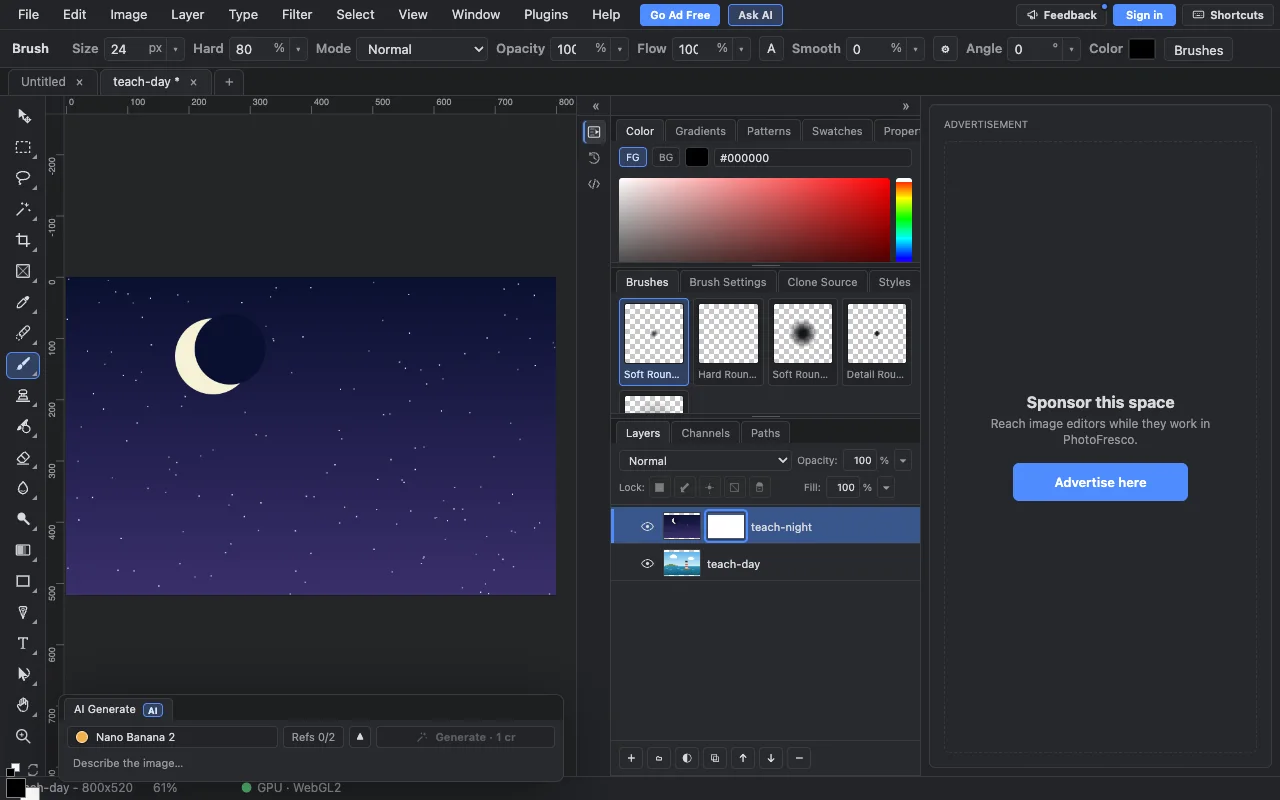
- Pilih Kuas (B). Di bilah bagian atas, atur Keras ke 0 untuk tepi yang lembut dan atur Ukuran ke nilai yang besar. Pastikan warnanya hitam.
- Lukis pada bagian yang ingin Anda sembunyikan. Bagian itu akan menghilang dari gambar, dan kotak masker berubah menjadi hitam di area tersebut.
- Terlalu banyak melukis? Tekan X untuk menukar hitam dan putih, lalu lukis lagi di atasnya untuk menampilkannya kembali.
Perlu diketahui
- Di versi ini, alat Gradien melukis pada piksel lapisan itu sendiri, bukan pada masker. Gunakan Kuas untuk masker.
- Untuk memotong subjek dari latar belakang polos, buat seleksi terlebih dahulu lalu tambahkan masker. Lihat Cara menghilangkan background foto.
- Simpan sebagai PSD (
File ▸ Simpan Sebagai…) agar masker tetap dapat diedit.
Selanjutnya
- Tips - lapisan
- Tips - latar belakang transparan
- Lapisan, masker & seleksi untuk referensi lengkap
- Untuk kelas: Pelajaran - montase foto
Terakhir diperbarui