
Gunakan PhotoFresco dengan agen AI
Biarkan Claude Code, Codex, Gemini CLI, atau klien MCP lainnya mengedit gambar di jendela PhotoFresco yang Anda setujui — pemasangan, kode koneksi, izin dan anggaran kredit, menjeda dan menghentikan, serta data apa yang dikirim ke mana.
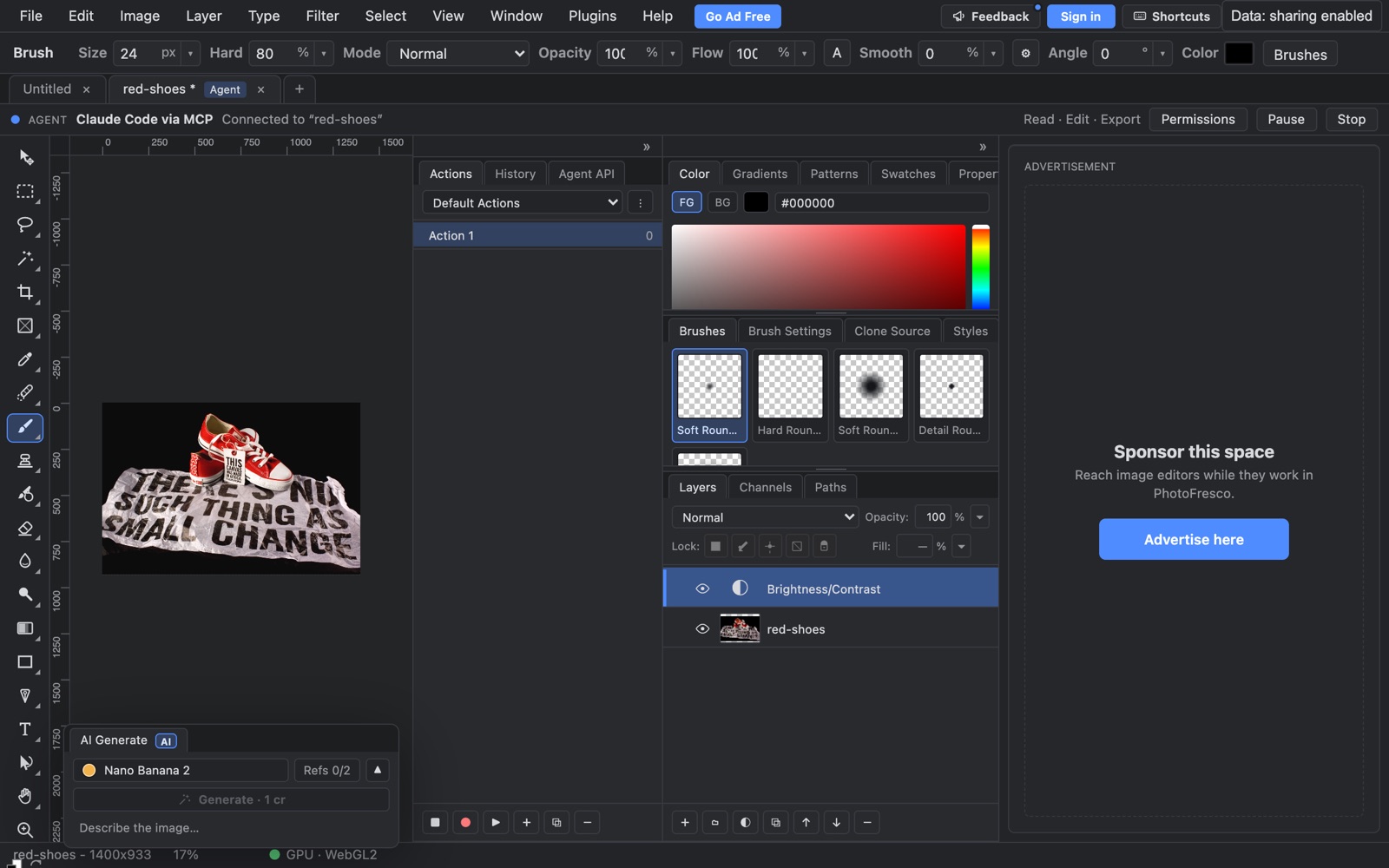
Agen AI di komputer Anda, seperti Claude Code, Codex, atau Gemini CLI, dapat mengedit gambar di PhotoFresco untuk Anda. Agen bekerja di jendela PhotoFresco biasa yang dapat Anda pantau langsung: lapisan, masker, penyesuaian, seleksi, pratinjau, dan ekspor, dengan setiap pengeditan tercatat di panel Riwayat sehingga Anda dapat mengurungkannya seperti pengeditan Anda sendiri.
Kendali penuh tetap berada di tangan Anda. Tidak ada yang terhubung sebelum Anda memeriksa kode koneksi dan mengklik Izinkan. Setiap sesi agen baru dimulai tanpa izin apa pun, Anda memilih apa yang boleh dilakukan agen, dan Anda dapat menjeda atau menghentikannya kapan saja.
Cara kerjanya
Agen berkomunikasi dengan konektor lokal PhotoFresco, sebuah program sumber terbuka berukuran kecil di komputer Anda. Konektor tersebut membuka photofresco.com di jendela browser tersendiri dan meneruskan permintaan agen ke editor di jendela itu. Editor memeriksa izin Anda sebelum menjalankan setiap permintaan. Agen terhubung ke konektor melalui server MCP (satu alat untuk setiap operasi editor) atau melalui baris perintah photofresco.
Konektor, server MCP, baris perintah, dan skill agen berlisensi MIT dan tersedia di github.com/photofresco/photofresco-agent. Editornya sendiri tetap berjalan di photofresco.com.
Yang Anda perlukan
- Node.js 22 atau versi lebih baru.
- Google Chrome, Microsoft Edge, atau Chromium 120 atau versi lebih baru yang sudah terpasang. Konektor tidak mengunduh browser apa pun. Untuk menggunakan browser berbasis Chromium lainnya, atur
PHOTOFRESCO_BROWSERke file eksekusinya atau berikan opsi--browser. - Sebuah agen: Claude Code, Codex, Gemini CLI, atau klien apa pun yang dapat menjalankan server MCP melalui stdio.
- macOS adalah sistem yang paling banyak diuji. Linux sudah pernah diperiksa sekali, sedangkan Windows belum diuji. Lihat Windows dan Linux.
Anda tidak memerlukan akun kecuali agen menggunakan AI berbayar (lihat Belanjakan dan anggaran kredit).
Pemasangan
Paket npm sedang disiapkan. Sebelum paket itu dirilis, pasang dari GitHub menggunakan salah satu pilihan di bawah ini.
Plugin Claude Code
Plugin ini menambahkan server MCP beserta skill agen PhotoFresco. Jalankan perintah berikut di terminal:
claude plugin marketplace add photofresco/photofresco-agent
claude plugin install photofresco@photofresco
Atau, di dalam sesi Claude Code, jalankan /plugin marketplace add photofresco/photofresco-agent lalu /plugin install photofresco@photofresco. Setelahnya, claude mcp list seharusnya menampilkan plugin:photofresco:photofresco sebagai Connected. Saat server mulai berjalan, browser belum dibuka; tidak ada yang terbuka sampai agen menyambung.
Plugin Codex
codex plugin marketplace add photofresco/photofresco-agent
codex plugin add photofresco@photofresco
Setelah itu, codex mcp list akan menampilkan server photofresco.
Ekstensi Gemini CLI
gemini extensions install https://github.com/photofresco/photofresco-agentgemini extensions list akan menampilkan server MCP photofresco beserta skill-nya.
Agen lainnya
Repositori yang sama juga dapat dipasang sebagai plugin di agen-agen berikut, lengkap dengan server MCP dan skill-nya:
| Agen | Pemasangan |
|---|---|
| Hermes Agent | hermes plugins install photofresco/photofresco-agent --no-enable, lalu hermes plugins enable photofresco |
| OpenClaw | openclaw plugins install photofresco --marketplace photofresco/photofresco-agent |
| Antigravity | agy plugin install https://github.com/photofresco/photofresco-agent |
| Devin | devin plugins install photofresco/photofresco-agent |
| Kiro | Powers → Add Custom Power → Import power from GitHub, dengan https://github.com/photofresco/photofresco-agent |
OpenCode, pengaturan MCP bawaan Kiro, dan klien lainnya menggunakan pengaturan klon di bawah ini; README mencantumkan file konfigurasi yang tepat untuk masing-masing klien.
Pemasangan lewat plugin atau ekstensi tidak memberi akses folder kepada agen. Agen mengedit dokumen yang sedang terbuka di jendela PhotoFresco, dan Anda sendiri yang membuka serta menyimpan file di sana. Jika Anda ingin agen membuka dan menyimpan file secara mandiri, siapkan server dari klon seperti dijelaskan di bawah ini.
Dari klon, dengan akses folder
MCP SDK sudah disertakan di dalam repositori, sehingga klon dapat langsung dijalankan tanpa npm install:
git clone https://github.com/photofresco/photofresco-agent.git ~/photofresco-agent
claude mcp add -s user photofresco -- node ~/photofresco-agent/src/bin/photofresco.js mcp --read ~/Pictures --write ~/Pictures/PhotoFresco
-s user membuat server tersedia di semua proyek. Jalankan perintah tersebut dari luar folder klon: repositori memiliki file .mcp.json sendiri untuk plugin, dan jika dijalankan dari dalam klon, Claude Code akan melaporkan dua entri photofresco yang saling bertabrakan.
Klien MCP lain memerlukan perintah yang sama di konfigurasinya sendiri, biasanya dengan format berikut:
{
  "mcpServers": {
    "photofresco": {
      "command": "node",
      "args": ["/Users/you/photofresco-agent/src/bin/photofresco.js", "mcp", "--read", "/Users/you/Pictures", "--write", "/Users/you/Pictures/PhotoFresco"]
    }
  }
}| Opsi | Fungsinya |
|---|---|
--read <folder> | Agen boleh membuka file gambar dari folder ini (dapat diulang) |
--write <folder> | Agen boleh menyimpan hasil ekspor ke folder ini dan subfolder baru di dalamnya (dapat diulang) |
--overwrite | Hasil ekspor boleh mengganti file yang sudah ada di folder --write; agen tetap harus meminta izin untuk setiap file |
--tools <groups> | Operasi mana yang dicantumkan sebagai alat: essentials (bawaan), all, atau daftar grup yang dipisahkan koma |
--profile <folder> | Folder profil browser, atau ephemeral untuk profil sementara sekali pakai |
--browser <path> | Browser berbasis Chromium yang digunakan (sama seperti PHOTOFRESCO_BROWSER) |
Memasang skill agen saja
Jika agen Anda mendukung skill tetapi Anda menyiapkan server sendiri, pasang skill-nya saja. Skill ini mengajarkan agen kapan harus menggunakan PhotoFresco, cara menyambung dan meminta izin, serta cara bekerja dalam langkah kecil yang diperiksa:
npx skills add photofresco/photofresco-agentSkill tidak mengonfigurasi server MCP, dan semua plugin di atas sudah menyertakannya. Hapus dengan npx skills remove photofresco.
Hubungkan dan periksa kodenya
- Minta agen Anda mengedit gambar dengan PhotoFresco. Agen memulai koneksi, lalu PhotoFresco terbuka di jendela browser tersendiri. Jendela tersebut menggunakan profil terpisah; profil browser harian Anda tidak pernah dibuka atau dibaca.
- Agen memberi tahu Anda kode koneksi, misalnya
4913-7799. Jendela akan membuka dialog Hubungkan agen yang menampilkan kode tersebut beserta nama agennya. - Jika kedua kode cocok dan memang Anda yang memulai agen ini, klik Izinkan. Jika tidak cocok, klik Tolak.
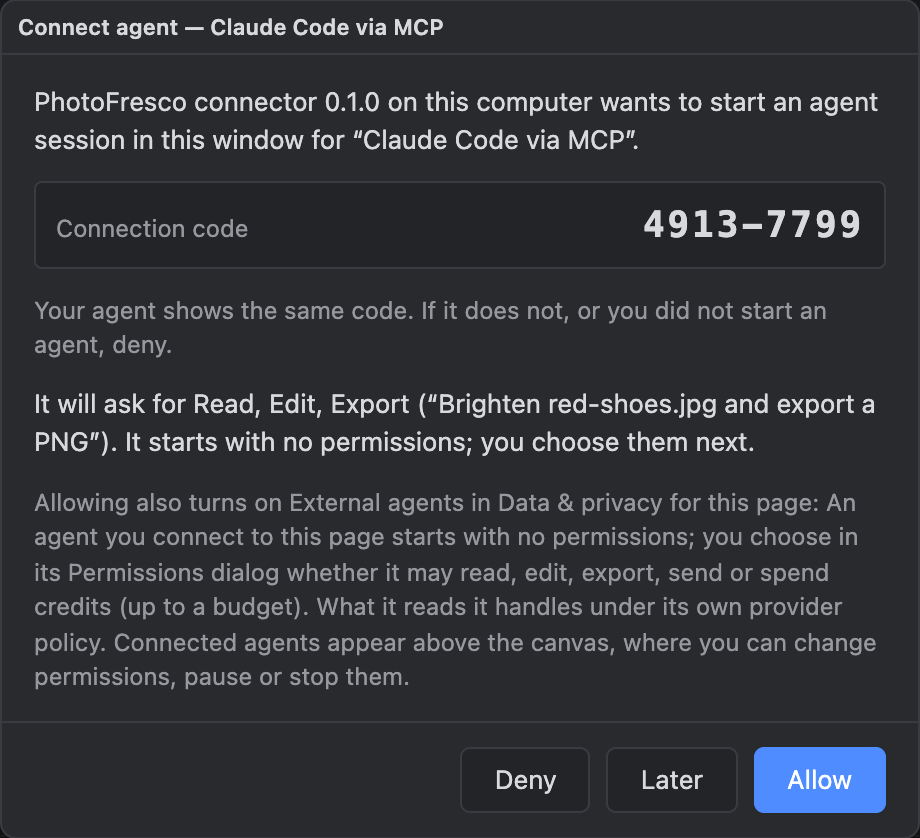
Nanti menutup dialog tanpa memberikan jawaban. Permintaan tersebut tetap berada di bilah di atas kanvas dengan tombol Tinjau… hingga kedaluwarsa setelah 3 menit; setelah itu, agen harus menyambung kembali.
Pilih apa yang boleh dilakukan agen
Sesi baru dimulai tanpa izin apa pun. Tepat setelah Anda mengklik Izinkan, dialog Izin agen terbuka dengan izin yang diminta agen sudah tercentang. Anda dapat menghapus centang pada izin mana pun sebelum mengklik Izinkan, atau klik Tolak untuk tidak memberikan izin sama sekali.
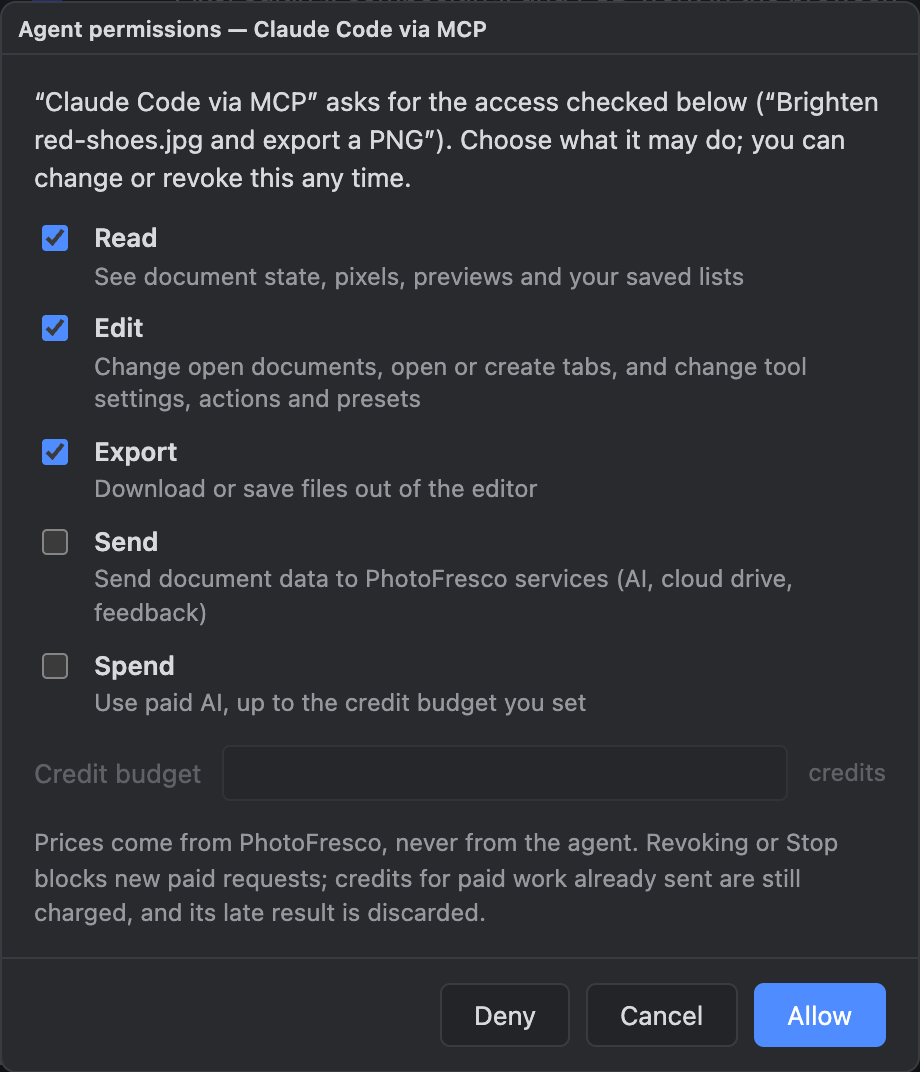
| Izin | Mengizinkan agen untuk |
|---|---|
| Baca | Melihat kondisi dokumen, piksel, pratinjau, dan daftar tersimpan Anda |
| Edit | Mengubah dokumen yang terbuka, membuka atau membuat tab, serta mengubah pengaturan alat, aksi, dan prasetel |
| Ekspor | Mengunduh atau menyimpan file ke luar editor |
| Kirim | Mengirim data dokumen ke layanan PhotoFresco (AI, drive cloud, masukan) |
| Belanjakan | Menggunakan AI berbayar, hingga batas anggaran kredit yang Anda tetapkan |
Agen hanya dapat menjalankan operasi jika Anda telah memberikan semua izin yang diperlukannya. AI berbayar, misalnya, memerlukan Baca, Edit, Kirim, dan Belanjakan. Untuk mengubah izin nanti, klik Izin di bilah agen, hapus centang pada izin yang ingin Anda cabut, lalu klik Simpan. Menghapus centang suatu izin juga menghentikan permintaan yang sedang berjalan yang menggunakannya. Jika agen meminta izin tambahan, bilah akan menampilkan apa yang dimintanya beserta tombol Tinjau…, yang membuka dialog yang sama.
Belanjakan dan anggaran kredit
Fitur AI berbayar, seperti pembuatan AI, penghapusan latar belakang, dan Pemisahan Lapisan AI, menggunakan kredit Anda. Agen hanya dapat menggunakannya dengan izin Belanjakan, dan hanya sampai batas anggaran kredit yang Anda ketikkan di dialog. Agen dapat menyarankan anggaran, tetapi Anda yang menetapkannya.
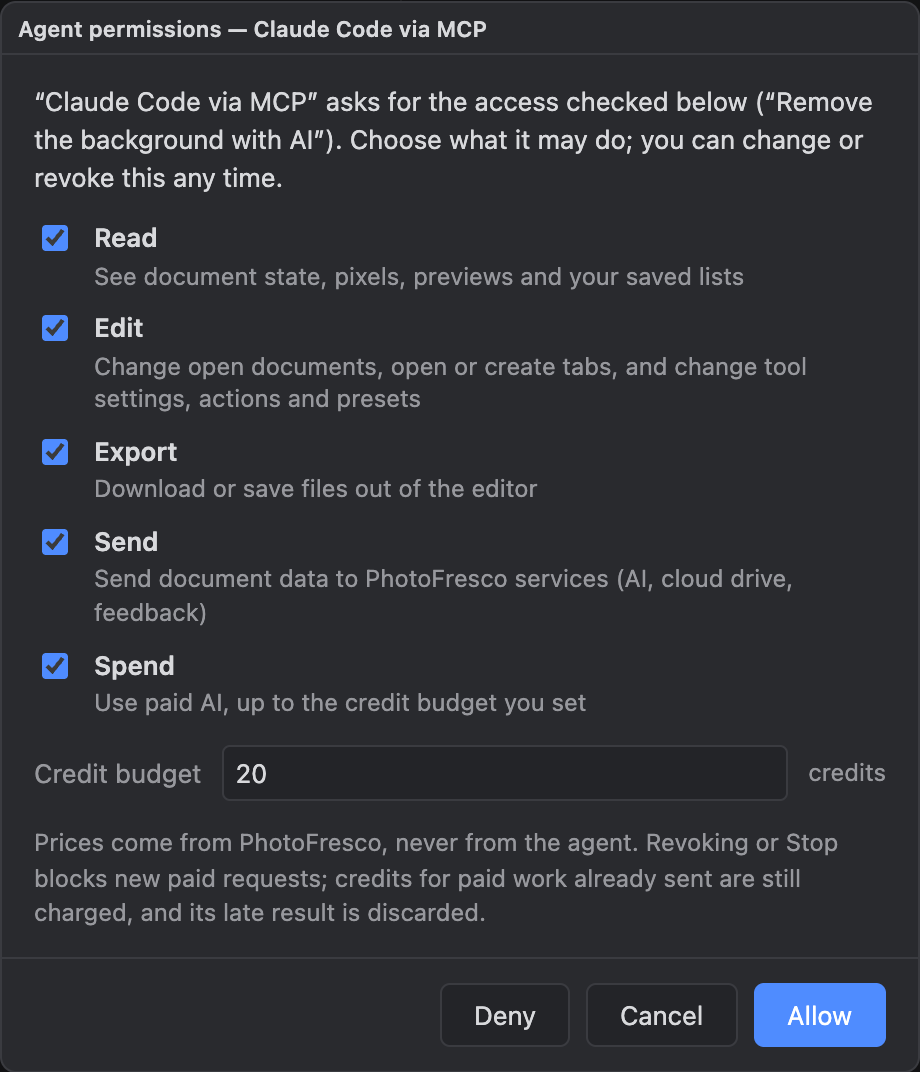
- Harga berasal dari PhotoFresco, tidak pernah dari agen. Selama Belanjakan diberikan, bilah agen menampilkan jumlah kredit yang terpakai dari anggaran tersebut.
- Sebelum dapat memberikan izin Belanjakan, Anda harus masuk ke PhotoFresco di jendela agen. Karena menggunakan profil browser terpisah, sesi masuknya tidak dibagikan dengan browser harian Anda. Jika PhotoFresco tidak dapat menyiapkan anggaran, tidak ada izin yang diberikan.
- Anggaran berlaku hingga 12 jam. Menghapus centang Belanjakan atau mengklik Berhenti langsung memblokir permintaan berbayar baru. Pekerjaan AI yang sudah telanjur dikirim ke penyedia tetap diselesaikan dan ditagih, tetapi hasilnya dibuang dan tidak pernah ditambahkan ke dokumen Anda.
Bilah agen
Saat agen terhubung, sebuah bilah di atas kanvas menampilkan nama agen dan aktivitas yang sedang dilakukannya. Tab yang dikendalikannya memiliki lencana Agen.

Di sisi kanan bilah terdapat daftar izinnya (beserta kredit yang sudah terpakai dari anggaran bila Belanjakan diberikan) serta tombol Izin, Jeda, dan Berhenti:

| Teks di bilah | Artinya |
|---|---|
| Terhubung ke "nama" | Agen terhubung ke dokumen ini dan belum ada yang berjalan |
| Sedang mengerjakan "nama" | Sebuah permintaan sedang dijalankan |
| Dijeda — Anda mengedit "nama" | Anda mengedit dokumen tersebut, sehingga agen dijeda sampai Anda menekan Lanjutkan |
| Dijeda — Anda sedang mengerjakan "nama" | Anda mulai melukis atau mengedit di kanvas |
| Menunggu — beralih ke "nama" | Dokumen milik agen bukan tab yang aktif, sehingga permintaannya ditolak sampai Anda beralih kembali |
| Terputus — menunggu untuk menyambung kembali | Agen kehilangan koneksi; agen memiliki waktu 5 menit untuk menyambung kembali |
Pengeditan Anda diutamakan. Begitu Anda sendiri mengubah dokumen milik agen, agen langsung dijeda. Agen masih dapat melihat dokumen tersebut, tetapi tidak dapat mengubahnya. Klik Lanjutkan saat Anda ingin agen meneruskan pekerjaannya. Jeda menjeda agen tanpa Anda harus mengedit apa pun. Agen hanya bekerja pada dokumennya saat dokumen itu menjadi tab yang aktif.


Urungkan bekerja seperti biasa. Setiap perubahan yang dibuat agen adalah langkah biasa di panel Riwayat, sehingga Cmd+Z / Ctrl+Z dapat mengurungkannya.
Berhenti mengakhiri sesi. Mengklik Berhenti memutus apa yang sedang berjalan, mencabut semua izin serta anggaran kredit, dan mencegah agen menyambung kembali. Pengeditan yang sudah dibuat tetap tersimpan di Riwayat. Untuk memulai lagi, agen harus menyambung kembali dan Anda harus mengklik Izinkan lagi. Menutup jendela atau tab agen, memuat ulang halaman, atau meninggalkan editor juga mengakhiri sesi.
Pratinjau, file, dan ekspor
- Pratinjau. Dengan izin Baca, agen dapat meminta pratinjau PNG untuk seluruh dokumen, area yang diperbesar, piksel dari satu lapisan saja, atau masker lapisan maupun seleksi dalam skala abu-abu, hingga 2.048 px per sisi. Pratinjau ini memungkinkan agen memeriksa hasil kerjanya. Semua yang diterima agen, termasuk pratinjau, dikirim ke penyedia AI agen tersebut dan ditangani sesuai kebijakan penyedia itu.
- Membuka file. Agen hanya dapat membuka file dari penyimpanan Anda yang berada di dalam folder
--read, berukuran maksimal 32 MiB, dalam format PNG, JPEG, WebP, GIF, BMP, AVIF, PSD, atau.pfdmilik PhotoFresco. File tersebut kemudian dibuka di tab baru. - Ekspor. Dengan izin Baca dan Ekspor, agen dapat mengekspor file PNG, PSD berlapis, atau
.pfd, tetapi hanya ke dalam folder--writeatau subfolder baru di dalamnya. Konektor baru menulis file setelah checksum (SHA-256) cocok dengan hasil yang diekspor editor. Konektor tidak pernah mengganti file yang sudah ada kecuali Anda menyertakan--overwritedan agen meminta untuk menimpanya. Lokasi di luar folder yang Anda izinkan akan ditolak.
Privasi: data apa yang dikirim ke mana
- Perekaman sesi tidak aktif di jendela agen. Kunjungan biasa merekam sesi; jendela yang dibuka konektor tidak melakukannya, sehingga tidak mengirim rekaman, diagnostik, salinan file yang dibuka agen, maupun informasi "Dari mana Anda mengetahui kami" ke PhotoFresco. Alat AI dan drive cloud tetap bekerja di sana seperti biasa, sesuai izin yang Anda berikan kepada agen.
- Konektor sendiri tidak menggunakan jaringan. Browser yang dijalankannya memuat
https://photofresco.com/app/?pf_ref=mcp(ataupf_ref=cli). Tagpf_refhanya menandakan cara jendela dibuka. Browser dikendalikan melalui pipa privat, dan tidak ada proses yang mendengarkan pada port jaringan. - Data lokal. Profil browser, termasuk sesi masuk dan simpan otomatis editor dari jendela tersebut, disimpan di
~/Library/Application Support/PhotoFresco Connectorpada macOS,%LOCALAPPDATA%\PhotoFresco Connectorpada Windows, dan~/.local/share/photofresco-connectorpada Linux. - Agen hanya menerima apa yang Anda izinkan. Baca memberinya akses ke piksel dan detail dokumen. Kirim mengizinkannya meneruskan data dokumen ke layanan PhotoFresco, seperti AI dan drive cloud. Penyedia agen Anda menangani semua data yang diterima agen.
Daftar lengkap mengenai apa yang dijalankan, dikirim, dan diambil konektor tersedia di DISCLOSURE.md. Untuk editornya sendiri, lihat Privasi.
Windows dan Linux
Apakah penyambungan langsung ke editor berfungsi di Windows dan Linux? Berikut hal yang sudah kami ketahui dan yang belum.
- macOS: diuji dalam penggunaan sehari-hari.
- Linux: diperiksa pada 7 November 2026 di Ubuntu 24.04 (arm64) dengan Node.js 24 dan Chromium 156, di dalam kontainer dengan layar virtual. Konektor menemukan browser melalui
PHOTOFRESCO_BROWSER, membuka editor langsung, dan menampilkan dialog koneksi beserta kodenya. Kami tidak mengklik Izinkan di sana, sehingga kami belum melihat agen mengedit dokumen di Linux. Sebanyak 128 dari 132 pengujian otomatis konektor lulus. Tiga dari empat kegagalan berasal dari pengaturan uji kami (folder hanya-baca dan tanpa Git). Kegagalan keempat adalah pemeriksaan waktu pada koneksi menganggur ke soket baris perintah, dan kami belum menemukan penyebab kegagalannya di Linux. - Windows: belum diuji. Kodenya sudah menyertakan lokasi file Windows: mencari Chrome dan Edge di bawah
Program Files, menyimpan data di%LOCALAPPDATA%\PhotoFresco Connector, dan menggunakan pipa bernama (named pipe) untuk baris perintah. Anggap belum teruji sampai ada yang memastikannya. Jika Anda mencobanya, beri tahu kami hasilnya (lihat Dapatkan bantuan).
Di sistem apa pun, konektor memerlukan Chrome, Edge, atau Chromium 120 atau versi lebih baru. Jika konektor tidak menemukannya, atur PHOTOFRESCO_BROWSER ke file eksekusi browser tersebut atau berikan opsi --browser.
Pemecahan masalah
| Yang Anda lihat | Yang harus dilakukan |
|---|---|
| "No Google Chrome, Microsoft Edge or Chromium installation was found" | Pasang salah satu browser tersebut, atau atur PHOTOFRESCO_BROWSER ke file eksekusi browser berbasis Chromium |
| Agen mengatakan permintaan koneksi sudah kedaluwarsa | Anda memiliki waktu 3 menit untuk menjawab. Minta agen menyambung kembali lalu periksa kode barunya |
| Agen mengatakan dirinya sedang dijeda | Anda telah mengedit dokumennya. Klik Lanjutkan di bilah agen |
| Agen mengatakan dokumennya tidak aktif | Beralihlah kembali ke tab dengan lencana Agen |
| Agen mengatakan kekurangan izin | Klik Tinjau… atau Izin lalu berikan izin yang diperlukan, atau minta agen untuk tidak melakukannya |
| Izin Belanjakan tidak dapat diberikan | Masuk ke PhotoFresco di jendela agen, lalu coba lagi |
| Agen tidak dapat membuka atau menyimpan file | Pemasangan lewat plugin tidak memiliki akses folder. Gunakan pengaturan klon dengan --read dan --write, dan simpan file di dalam folder tersebut |
| Gagal membuka file dengan pesan "Gambar berukuran … px" atau "rusak atau terpotong" | File melebihi batas ukuran atau rusak; lihat Membuka file & batasan |
Menghapus pemasangan
- Claude Code:
claude plugin uninstall photofresco@photofresco, atauclaude mcp remove -s user photofrescountuk pengaturan klon. - Codex:
codex plugin remove photofresco@photofresco. - Gemini CLI:
gemini extensions uninstall photofresco. - Hermes Agent:
hermes plugins remove photofresco. OpenClaw:openclaw plugins uninstall photofresco. Antigravity:agy plugin uninstall photofresco. Devin:devin plugins remove photofresco. - Skill:
npx skills remove photofresco.
Setelah itu, hapus folder data konektor yang tercantum di atas, serta klon jika Anda membuatnya. Tidak ada lagi yang terpasang: tidak ada layanan, item login, maupun ekstensi browser.
Dapatkan bantuan
Ajukan pertanyaan dan laporkan bug di halaman masalah GitHub atau melalui [email protected]. Konektor, server MCP, baris perintah, dan skill berlisensi MIT; editor dan photofresco.com mengikuti Kebijakan privasi dan Ketentuan layanan kami.
Terakhir diperbarui