
Tips - cara membuat background transparan
Buat background transparan pada gambar di browser Anda. Pilih latar belakang polos dengan Tongkat Ajaib, sembunyikan dengan masker lapisan, lalu ekspor sebagai PNG. Gratis, tanpa instalasi.
Misalkan Anda memiliki gambar sebuah objek dengan latar belakang putih dan perlu menaruhnya di poster berwarna. Anda perlu membuat bagian putihnya menjadi transparan. Cara ini bekerja paling baik saat latar belakangnya polos dan merata, seperti kertas putih atau dinding bersih. Untuk latar belakang yang ramai atau rambut, baca panduan yang lebih lengkap di Cara menghilangkan background foto.
Empat langkah
- Buka gambar di editor lewat
File ▸ Buka…. - Pilih Tongkat Ajaib (W), lalu klik latar belakang yang polos. Garis putus-putus yang bergerak menunjukkan area yang dipilih. Setelah itu, pilih
Pilih ▸ Balikkanagar objeknya yang terpilih.
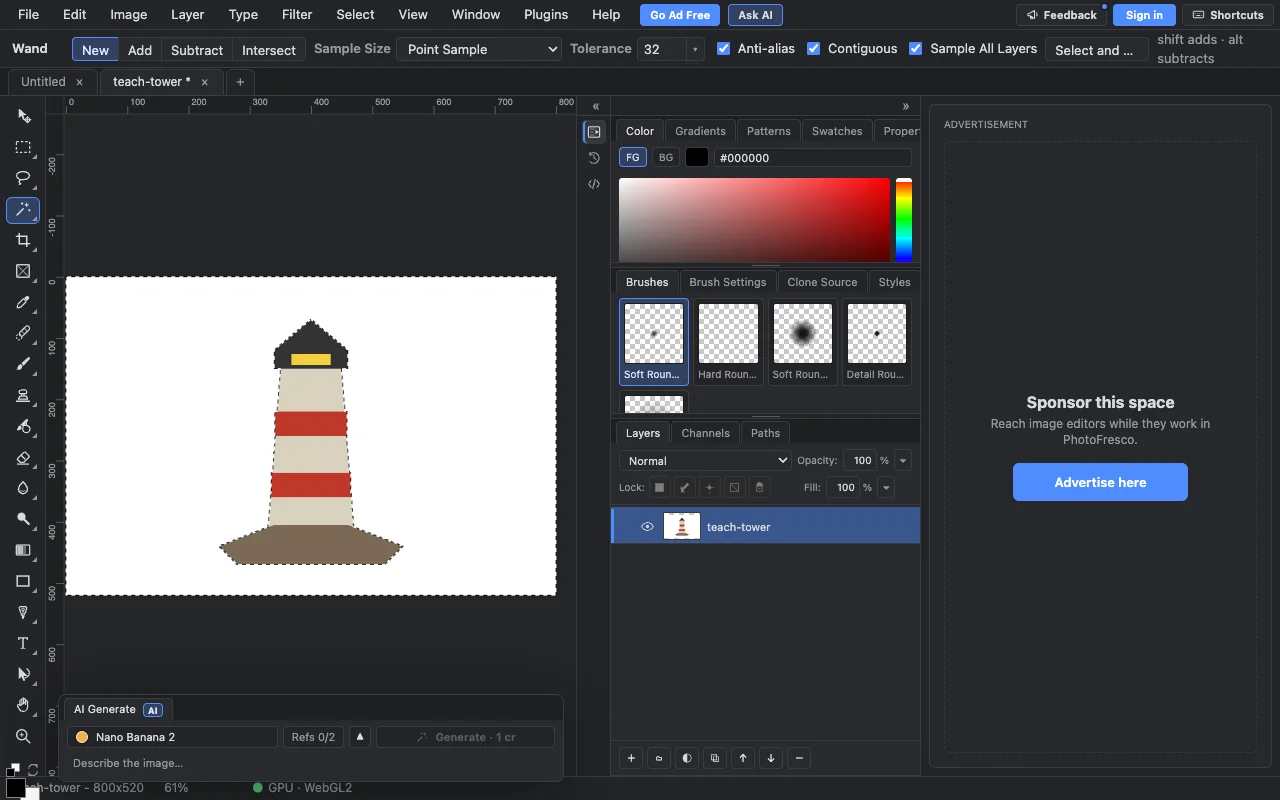
- Pilih
Lapisan ▸ Masker Lapisan ▸ Tambah, laluPilih ▸ Batalkan Pilihan. Pola kotak-kotak di sekitar objek menandakan area tersebut transparan.
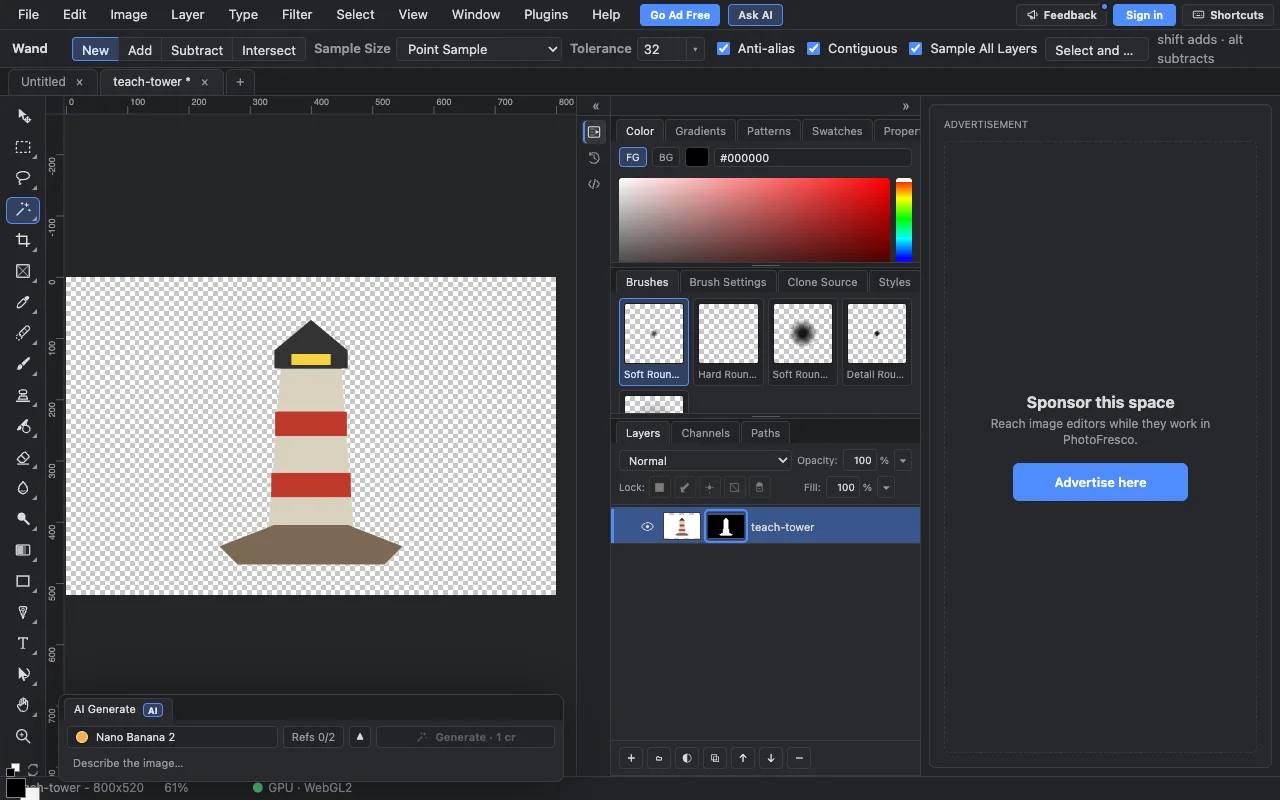
- Pilih
File ▸ Ekspor ▸ Ekspor Sebagai…, pilih PNG, lalu klik Ekspor. PNG mempertahankan transparansi. JPEG mengisi area transparan dengan warna solid.
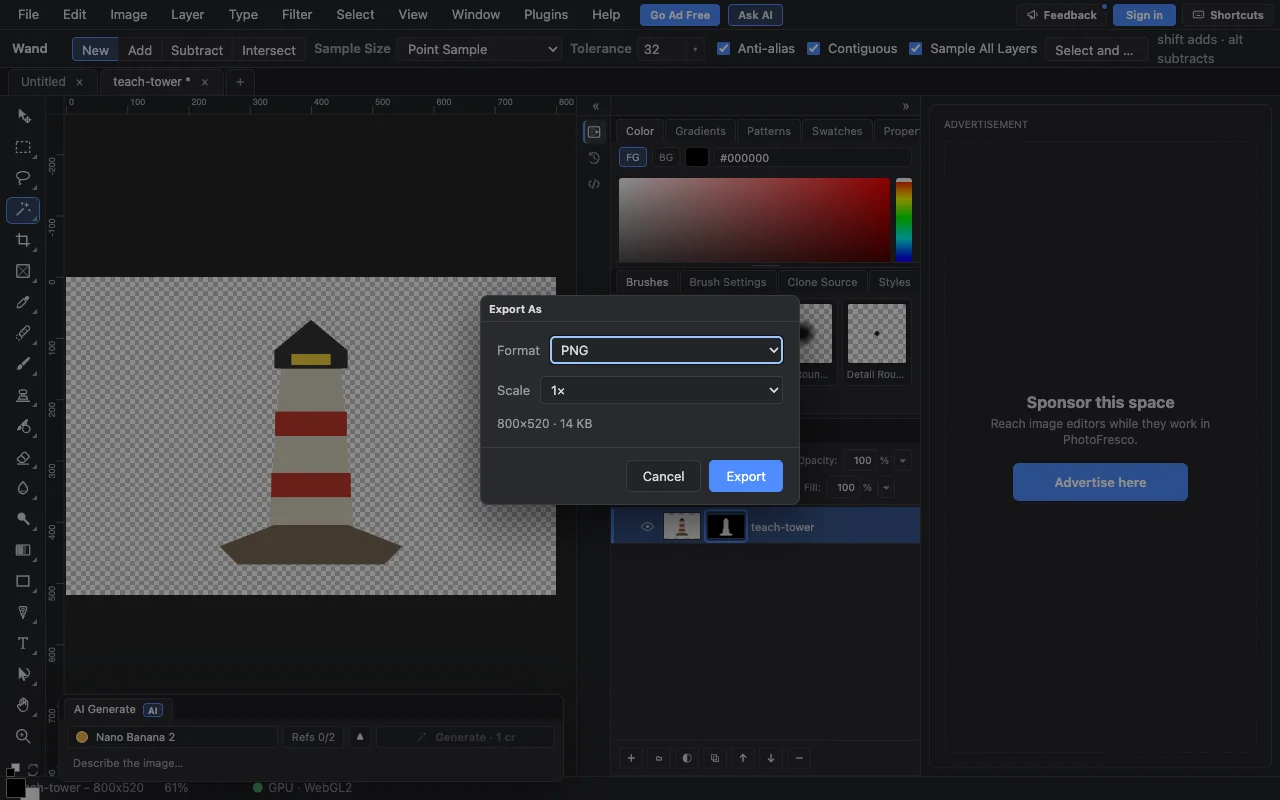
Jika tepinya belum rapi
- Turunkan Toleransi Tongkat Ajaib di bilah opsi di bagian atas, lalu klik lagi.
- Klik kotak masker di panel Lapisan, lalu lukis warna hitam dengan kuas kecil untuk menyembunyikan sisa pinggiran yang tertinggal, atau warna putih untuk memunculkan kembali bagian gambar.
Selanjutnya
- Gunakan potongan Anda pada poster: Pelajaran - potongan dan poster
- Cara menghilangkan background foto
- Tips - masker lapisan
Terakhir diperbarui