
Adjustment layer ala Photoshop: apa itu lapisan penyesuaian dan cara menambahkannya
Adjustment layer ala Photoshop: ubah warna, kecerahan, dan kontras tanpa menyentuh gambarnya sendiri, sembunyikan dengan ikon mata, dan urungkan nanti. Gratis di browser Anda.
Mencari adjustment layer Photoshop? Bayangkan sebuah foto terlihat terlalu dingin dan Anda ingin membuatnya lebih hangat. Jika Anda mengubah pikselnya secara langsung, gambar aslinya akan hilang. Lapisan penyesuaian berada di atas gambar dan mengubah tampilannya. Gambar di bawahnya tetap seperti semula, sehingga Anda dapat menyembunyikan penyesuaian tersebut, mengubahnya, atau menghapusnya.
Tambahkan dalam satu menit
- Buka sebuah gambar di editor lewat
File ▸ Buka…. - Pilih
Lapisan ▸ Lapisan Penyesuaian Baru ▸ Filter Foto. Sebuah jendela kecil akan terbuka dengan penggeser dan pratinjau langsung. - Untuk tampilan hangat, coba Warna merah 236, Warna hijau 138, Warna biru 0, dan Kerapatan 0,45, lalu tekan OK.
- Tambahkan satu lagi:
Lapisan ▸ Lapisan Penyesuaian Baru ▸ Kecerahan/Kontras, dengan Kecerahan 12 dan Kontras 10.
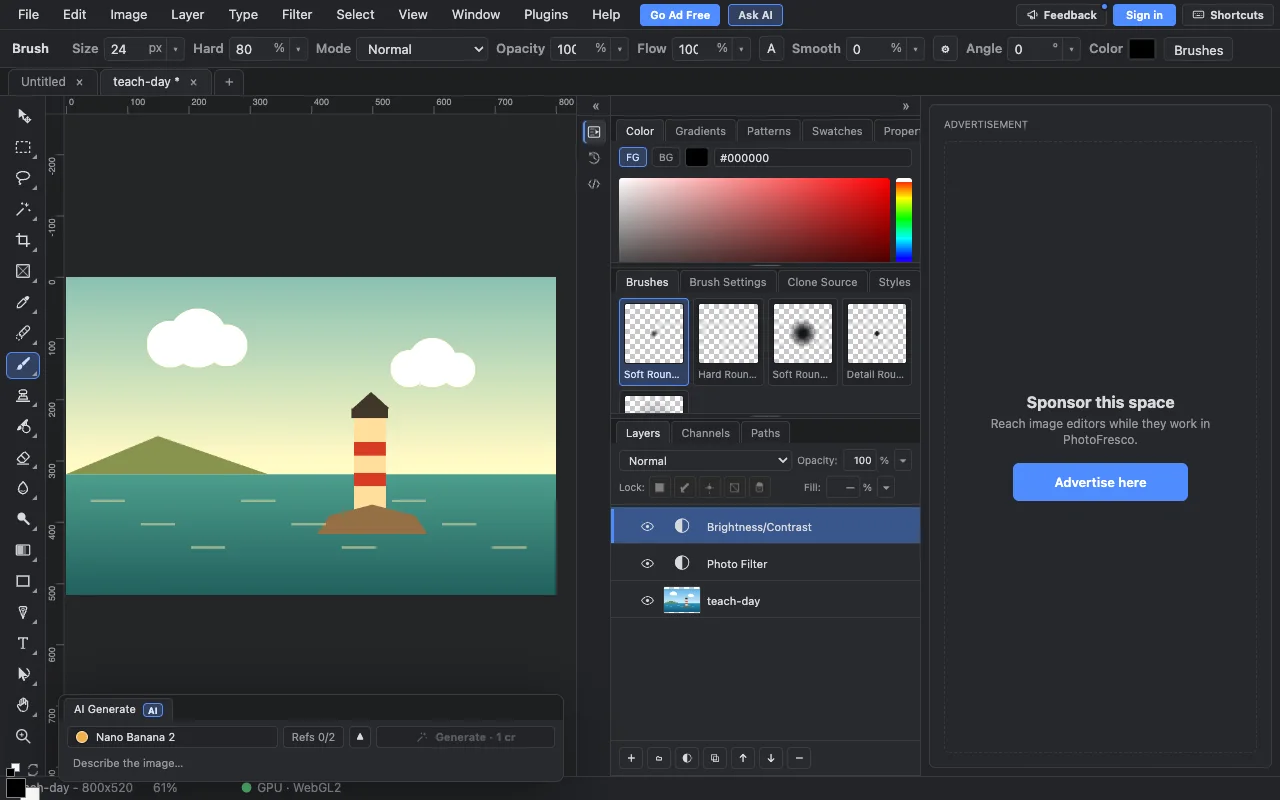
- Klik ikon mata di sebelah lapisan penyesuaian untuk menyembunyikannya. Tampilan aslinya akan kembali. Klik lagi untuk menampilkannya.
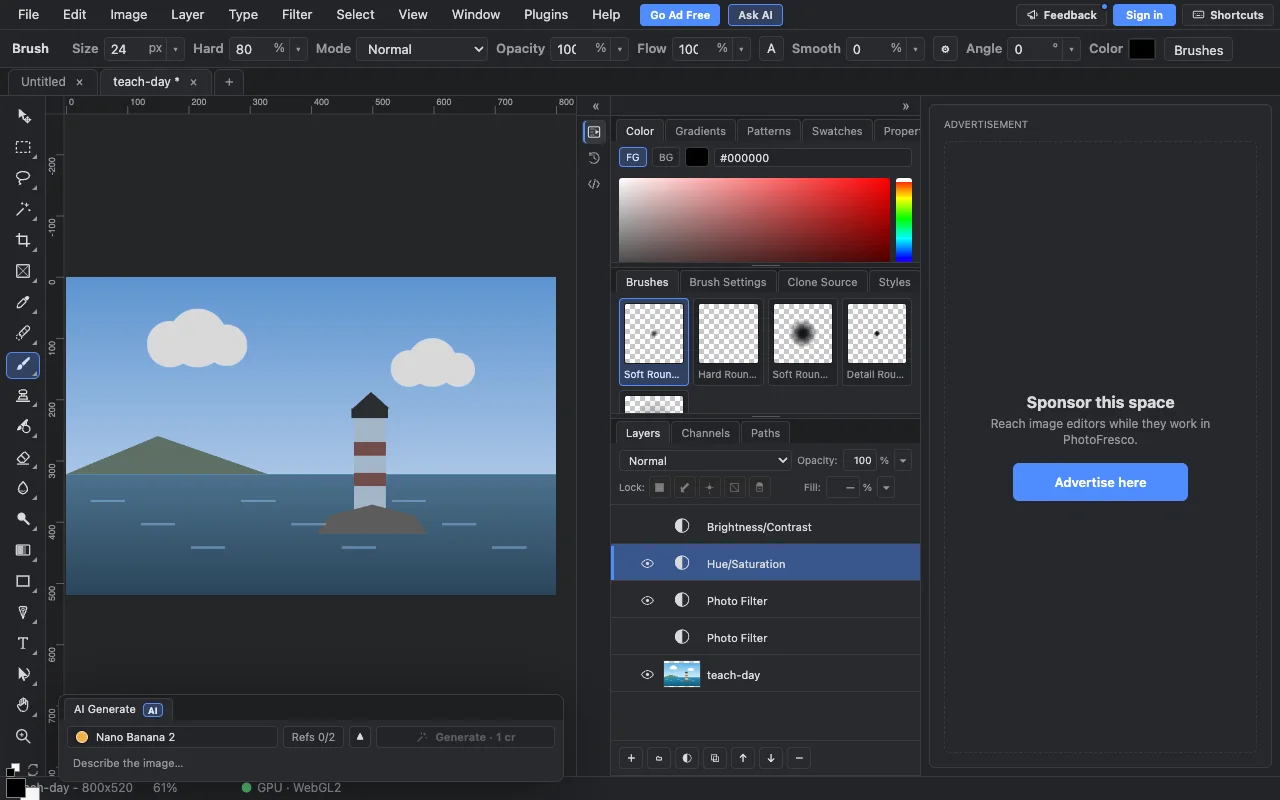
- Ingin suasana lain? Sembunyikan lapisan hangat tadi lalu tambahkan penyesuaian bernuansa dingin, seperti Filter Foto biru dan lapisan Rona/Saturasi dengan Saturasi -45.
Perlu diketahui
- Lapisan penyesuaian mengubah segala sesuatu di bawahnya. Letakkan di paling atas agar memengaruhi seluruh gambar.
- Menu tersebut memiliki banyak penyesuaian lainnya, misalnya Level, Kurva, Vibrance, Keseimbangan Warna, dan Hitam & Putih.
- File PSD menjaga lapisan penyesuaian tetap dapat diedit. Ekspor PNG atau JPEG menghasilkan salinan yang diratakan.
Selanjutnya
- Tips - lapisan
- Lapisan, masker & seleksi memuat daftar semua penyesuaian
- Untuk kelas: Pelajaran - penyuntingan dan cerita
Terakhir diperbarui