
Dica - máscara de camada como no Photoshop: como usar no PhotoFresco
Máscara de camada como no Photoshop: oculte parte de uma camada pintando de preto e traga de volta com branco, sem apagar nada. Grátis no navegador com o PhotoFresco.
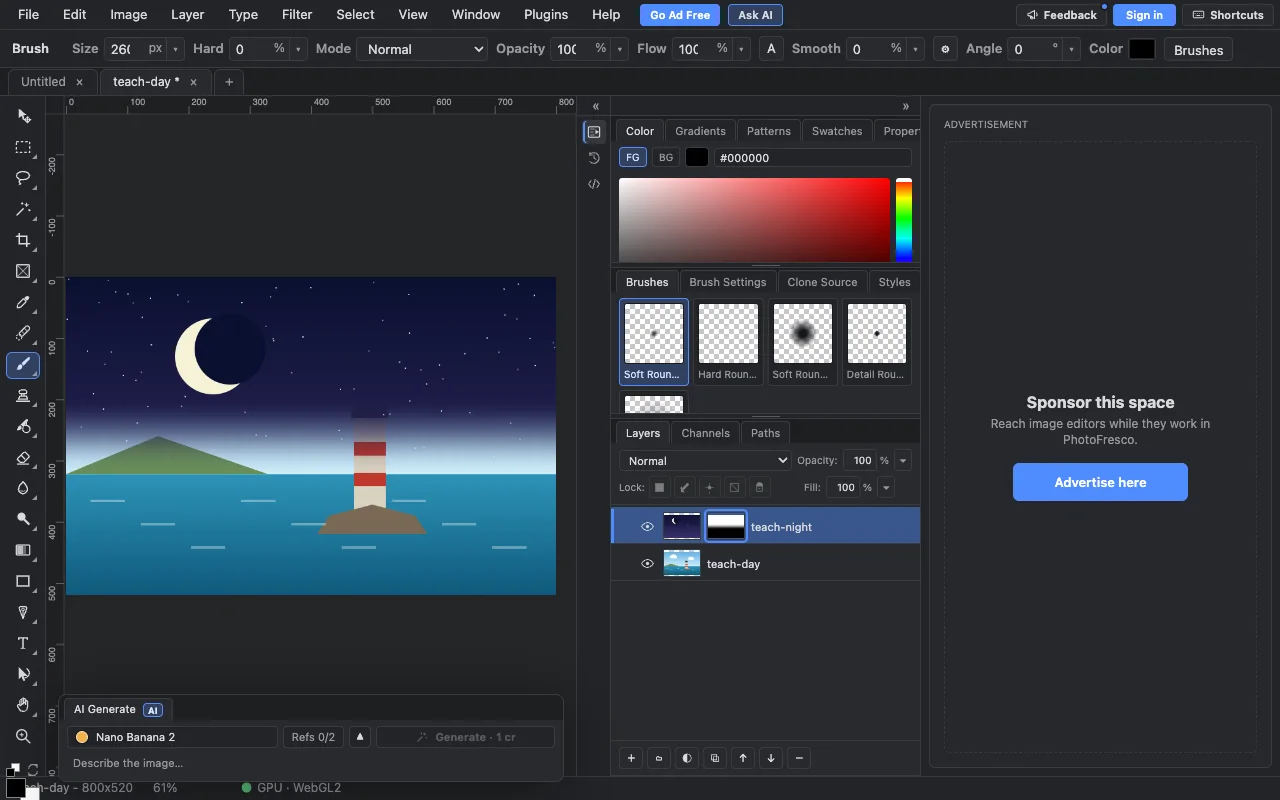
Procurando máscara de camada do Photoshop? Imagine que você colocou um céu noturno sobre um porto de dia e quer que o porto apareça na parte de baixo. Se você apagar o céu, ele some. Uma máscara de camada faz o mesmo trabalho sem excluir nada: o branco na máscara mostra a camada, o preto a oculta, e você pode mudar de ideia a qualquer momento.
Adicionar e pintar uma máscara
- Abra uma imagem no editor e adicione uma segunda por cima em
Arquivo ▸ Importar ▸ Imagem como camada…. - Com a camada de cima selecionada, escolha
Camada ▸ Máscara de camada ▸ Adicionar. Um quadrado branco aparece ao lado da imagem da camada no painel Camadas. Clique nele para que ele fique com um contorno: é nesse quadrado que você vai pintar.
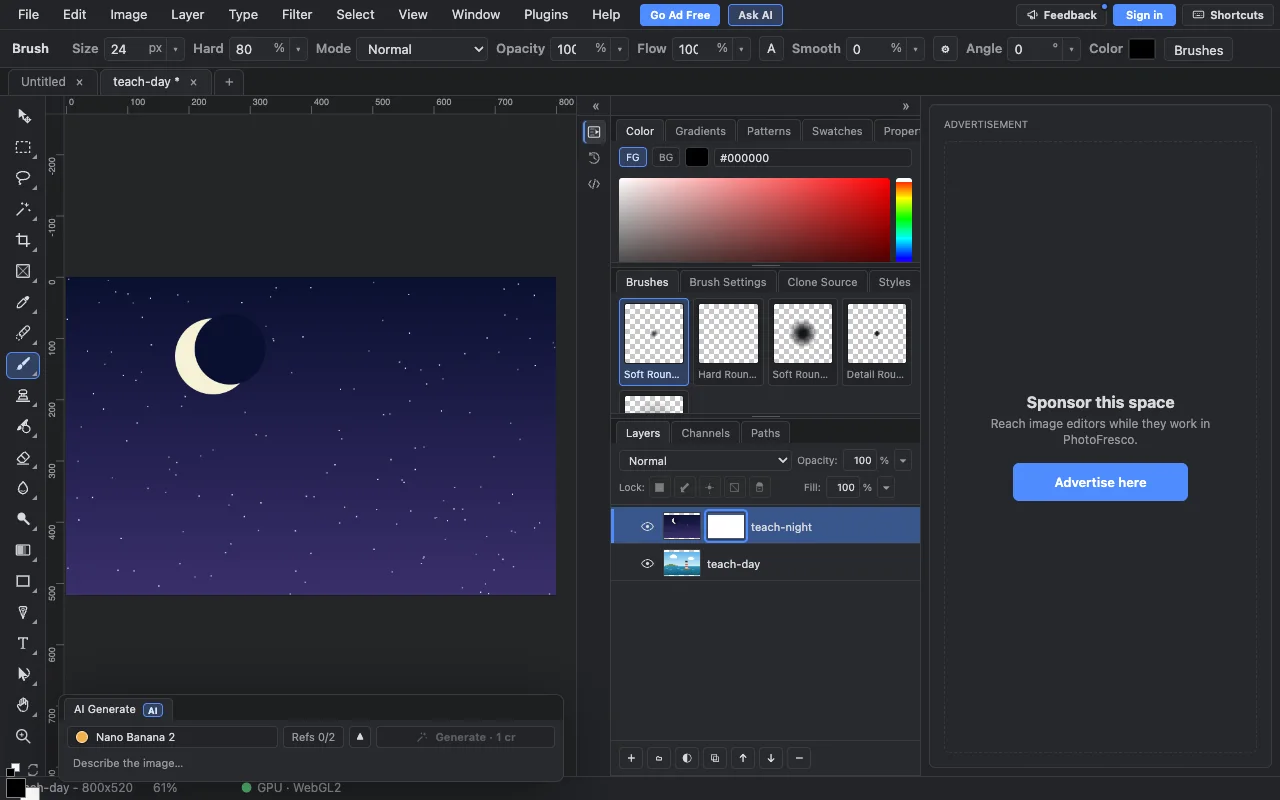
- Escolha o Pincel (B). Na barra no topo, defina Dura como 0 para obter uma borda suave e ajuste Tamanho para um valor grande. Certifique-se de que a cor está em preto.
- Pinte sobre a parte que você quer ocultar. Ela desaparece da imagem, e o quadrado da máscara fica preto nesse lugar.
- Pintou demais? Pressione X para trocar preto e branco e pinte por cima novamente para trazer essa parte de volta.
Bom saber
- Nesta versão, a ferramenta Degradê pinta os próprios pixels da camada, não a máscara. Use o Pincel para máscaras.
- Para recortar um assunto de um fundo liso, faça uma seleção primeiro e depois adicione a máscara. Veja Como tirar o fundo de imagem.
- Salve em PSD (
Arquivo ▸ Salvar como…) para manter a máscara editável.
Próximos passos
- Dica - camadas
- Dica - fundo transparente
- Camadas, máscaras e seleções para a referência completa
- Para uma aula: Aula - fotomontagem
Última atualização