
La maschera di livello come in Photoshop: come usarla
La maschera di livello come in Photoshop: nascondi parte di un livello dipingendo di nero e riportala indietro con il bianco, senza cancellare nulla. Gratis nel browser con PhotoFresco.
Cerchi una maschera di livello Photoshop? Immagina di mettere un cielo notturno sopra un porto di giorno e di voler lasciar vedere il porto in basso. Se cancelli il cielo, non c'è più. Una maschera di livello fa la stessa cosa senza eliminare nulla: il bianco sulla maschera mostra il livello, il nero lo nasconde, e puoi cambiare idea in qualsiasi momento.
Aggiungi e dipingi una maschera
- Apri un'immagine nell'editor e aggiungine una seconda sopra con
File ▸ Importa ▸ Immagine come livello…. - Con il livello in alto selezionato, scegli
Livello ▸ Maschera di livello ▸ Aggiungi. Accanto all'immagine del livello nel pannello Livelli compare un riquadro bianco. Fai clic sul riquadro in modo che abbia un contorno: è il riquadro su cui dipingi.
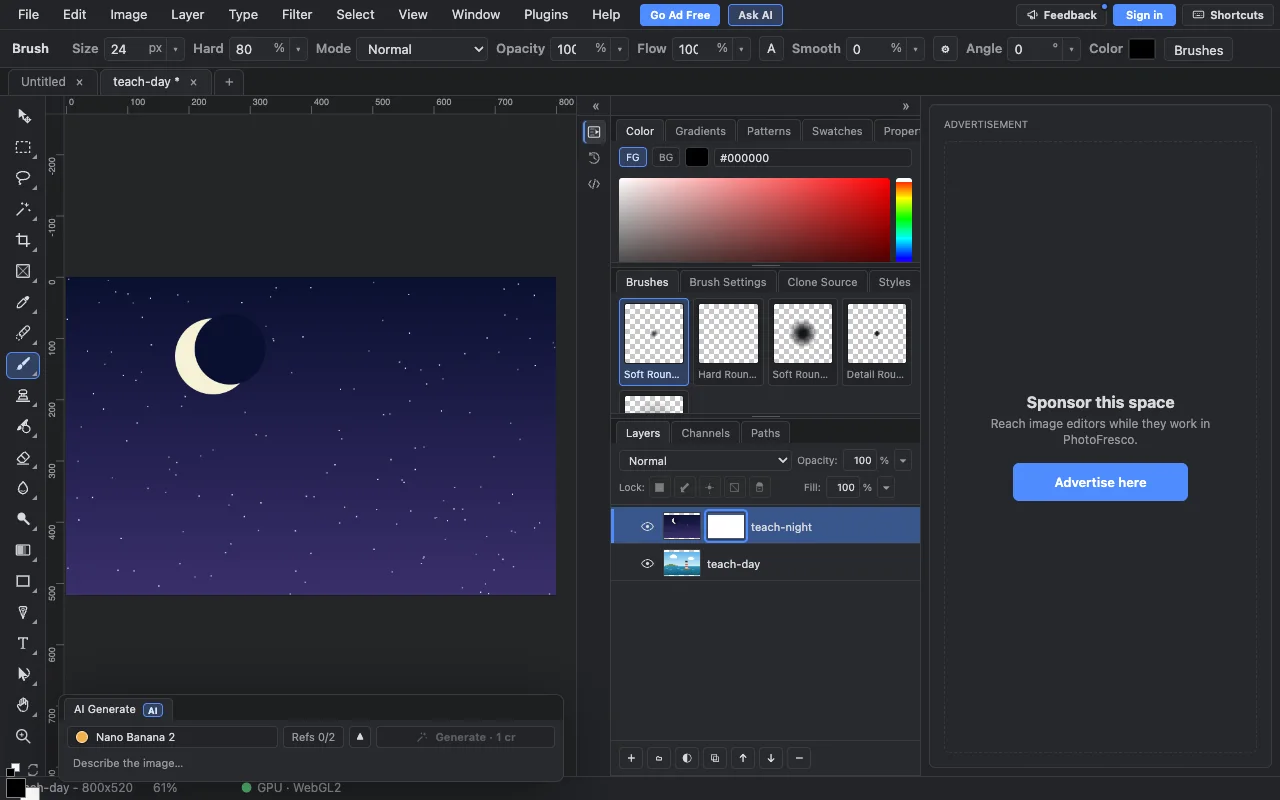
- Scegli il Pennello (B). Nella barra in alto imposta Netta su 0 per avere un bordo morbido e Dimensione su un valore grande. Assicurati che il colore sia il nero.
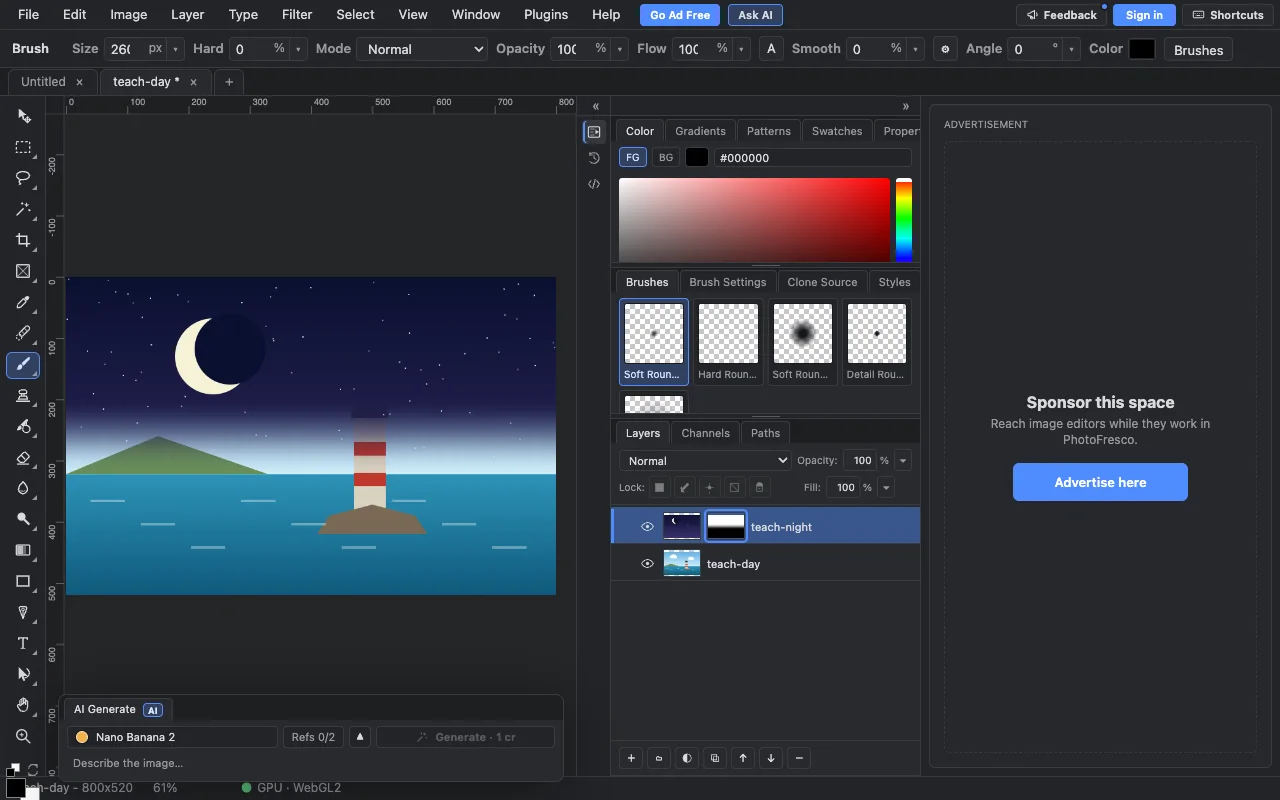
- Dipingi sopra la parte che vuoi nascondere. Sparisce dall'immagine e il riquadro della maschera diventa nero in quel punto.
- Hai dipinto troppo? Premi X per scambiare nero e bianco e dipingi di nuovo sopra per farla riapparire.
Buono a sapersi
- In questa versione lo strumento Sfumatura dipinge sui pixel del livello stesso, non sulla maschera. Usa il Pennello per le maschere.
- Per scontornare un soggetto da uno sfondo uniforme, crea prima una selezione e poi aggiungi la maschera. Vedi Come rimuovere lo sfondo da una foto.
- Salva un PSD (
File ▸ Salva come…) per mantenere modificabile la maschera.
Per continuare
- Suggerimento - livelli
- Suggerimento - sfondo trasparente
- Livelli, maschere e selezioni per il riferimento completo
- Per una classe: Lezione - fotomontaggio
Ultimo aggiornamento