
Tip - zo gebruik je een laagmasker
Een korte tip over laagmaskers. Verberg een deel van een laag door met zwart te schilderen en haal het terug met wit, zonder iets weg te gummen. Gratis in je browser met PhotoFresco.
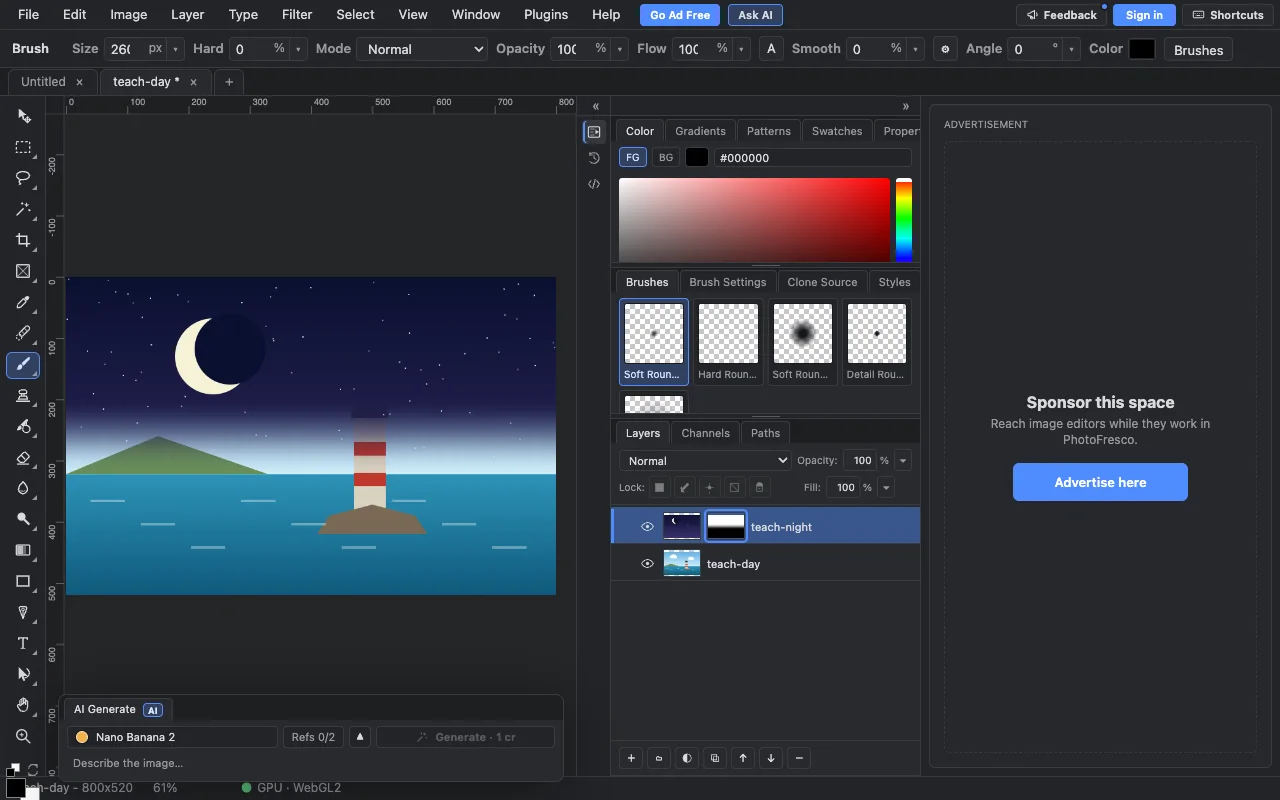
Stel dat je een nachthemel over een haven bij daglicht legt en de haven onderaan wilt laten doorschijnen. Als je de lucht weggumt, is die weg. Met een laagmasker bereik je hetzelfde zonder iets te verwijderen: wit op het masker toont de laag, zwart verbergt die, en je kunt altijd van gedachten veranderen.
Een masker toevoegen en erop schilderen
- Open een afbeelding in de editor en voeg er een tweede bovenop toe via
Bestand ▸ Importeren ▸ Afbeelding als laag…. - Zorg dat de bovenste laag is geselecteerd en kies
Laag ▸ Laagmasker ▸ Toevoegen. Naast de afbeelding van de laag in het deelvenster Lagen verschijnt een wit vakje. Klik erop zodat er een omlijning omheen staat: dat is het vakje waarop je schildert.
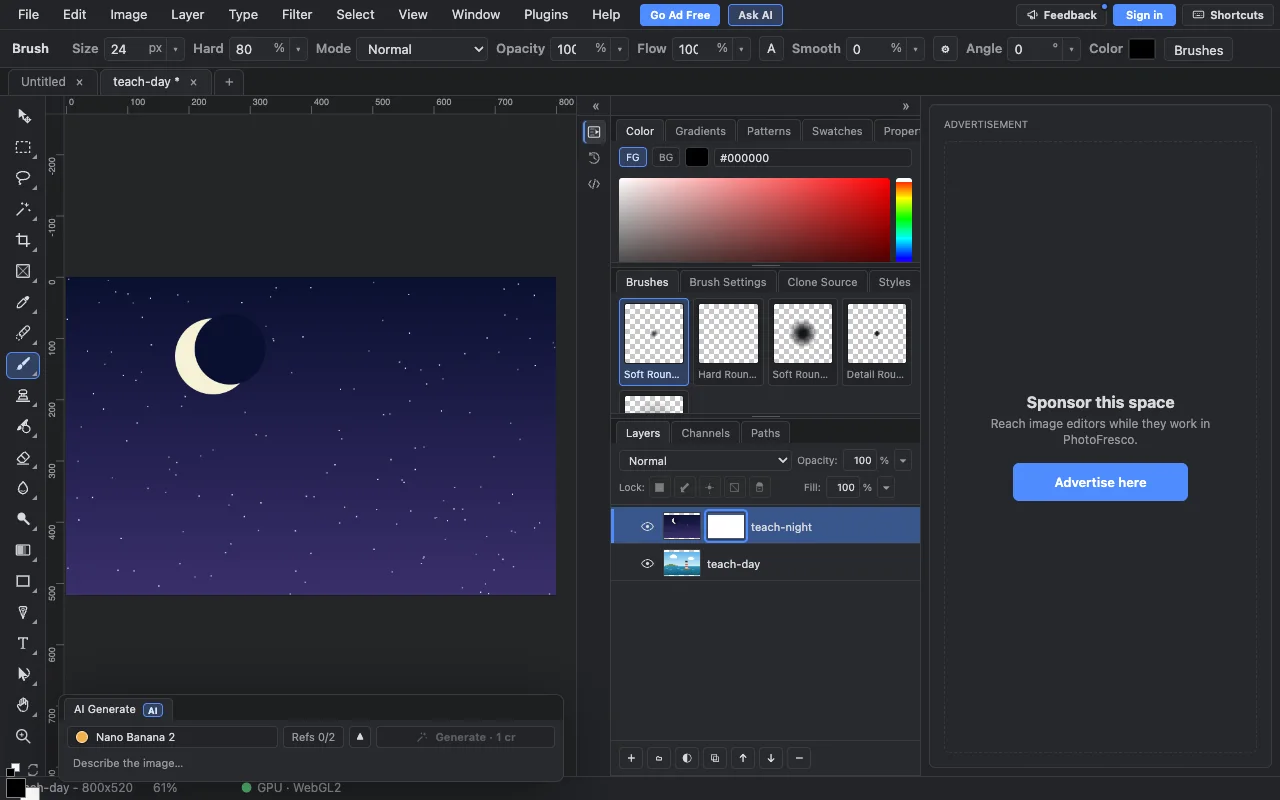
- Kies Penseel (B). Zet in de balk bovenaan Hard op 0 voor een zachte rand en stel Grootte in op een grote waarde. Zorg dat de kleur op zwart staat.
- Schilder over het deel dat je wilt verbergen. Het verdwijnt uit de afbeelding en het vakje van het masker wordt op die plek zwart.
- Te veel weggeschilderd? Druk op X om zwart en wit om te wisselen en schilder er nog eens overheen om het terug te halen.
Goed om te weten
- Het gereedschap Verloop schildert in deze versie op de pixels van de laag zelf, niet op het masker. Gebruik Penseel voor maskers.
- Wil je een onderwerp uit een egale achtergrond knippen, maak dan eerst een selectie en voeg daarna het masker toe. Zie Achtergrond verwijderen.
- Sla het bestand op als PSD (
Bestand ▸ Opslaan als…) om het masker bewerkbaar te houden.
Hoe verder
- Tip - lagen
- Tip - transparante achtergrond
- Lagen, maskers en selecties voor het volledige overzicht
- Voor in de klas: Les - fotomontage
Laatst bijgewerkt