
Il livello di regolazione come in Photoshop: cos'è e come aggiungerlo
Il livello di regolazione come in Photoshop: in PhotoFresco cambi colore, luminosità e contrasto senza toccare l'immagine, nascondi la modifica con l'icona dell'occhio e la annulli in seguito. Gratis nel browser.
Cerchi un livello di regolazione Photoshop? Immagina una foto troppo fredda che vuoi rendere più calda. Se modifichi direttamente i pixel, perdi l'originale. In PhotoFresco, un editor in stile Photoshop, un livello di regolazione sta sopra l'immagine e ne cambia l'aspetto. L'immagine sottostante rimane com'era, così puoi nascondere la regolazione, modificarla o eliminarla.
Aggiungine uno in un minuto
- Apri un'immagine nell'editor con
File ▸ Apri…. - Scegli
Livello ▸ Nuovo livello di regolazione ▸ Filtro fotografico. Si apre una piccola finestra con i cursori e un'anteprima in tempo reale. - Per un effetto caldo, prova Rosso colore 236, Verde colore 138, Blu colore 0 e Densità 0,45, poi premi OK.
- Aggiungine un altro:
Livello ▸ Nuovo livello di regolazione ▸ Luminosità/Contrasto, con Luminosità 12 e Contrasto 10.
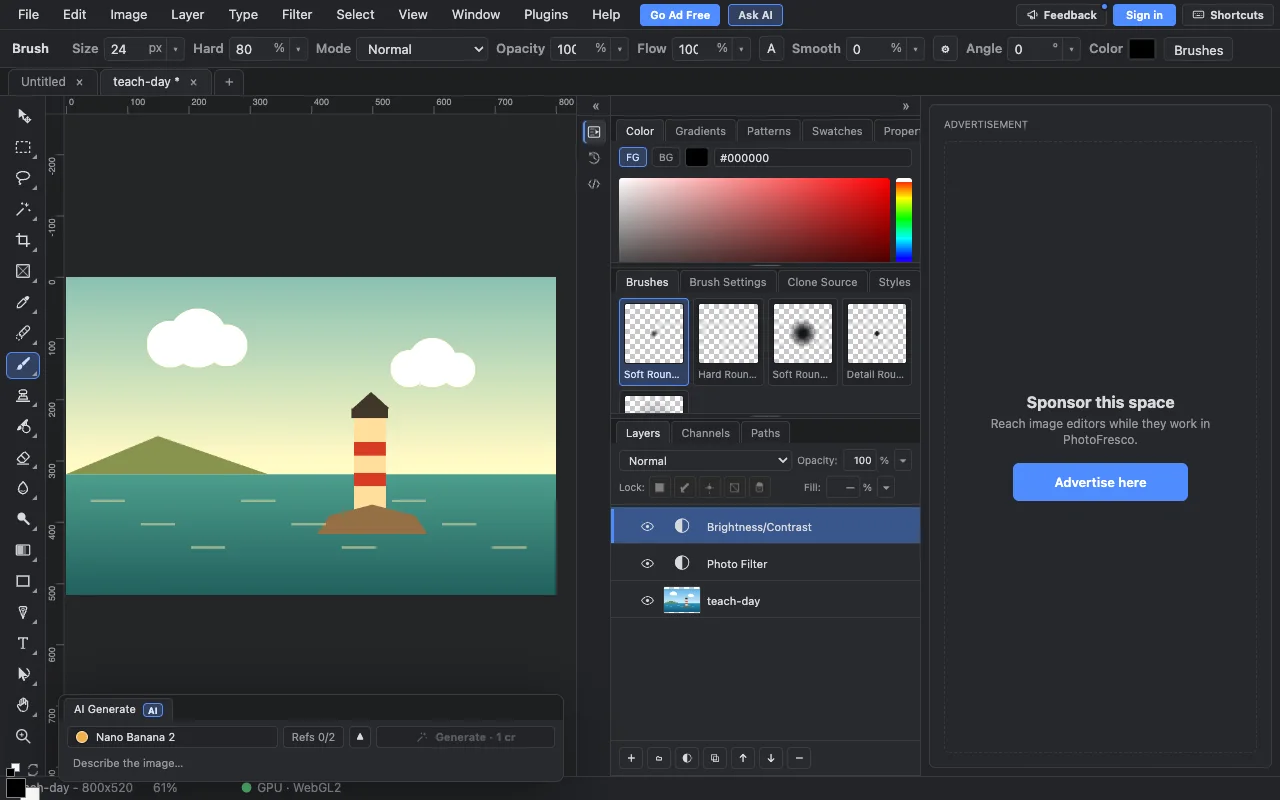
- Fai clic sull'icona dell'occhio accanto a un livello di regolazione per nasconderlo. Torna l'aspetto originale. Fai clic di nuovo per mostrarlo.
- Vuoi un'altra atmosfera? Nascondi i livelli caldi e aggiungine uno freddo, per esempio un Filtro fotografico blu e un livello Tonalità/saturazione con Saturazione -45.
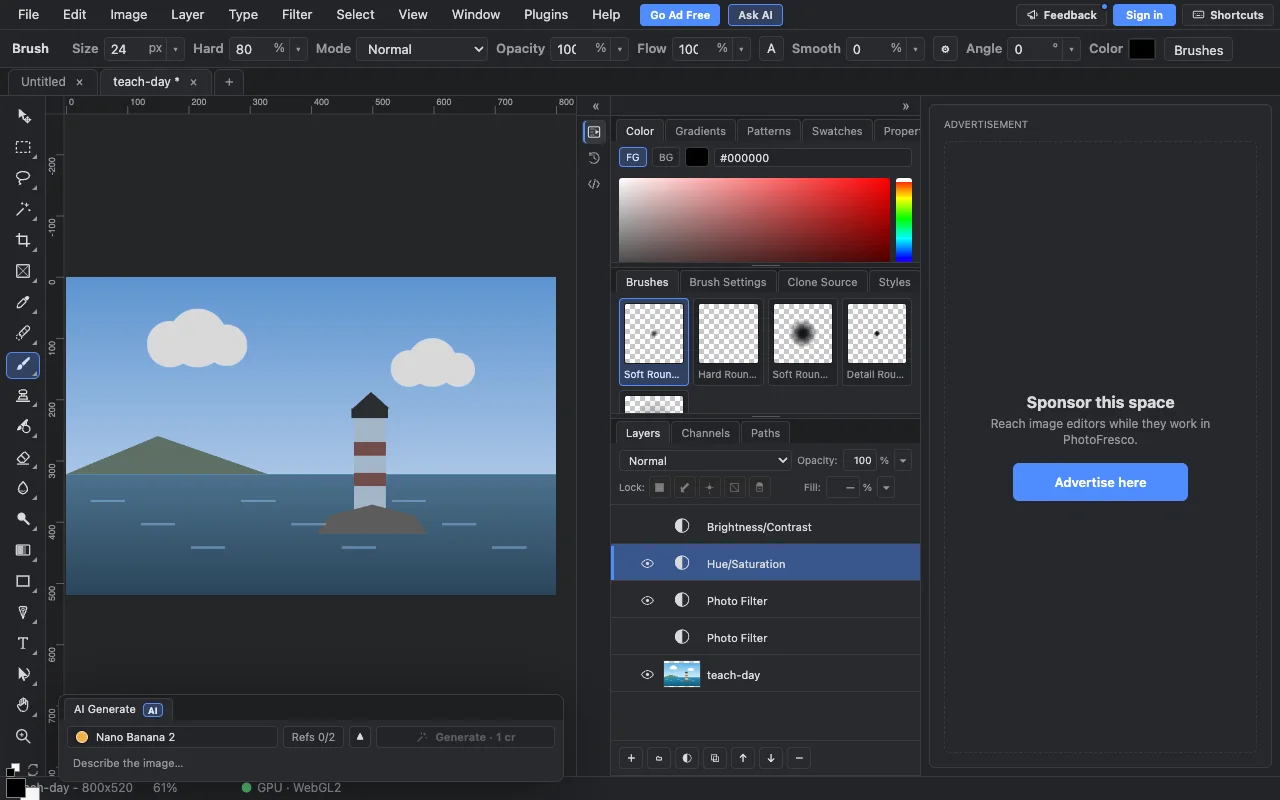
Buono a sapersi
- Un livello di regolazione modifica tutto ciò che si trova sotto di esso. Mettilo in cima per agire su tutta l'immagine.
- Il menu offre molte altre regolazioni, per esempio Livelli, Curve, Brillantezza, Bilanciamento colore e Bianco e nero.
- Un file PSD mantiene i livelli di regolazione modificabili. Se esporti in PNG o JPEG, ottieni una copia appiattita.
Prossimi passi
- Suggerimento - livelli
- Livelli, maschere e selezioni elenca tutte le regolazioni
- In classe: Lezione - modifica e racconto
Ultimo aggiornamento