
Usa PhotoFresco con gli agenti AI
Lascia che Claude Code, Codex, Gemini CLI o un altro client MCP modifichi le immagini in una finestra di PhotoFresco approvata da te — installazione, codice di connessione, autorizzazioni e budget di crediti, pausa e interruzione, e cosa viene inviato dove.
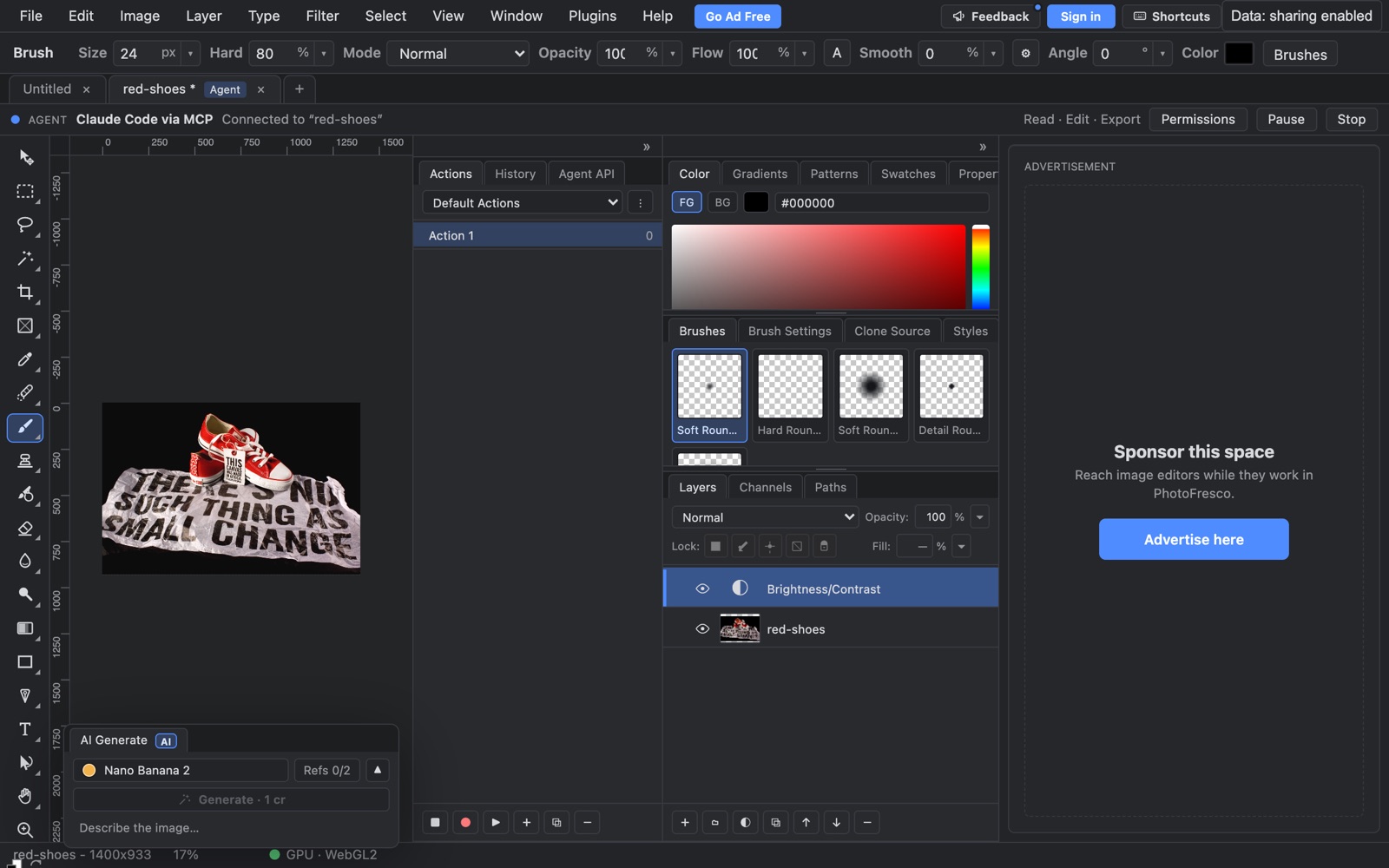
Un agente AI sul tuo computer, come Claude Code, Codex o Gemini CLI, può modificare le immagini in PhotoFresco al posto tuo. Lavora in una normale finestra di PhotoFresco che puoi seguire con gli occhi: livelli, maschere, regolazioni, selezioni, anteprime ed esportazioni, con ogni modifica registrata nel pannello Storia, dove puoi annullarla proprio come le tue.
Il controllo resta tuo. Nessun agente si connette finché non verifichi un codice di connessione e fai clic su Consenti. Una nuova sessione con un agente parte senza autorizzazioni: scegli tu cosa può fare l'agente e puoi metterlo in pausa o interromperlo in qualsiasi momento.
Come funziona
L'agente comunica con il connettore locale di PhotoFresco, un piccolo programma open source sul tuo computer. Il connettore apre photofresco.com in una finestra del browser dedicata e inoltra le richieste dell'agente all'editor in quella finestra. Prima di eseguire ogni richiesta, l'editor controlla le tue autorizzazioni. Gli agenti si collegano al connettore tramite un server MCP (uno strumento per ogni operazione dell'editor) oppure tramite la riga di comando photofresco.
Il connettore, il server MCP, la riga di comando e la skill per l'agente sono distribuiti con licenza MIT su github.com/photofresco/photofresco-agent. L'editor continua comunque a girare su photofresco.com.
Cosa ti serve
- Node.js 22 o successivo.
- Google Chrome, Microsoft Edge o Chromium 120 o successivo, già installato. Il connettore non scarica alcun browser. Per usare un altro browser basato su Chromium, imposta
PHOTOFRESCO_BROWSERsul percorso del suo eseguibile oppure passa--browser. - Un agente: Claude Code, Codex, Gemini CLI o qualsiasi client in grado di avviare un server MCP su stdio.
- macOS è il sistema più testato. Linux è stato verificato una volta e Windows non è stato testato. Vedi Windows e Linux.
Non ti serve un account, a meno che l'agente non usi funzionalità AI a pagamento (vedi Spendi e budget di crediti).
Installazione
Un pacchetto npm è in arrivo. Finché non sarà pubblicato, installa da GitHub usando una delle opzioni qui sotto.
Plugin per Claude Code
Il plugin aggiunge il server MCP e la skill di PhotoFresco per gli agenti. Esegui questi comandi in un terminale:
claude plugin marketplace add photofresco/photofresco-agent
claude plugin install photofresco@photofresco
Oppure, all'interno di una sessione di Claude Code, esegui /plugin marketplace add photofresco/photofresco-agent e poi /plugin install photofresco@photofresco. Dopo l'installazione, claude mcp list dovrebbe mostrare plugin:photofresco:photofresco come Connected. Quando il server si avvia non apre alcun browser: non si apre nulla finché l'agente non si connette.
Plugin per Codex
codex plugin marketplace add photofresco/photofresco-agent
codex plugin add photofresco@photofresco
codex mcp list mostra poi il server photofresco.
Estensione per Gemini CLI
gemini extensions install https://github.com/photofresco/photofresco-agentgemini extensions list mostra il server MCP photofresco e la sua skill.
Altri agenti
Lo stesso repository si installa come plugin anche in questi agenti, completo di server MCP e skill:
| Agente | Installazione |
|---|---|
| Hermes Agent | hermes plugins install photofresco/photofresco-agent --no-enable, poi hermes plugins enable photofresco |
| OpenClaw | openclaw plugins install photofresco --marketplace photofresco/photofresco-agent |
| Antigravity | agy plugin install https://github.com/photofresco/photofresco-agent |
| Devin | devin plugins install photofresco/photofresco-agent |
| Kiro | Powers → Add Custom Power → Import power from GitHub, con https://github.com/photofresco/photofresco-agent |
OpenCode, le impostazioni MCP di Kiro e altri client usano la configurazione da clone qui sotto; il README indica il file esatto per ciascuno.
Un'installazione tramite plugin o estensione non concede all'agente alcuna cartella. L'agente modifica i documenti aperti nella finestra di PhotoFresco, mentre sei tu ad aprire e salvare i file da lì. Se vuoi che l'agente apra e salvi file in autonomia, configura il server da un clone come descritto di seguito.
Da un clone, con accesso alle cartelle
L'SDK MCP è già incluso nel repository, quindi un clone funziona senza npm install:
git clone https://github.com/photofresco/photofresco-agent.git ~/photofresco-agent
claude mcp add -s user photofresco -- node ~/photofresco-agent/src/bin/photofresco.js mcp --read ~/Pictures --write ~/Pictures/PhotoFresco
-s user rende il server disponibile in ogni progetto. Esegui il comando fuori dalla cartella del clone: il repository contiene già un proprio file .mcp.json per il plugin e, dentro il clone, Claude Code segnala due voci photofresco in conflitto.
Gli altri client MCP richiedono lo stesso comando nella propria configurazione, di solito in questo formato:
{
  "mcpServers": {
    "photofresco": {
      "command": "node",
      "args": ["/Users/you/photofresco-agent/src/bin/photofresco.js", "mcp", "--read", "/Users/you/Pictures", "--write", "/Users/you/Pictures/PhotoFresco"]
    }
  }
}| Opzione | Cosa fa |
|---|---|
--read <cartella> | L'agente può aprire file immagine da questa cartella (ripetibile) |
--write <cartella> | L'agente può salvare esportazioni in questa cartella e in nuove sottocartelle (ripetibile) |
--overwrite | Le esportazioni possono sostituire file già esistenti nelle cartelle --write; l'agente deve comunque chiederlo per ogni file |
--tools <gruppi> | Quali operazioni vengono elencate come strumenti: essentials (predefinito), all oppure un elenco di gruppi separati da virgola |
--profile <cartella> | Cartella del profilo del browser, oppure ephemeral per un profilo temporaneo |
--browser <percorso> | Il browser basato su Chromium da usare (come PHOTOFRESCO_BROWSER) |
Solo la skill per l'agente
Se il tuo agente supporta le skill ma hai configurato il server da solo, installa solo la skill. Insegna all'agente quando usare PhotoFresco, come connettersi e chiedere le autorizzazioni, e come lavorare a piccoli passi controllati:
npx skills add photofresco/photofresco-agentLa skill non configura il server MCP e i plugin indicati sopra la includono già. Rimuovila con npx skills remove photofresco.
Connetti e verifica il codice
- Chiedi al tuo agente di modificare un'immagine con PhotoFresco. L'agente avvia una connessione e PhotoFresco si apre in una finestra del browser dedicata. Quella finestra usa un profilo separato: il profilo del browser che usi tutti i giorni non viene mai aperto né letto.
- L'agente ti comunica un codice di connessione, per esempio
4913-7799. Nella finestra si apre la finestra di dialogo Connetti agente, che mostra il codice e il nome dell'agente. - Se i due codici corrispondono e hai avviato tu questo agente, fai clic su Consenti. Se non corrispondono, fai clic su Rifiuta.
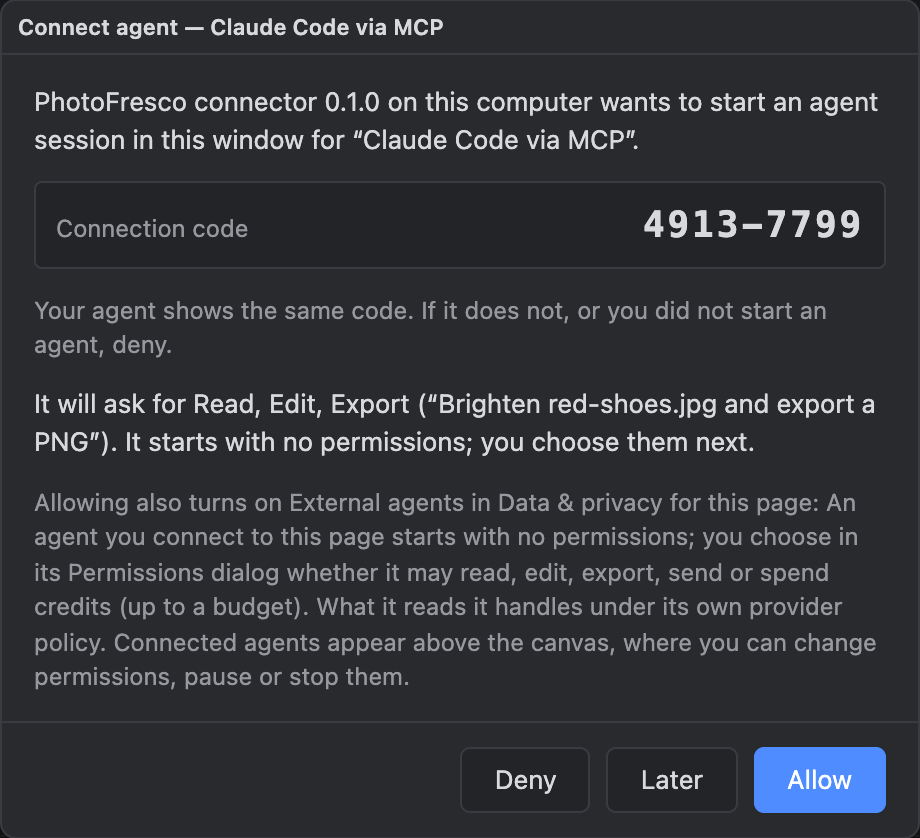
Più tardi chiude la finestra senza rispondere. La richiesta resta nella barra sopra la tela con un pulsante Rivedi… finché non scade dopo 3 minuti; dopo quel tempo, l'agente deve riconnettersi.
Scegli cosa può fare l'agente
Una nuova sessione parte senza autorizzazioni. Subito dopo aver fatto clic su Consenti, si apre la finestra Autorizzazioni agente con già selezionate le autorizzazioni richieste dall'agente. Puoi deselezionarne qualsiasi voce prima di fare clic su Consenti, oppure fare clic su Rifiuta per non concederne alcuna.
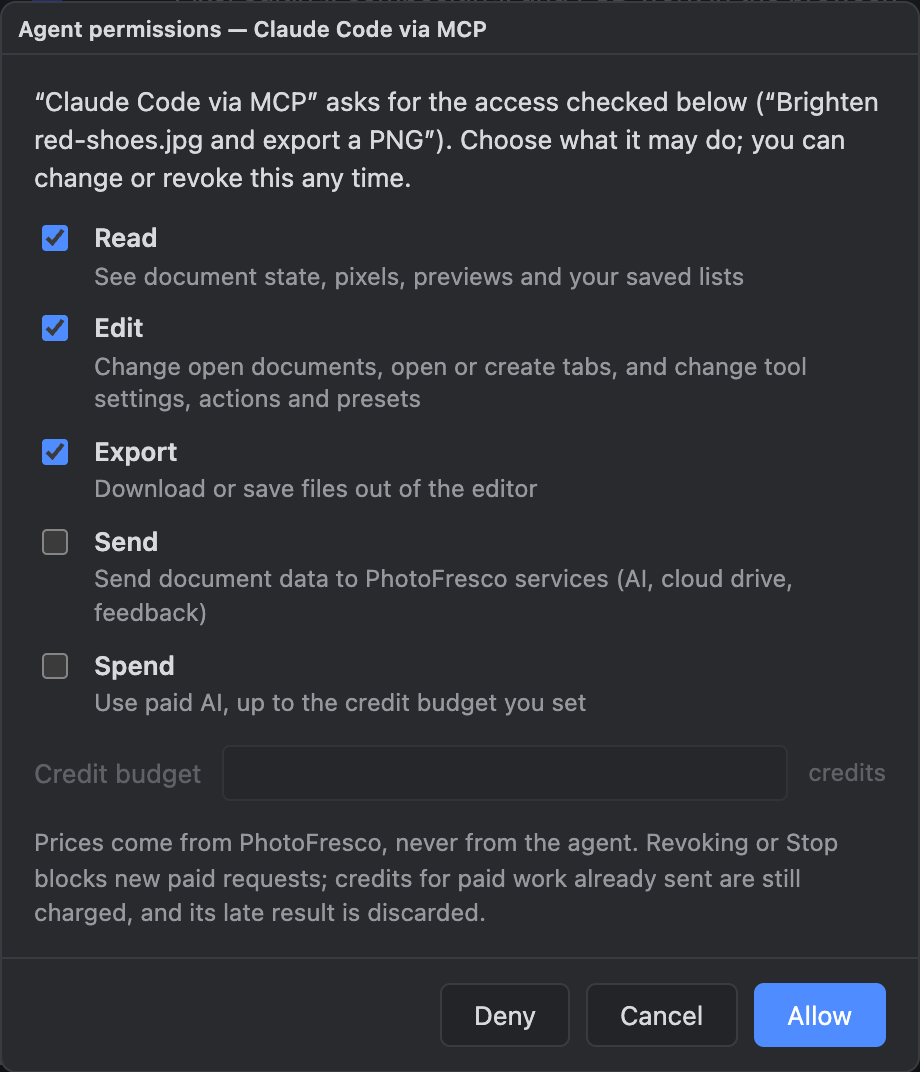
| Autorizzazione | Consente all'agente di |
|---|---|
| Lettura | Vedere lo stato del documento, i pixel, le anteprime e i tuoi elenchi salvati |
| Modifica | Modificare i documenti aperti, aprire o creare schede e cambiare impostazioni degli strumenti, azioni e predefiniti |
| Esporta | Scaricare o salvare file fuori dall'editor |
| Invia | Inviare dati del documento ai servizi di PhotoFresco (AI, drive cloud, feedback) |
| Spendi | Usare le funzionalità AI a pagamento, fino al budget di crediti che imposti tu |
Un agente può eseguire un'operazione solo quando gli hai concesso tutte le autorizzazioni di cui ha bisogno. L'AI a pagamento, per esempio, richiede Lettura, Modifica, Invia e Spendi. Per cambiare le autorizzazioni in seguito, fai clic su Autorizzazioni nella barra dell'agente, deseleziona quelle che vuoi togliere e fai clic su Salva. Deselezionare un'autorizzazione interrompe anche qualsiasi richiesta in corso che la utilizza. Se l'agente ne chiede altre, la barra mostra ciò che richiede insieme a un pulsante Rivedi…, che apre la stessa finestra.
Spendi e budget di crediti
Le funzionalità AI a pagamento, come la generazione, la rimozione dello sfondo e la Suddivisione livelli AI, usano i tuoi crediti. Un agente può usarle solo con Spendi e solo fino al budget di crediti che inserisci nella finestra. L'agente può suggerire un budget, ma sei tu a impostarlo.
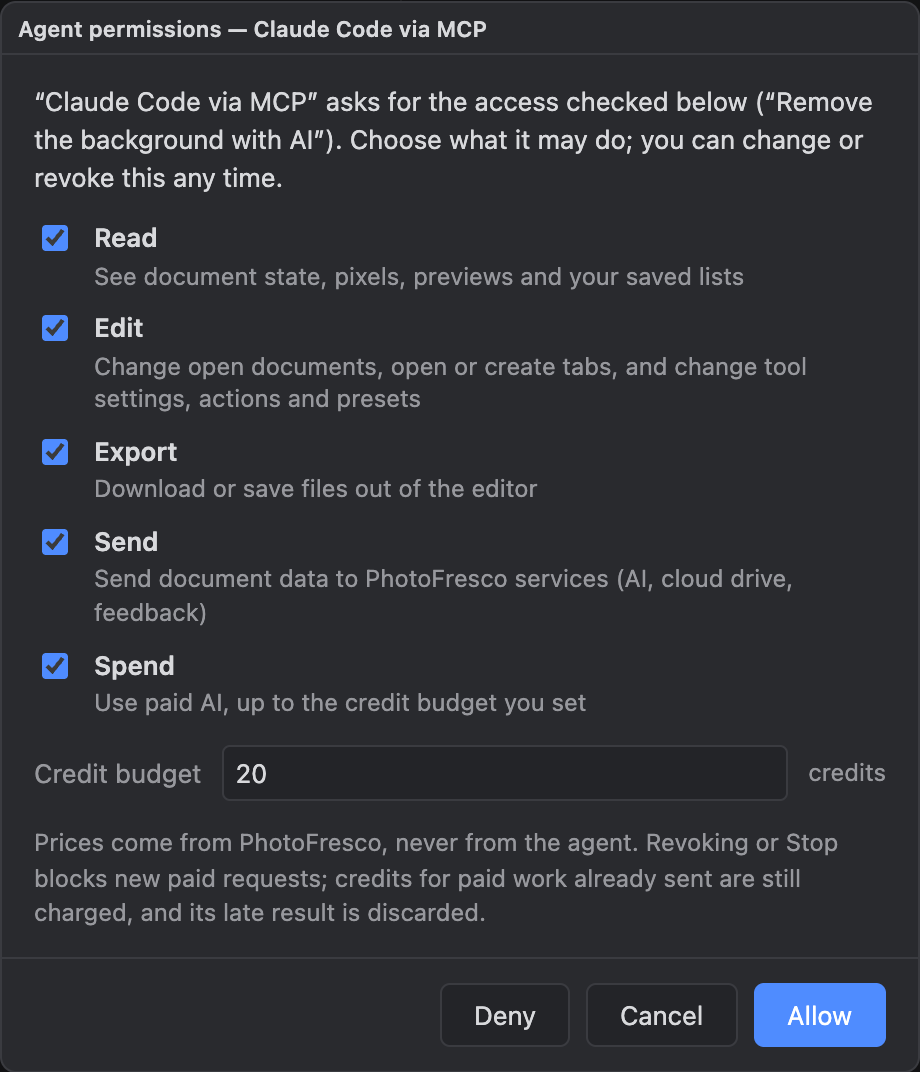
- I prezzi arrivano da PhotoFresco, mai dall'agente. Mentre Spendi è attiva, la barra dell'agente mostra i crediti spesi rispetto al budget.
- Prima di poter concedere Spendi, accedi a PhotoFresco nella finestra dell'agente. Il suo profilo separato del browser fa sì che non condivida l'accesso con il tuo browser abituale. Se PhotoFresco non riesce a impostare il budget, non viene concessa alcuna autorizzazione.
- Un budget dura fino a 12 ore. Deselezionare Spendi o fare clic su Interrompi blocca subito le nuove richieste a pagamento. Il lavoro AI già inviato al fornitore viene comunque portato a termine e addebitato, ma il risultato viene scartato e non viene mai aggiunto al documento.
La barra dell'agente
Mentre un agente è connesso, una barra sopra la tela mostra il suo nome e cosa sta facendo. La scheda che controlla porta il badge Agente.

A destra della barra compaiono le autorizzazioni (con i crediti spesi rispetto al budget quando Spendi è attiva) e i pulsanti Autorizzazioni, Pausa e Interrompi:

| La barra mostra | Significato |
|---|---|
| Connesso a "nome" | L'agente è connesso a questo documento e non c'è nulla in esecuzione |
| Al lavoro su "nome" | È in esecuzione una richiesta |
| In pausa — hai modificato "nome" | Hai modificato il documento, quindi l'agente resta in pausa finché non fai clic su Riprendi |
| In pausa — stai lavorando su "nome" | Hai iniziato a dipingere o a modificare sulla tela |
| In attesa — passa a "nome" | Il documento dell'agente non è la scheda attiva, quindi le sue richieste vengono rifiutate finché non ci torni |
| Disconnesso — in attesa di riconnessione | L'agente ha perso la connessione; ha 5 minuti per riconnettersi |
Le tue modifiche vengono prima. Appena modifichi di persona il documento dell'agente, l'agente va in pausa. Può ancora guardare il documento ma non può cambiarlo. Fai clic su Riprendi quando vuoi che continui. Pausa mette in pausa l'agente senza che tu debba modificare nulla. L'agente lavora sul proprio documento solo mentre quel documento è la scheda attiva.


Annulla funziona come al solito. Ogni modifica fatta dall'agente è un normale passaggio nel pannello Storia, quindi Cmd+Z / Ctrl+Z la annulla.
Interrompi chiude la sessione. Fare clic su Interrompi blocca ciò che è in corso, revoca ogni autorizzazione e il budget di crediti, e impedisce all'agente di riconnettersi. Le modifiche che ha già fatto restano nella Storia. Per ricominciare, l'agente deve riconnettersi e tu devi fare di nuovo clic su Consenti. Anche chiudere la finestra o la scheda dell'agente, ricaricare la pagina o uscire dall'editor chiude la sessione.
Anteprime, file ed esportazioni
- Anteprime. Con Lettura, l'agente può richiedere anteprime PNG dell'intero documento, di una zona ingrandita, dei pixel di un singolo livello oppure di una maschera di livello o di una selezione in scala di grigi, fino a 2.048 px per lato. Queste anteprime permettono all'agente di controllare il proprio lavoro. Tutto ciò che l'agente riceve, anteprime comprese, va al fornitore AI dell'agente ed è gestito secondo l'informativa di quel fornitore.
- Apertura di file. L'agente può aprire un file dal tuo disco solo se si trova dentro una cartella
--read, pesa al massimo 32 MiB ed è in formato PNG, JPEG, WebP, GIF, BMP, AVIF, PSD o.pfddi PhotoFresco. Il file si apre quindi in una nuova scheda. - Esportazioni. Con Lettura ed Esporta, l'agente può esportare file PNG, PSD con livelli o
.pfd, ma solo in una cartella--writeo in una nuova sottocartella al suo interno. Il connettore scrive un file solo dopo aver verificato che il suo checksum (SHA-256) corrisponda a ciò che l'editor ha esportato. Non sostituisce mai un file esistente, a meno che tu non abbia passato--overwritee l'agente abbia chiesto di sovrascriverlo. I percorsi fuori dalle tue cartelle vengono rifiutati.
Privacy: cosa viene inviato e dove
- La Registrazione della sessione è disattivata nella finestra dell'agente. Una visita normale registra la sessione; la finestra aperta dal connettore no, quindi non invia a PhotoFresco alcuna registrazione, nessuna diagnostica, nessuna copia dei file aperti dall'agente e nessun evento "Come ci hai trovato". Gli Strumenti AI e il drive cloud funzionano lì come al solito, nei limiti delle autorizzazioni che dai all'agente.
- Il connettore di per sé non usa la rete. Il browser che avvia carica
https://photofresco.com/app/?pf_ref=mcp(opf_ref=cli). Il tagpf_refindica solo come è stata aperta la finestra. Il browser è controllato tramite un canale privato (pipe) e nulla rimane in ascolto su una porta di rete. - Dati locali. Il profilo del browser, compresi eventuali accessi e il salvataggio automatico dell'editor di quella finestra, è conservato in
~/Library/Application Support/PhotoFresco Connectorsu macOS,%LOCALAPPDATA%\PhotoFresco Connectorsu Windows e~/.local/share/photofresco-connectorsu Linux. - L'agente riceve solo ciò che concedi. Lettura gli fornisce i pixel e i dettagli del documento. Invia gli permette di trasmettere dati del documento ai servizi di PhotoFresco, come l'AI e il drive cloud. Tutto ciò che l'agente riceve è gestito dal fornitore del tuo agente.
L'elenco completo di ciò che il connettore esegue, invia e scarica è in DISCLOSURE.md. Per l'editor in sé, vedi Privacy.
Windows e Linux
L'abbinamento con l'editor online funziona su Windows e Linux? Ecco cosa sappiamo e cosa no.
- macOS: testato nell'uso quotidiano.
- Linux: verificato il 7 novembre 2026 su Ubuntu 24.04 (arm64) con Node.js 24 e Chromium 156, in un container con schermo virtuale. Il connettore ha trovato il browser tramite
PHOTOFRESCO_BROWSER, ha aperto l'editor online e ha mostrato la richiesta di connessione con il suo codice. Non abbiamo fatto clic su Consenti in quel test, quindi non abbiamo visto un agente modificare un documento su Linux. 128 dei 132 test automatici del connettore sono riusciti. Tre dei quattro errori venivano dal nostro ambiente di test (una cartella in sola lettura e l'assenza di Git). Il quarto è un controllo sui tempi delle connessioni inattive verso il socket della riga di comando, e non abbiamo ancora trovato perché fallisce su Linux. - Windows: non testato. Il codice contiene i percorsi per Windows: cerca Chrome ed Edge in
Program Files, conserva i dati in%LOCALAPPDATA%\PhotoFresco Connectore usa una named pipe per la riga di comando. Consideralo non testato finché qualcuno non lo conferma. Se lo provi, raccontaci com'è andata (vedi Chiedi aiuto).
Su qualsiasi sistema il connettore richiede Chrome, Edge o Chromium 120 o successivo. Se non ne trova uno, imposta PHOTOFRESCO_BROWSER sull'eseguibile del browser oppure passa --browser.
Risoluzione dei problemi
| Cosa vedi | Cosa fare |
|---|---|
| "No Google Chrome, Microsoft Edge or Chromium installation was found" | Installa uno di questi browser oppure imposta PHOTOFRESCO_BROWSER sull'eseguibile di un browser basato su Chromium |
| L'agente dice che la richiesta di connessione è scaduta | Hai 3 minuti per rispondere. Chiedi all'agente di riconnettersi e verifica il nuovo codice |
| L'agente dice di essere in pausa | Hai modificato il suo documento. Fai clic su Riprendi nella barra dell'agente |
| L'agente dice che il suo documento non è attivo | Torna alla scheda con il badge Agente |
| L'agente dice che gli manca un'autorizzazione | Fai clic su Rivedi… o Autorizzazioni e concedi ciò che serve, oppure digli di non farlo |
| Non è possibile concedere Spendi | Accedi a PhotoFresco nella finestra dell'agente, poi riprova |
| L'agente non riesce ad aprire o salvare file | Le installazioni tramite plugin non hanno cartelle. Usa la configurazione da clone con --read e --write e tieni i file dentro quelle cartelle |
| L'apertura fallisce con "L'immagine è … px" o "danneggiato o troncato" | Il file supera un limite di dimensione o è danneggiato; vedi Aprire file e limiti |
Disinstallazione
- Claude Code:
claude plugin uninstall photofresco@photofresco, oppureclaude mcp remove -s user photofrescoper una configurazione da clone. - Codex:
codex plugin remove photofresco@photofresco. - Gemini CLI:
gemini extensions uninstall photofresco. - Hermes Agent:
hermes plugins remove photofresco. OpenClaw:openclaw plugins uninstall photofresco. Antigravity:agy plugin uninstall photofresco. Devin:devin plugins remove photofresco. - Skill:
npx skills remove photofresco.
Poi elimina la cartella dei dati del connettore elencata sopra e il clone, se ne hai fatto uno. Non viene installato nient'altro: nessun servizio, nessun elemento di login e nessuna estensione del browser.
Chiedi aiuto
Fai domande e riporta bug nelle segnalazioni su GitHub oppure scrivendo a [email protected]. Il connettore, il server MCP, la riga di comando e la skill sono distribuiti con licenza MIT; l'editor e photofresco.com seguono la nostra Informativa sulla privacy e i nostri Termini di servizio.
Ultimo aggiornamento