
Suggerimento - come rendere trasparente uno sfondo
Rendi trasparente lo sfondo di un'immagine nel browser. Seleziona uno sfondo uniforme con la Bacchetta magica, nascondilo con una maschera di livello ed esporta un PNG. Gratis, senza installazione.
Immagina di avere un'immagine di un oggetto su sfondo bianco e di doverlo inserire su un poster colorato: ti serve uno sfondo trasparente al posto del bianco. Questo metodo funziona al meglio quando lo sfondo è semplice e uniforme, come un foglio bianco o una parete pulita. Per sfondi complessi o capelli, leggi la guida più approfondita Come rimuovere lo sfondo da una foto.
Quattro passaggi
- Apri l'immagine nell'editor con
File ▸ Apri…. - Scegli la Bacchetta magica (W) e fai clic sullo sfondo uniforme. Una linea tratteggiata in movimento mostra ciò che è selezionato. Poi scegli
Seleziona ▸ Inversaper selezionare invece l'oggetto.
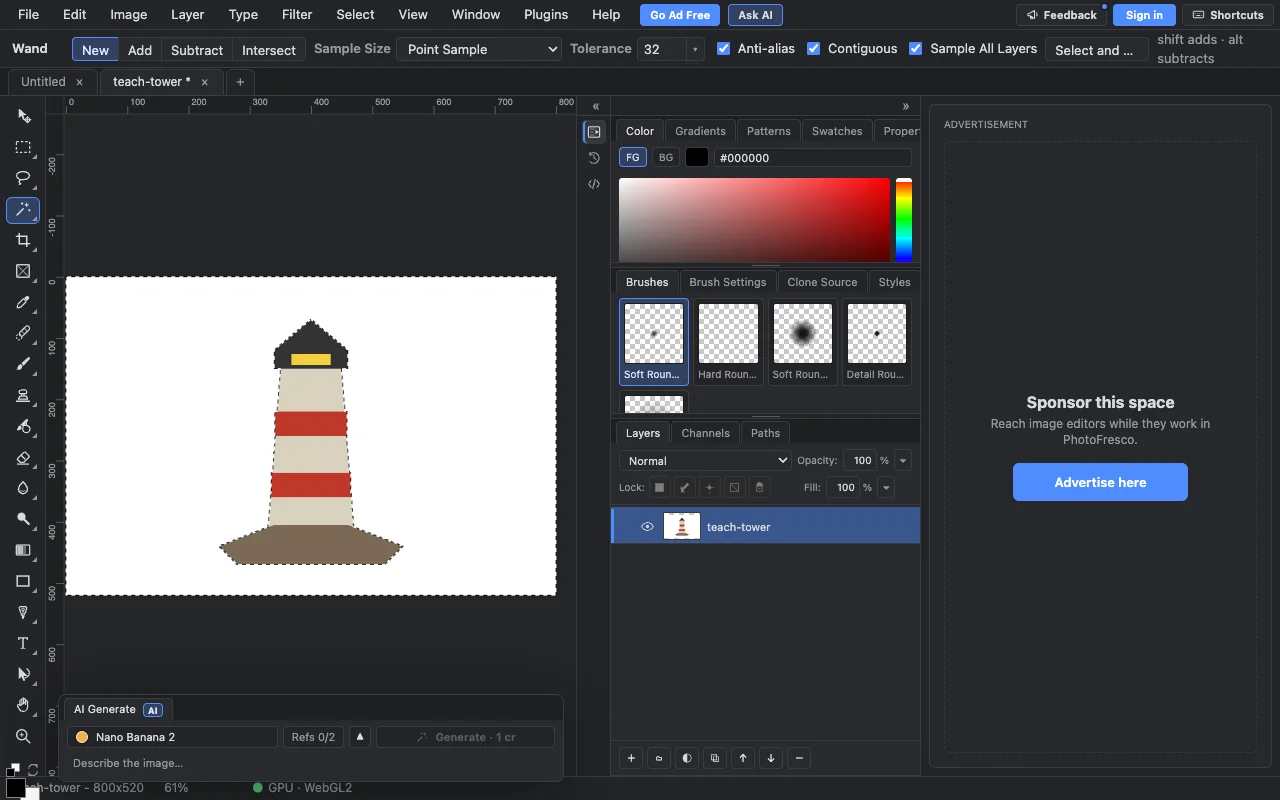
- Scegli
Livello ▸ Maschera di livello ▸ Aggiungi, poiSeleziona ▸ Deseleziona. La scacchiera intorno all'oggetto indica che quell'area è trasparente.
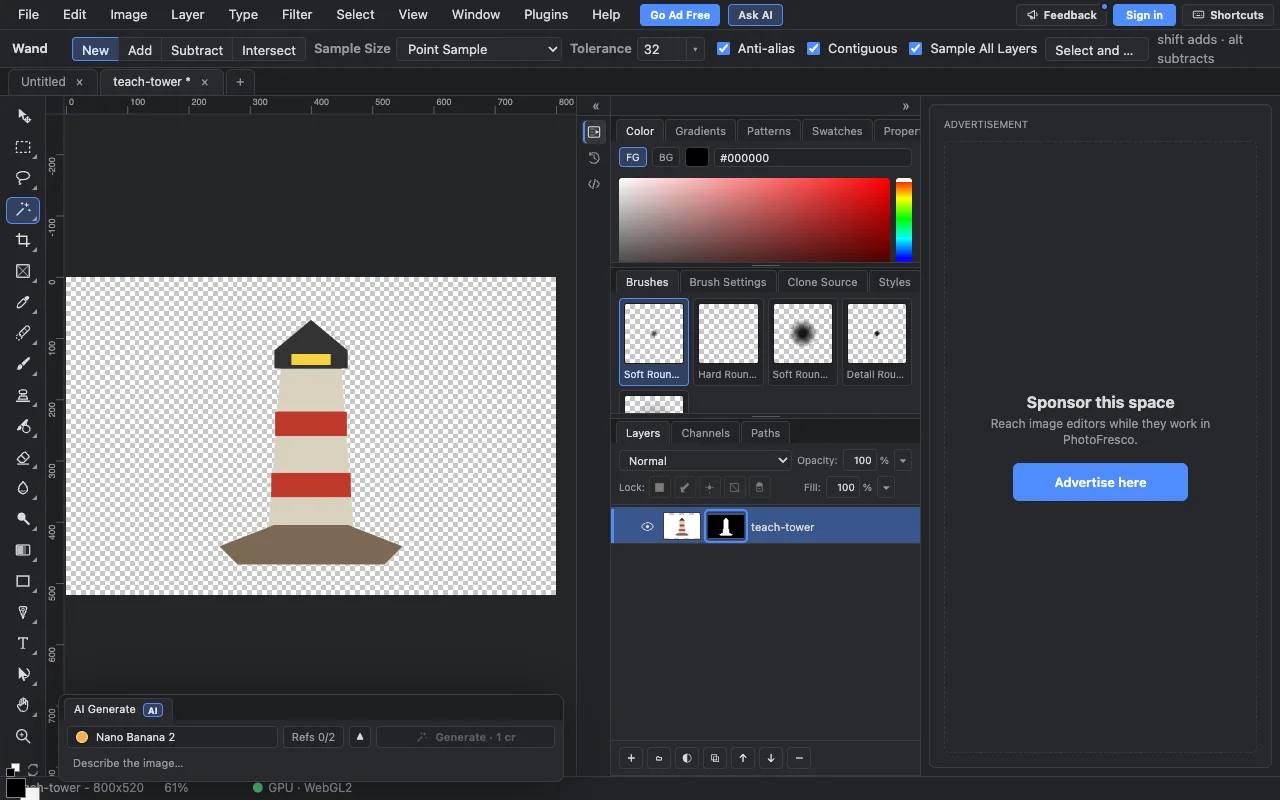
- Scegli
File ▸ Esporta ▸ Esporta come…, seleziona PNG e fai clic su Esporta. Il formato PNG mantiene la trasparenza. Il formato JPEG riempie le aree trasparenti con un colore pieno.
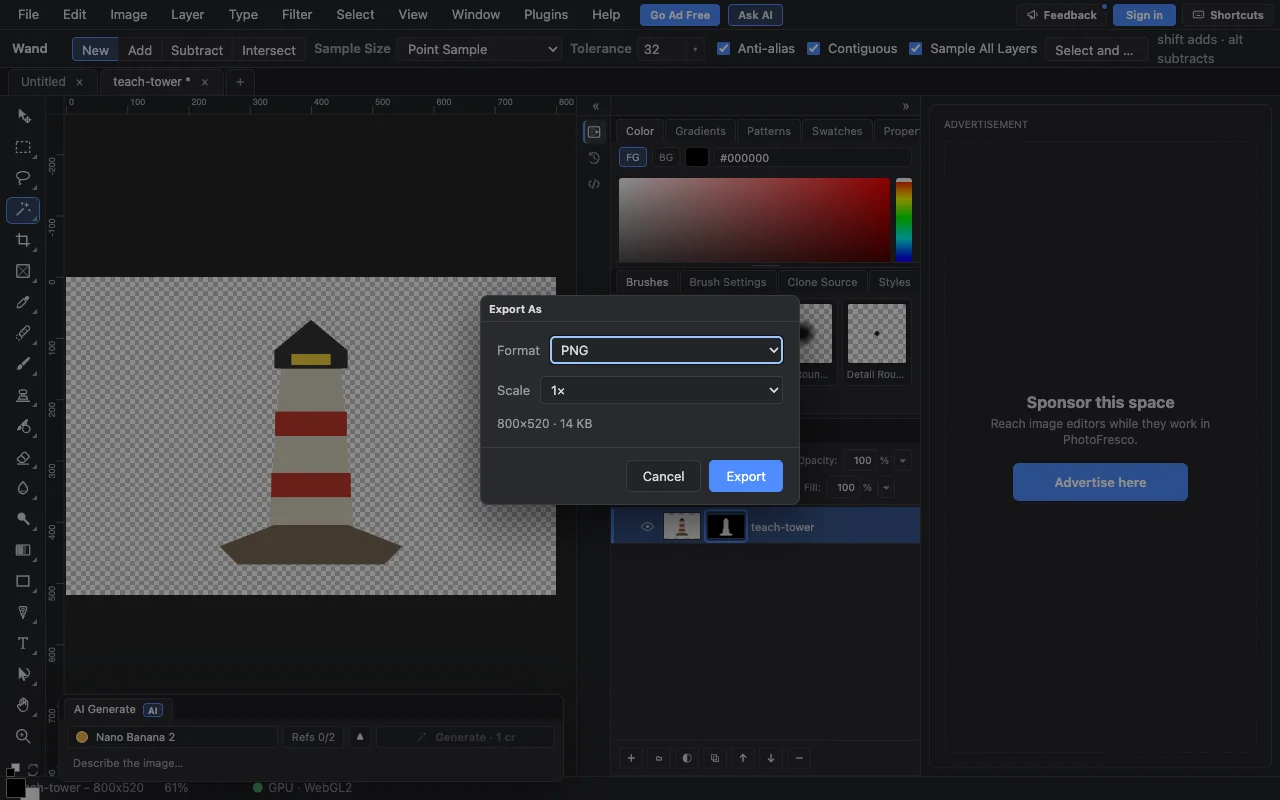
Se il bordo non è pulito
- Abbassa la Tolleranza della bacchetta magica nella barra in alto e fai di nuovo clic.
- Fai clic sul riquadro della maschera nel pannello Livelli e dipingi di nero con un pennello piccolo per nascondere un alone residuo, oppure di bianco per recuperare una parte.
Prossimi passi
- Usa il tuo scontorno su un poster: Lezione - scontorno e poster
- Come rimuovere lo sfondo da una foto
- Suggerimento - maschere di livello
Ultimo aggiornamento