
I livelli come in Photoshop: cosa sono e come usarli
I livelli come in Photoshop, in un minuto: sovrapponi immagini, testo e forme, nascondi qualsiasi elemento con l'icona dell'occhio e tieni separata ogni modifica, gratis nel browser.
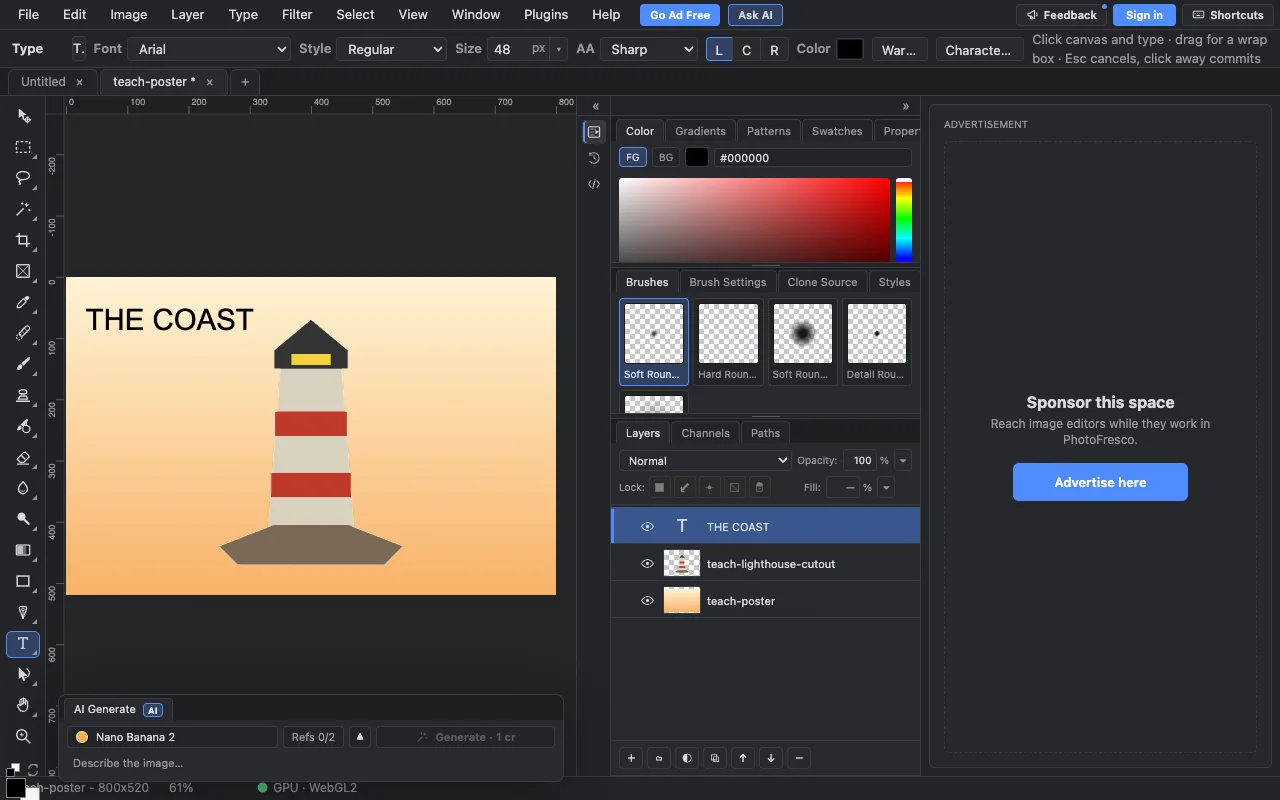
Cerchi i livelli Photoshop? In un editor in stile Photoshop funzionano così: immagina di creare un poster con un cielo, un faro e un titolo. Se tutti e tre fossero dipinti su un'unica immagine piatta, spostare il titolo significherebbe ridipingere il cielo dietro di esso. Con i livelli, ogni parte sta sul proprio foglio e i fogli si impilano come plastica trasparente. Puoi spostare, nascondere o modificare un foglio senza toccare gli altri.
Provalo in due minuti
- Apri l'editor e scegli
File ▸ Apri…. Apri un'immagine qualsiasi: diventa il livello più in basso. - Scegli
File ▸ Importa ▸ Immagine come livello…e seleziona una seconda immagine. Compare sopra la prima e la copre. - Guarda il pannello Livelli a destra. Ogni riga è un livello, e la riga in alto è la cima della pila.
- Fai clic sull'icona dell'occhio accanto al livello in alto. Scompare dall'immagine, ma non viene eliminato. Fai di nuovo clic sull'occhio e ricompare.
- Scegli lo strumento Testo (T), fai clic sull'immagine e scrivi un titolo. Il testo diventa un livello a sé.
Perché è importante
- Un errore ti costa un solo livello, non l'intera immagine. Nascondi il livello oppure annulla.
- Puoi cambiare idea più tardi. Il titolo resta testo modificabile finché non scegli di appiattirlo.
- Un PSD conserva i livelli. Salva con
File ▸ Salva come…per mantenere ogni livello per la volta successiva. Un PNG o un JPEG è una copia piatta.
Passi successivi
- Nascondi parte di un livello senza cancellarla: Suggerimento - maschere di livello
- Cambia colore e luce senza toccare i pixel: Suggerimento - livelli di regolazione
- Il quadro completo: Livelli, maschere e selezioni
- Per una classe: Lezione - fotomontaggio
Ultimo aggiornamento