
Dica - camadas como no Photoshop: o que são e como usá-las
Camadas como no Photoshop, em um minuto: empilhe imagens, texto e formas, oculte qualquer uma com o ícone de olho e mantenha cada edição separada, grátis no seu navegador.
Procurando camadas do Photoshop? Imagine que você está fazendo um cartaz com um céu, um farol e um título. Se os três fossem pintados em uma única imagem achatada, mover o título significaria repintar o céu atrás dele. Com camadas, cada parte fica na sua própria folha, e as folhas se empilham como plástico transparente. Você pode mover, ocultar ou alterar uma folha sem mexer nas outras.
Experimente em dois minutos
- Abra o editor e escolha
Arquivo ▸ Abrir…. Abra qualquer imagem. Ela se torna a camada de baixo. - Escolha
Arquivo ▸ Importar ▸ Imagem como camada…e selecione uma segunda imagem. Ela aparece acima da primeira e a cobre. - Olhe para o painel Camadas, à direita. Cada linha é uma camada, e a linha de cima é o topo da pilha.
- Clique no ícone de olho ao lado da camada de cima. Ela desaparece da imagem, mas não é excluída. Clique no olho novamente e ela volta.
- Escolha a ferramenta Texto (T), clique na imagem e digite um título. O texto se torna uma camada própria.
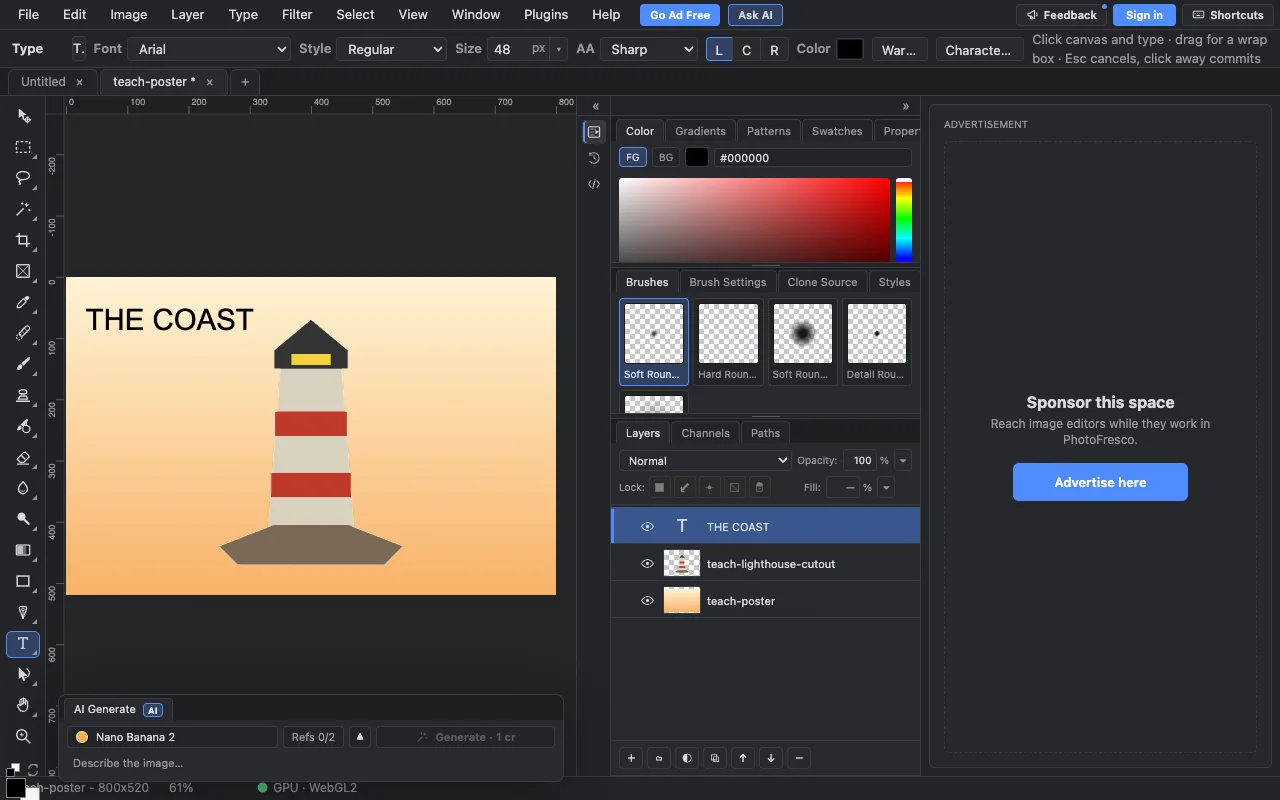
Por que isso importa
- Um erro custa uma camada, não a imagem inteira. Oculte a camada ou desfaça.
- Você pode mudar de ideia depois. O título continua como texto editável até você decidir achatá-lo.
- Um PSD mantém as camadas. Salve com
Arquivo ▸ Salvar como…para manter todas as camadas para a próxima vez. Um PNG ou JPEG é uma cópia achatada.
Próximos passos
- Oculte parte de uma camada sem apagá-la: Dica - máscaras de camada
- Altere a cor e a luz sem mexer nos pixels: Dica - camadas de ajuste
- A visão completa: Camadas, máscaras e seleções
- Para uma aula: Aula - fotomontagem
Última atualização