
Dica - como deixar o fundo transparente
Deixe uma imagem com fundo transparente no seu navegador. Selecione um fundo liso com a Varinha mágica, oculte-o com uma máscara de camada e exporte um PNG. Grátis, sem instalação.
Imagine que você tem a imagem de um objeto em fundo branco e precisa colocá-lo em um cartaz colorido. Você precisa que o branco fique transparente. Isso funciona melhor quando o fundo é liso e uniforme, como papel branco ou uma parede limpa. Para fundos complexos ou cabelos, leia o guia mais detalhado: Como tirar o fundo de imagem.
Quatro passos
- Abra a imagem no editor com
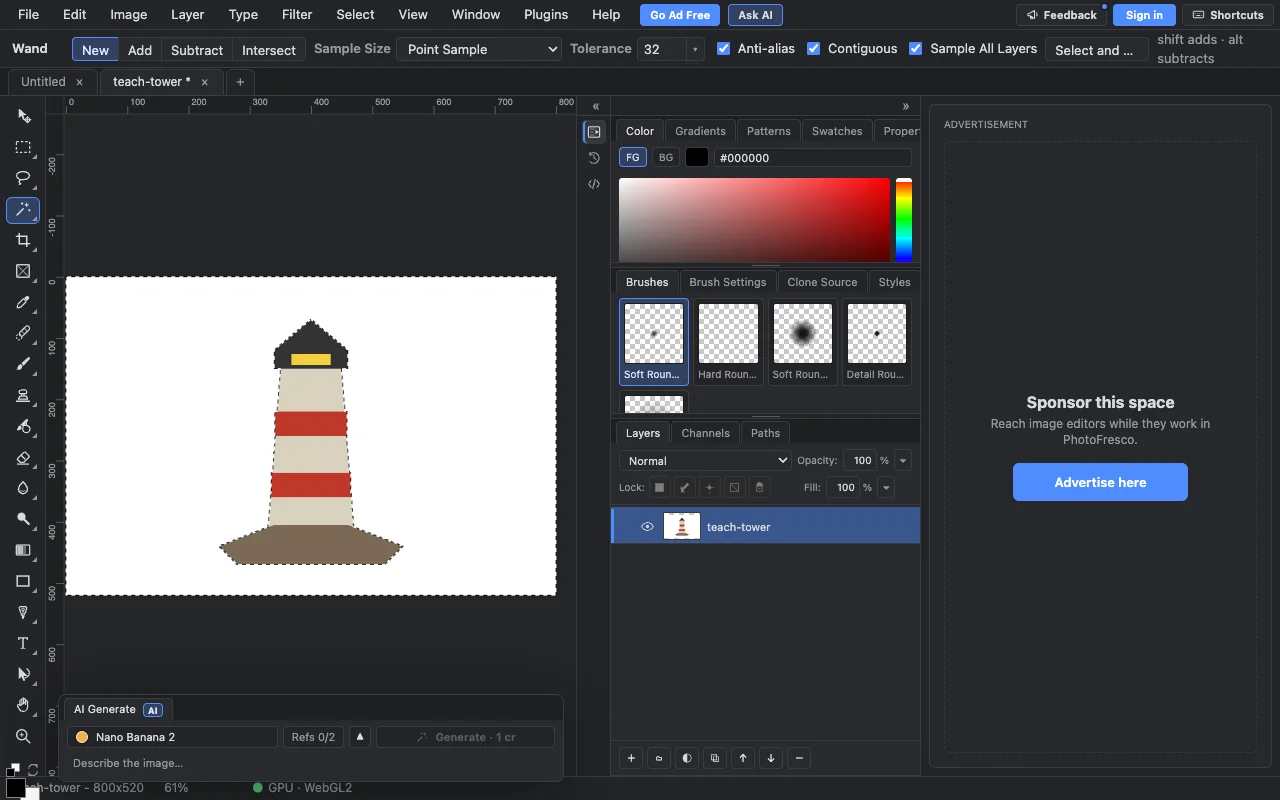
Arquivo ▸ Abrir…. - Escolha a Varinha mágica (W) e clique no fundo liso. Uma linha pontilhada em movimento mostra o que está selecionado. Em seguida, escolha
Selecionar ▸ Inverterpara selecionar o objeto em vez do fundo.
- Escolha
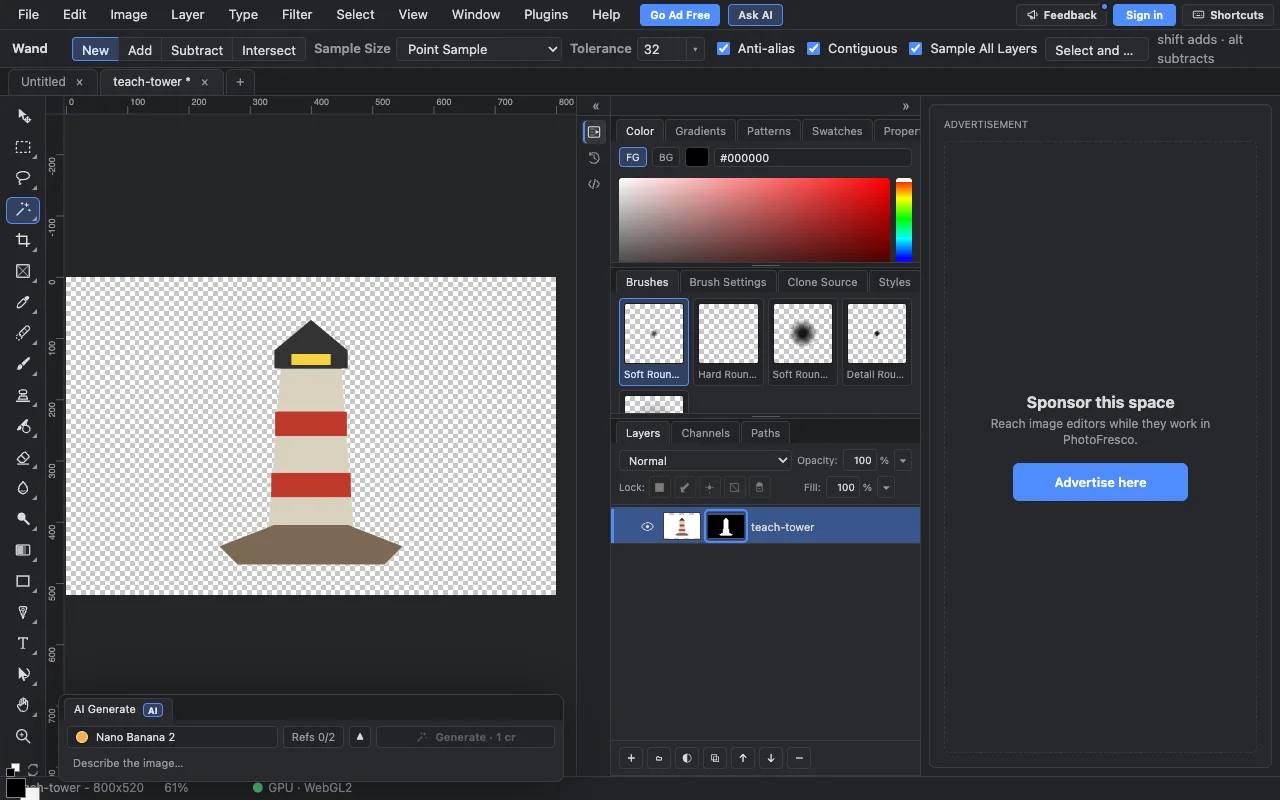
Camada ▸ Máscara de camada ▸ Adicionare depoisSelecionar ▸ Cancelar seleção. O quadriculado ao redor do objeto indica que essa área está transparente.
- Escolha
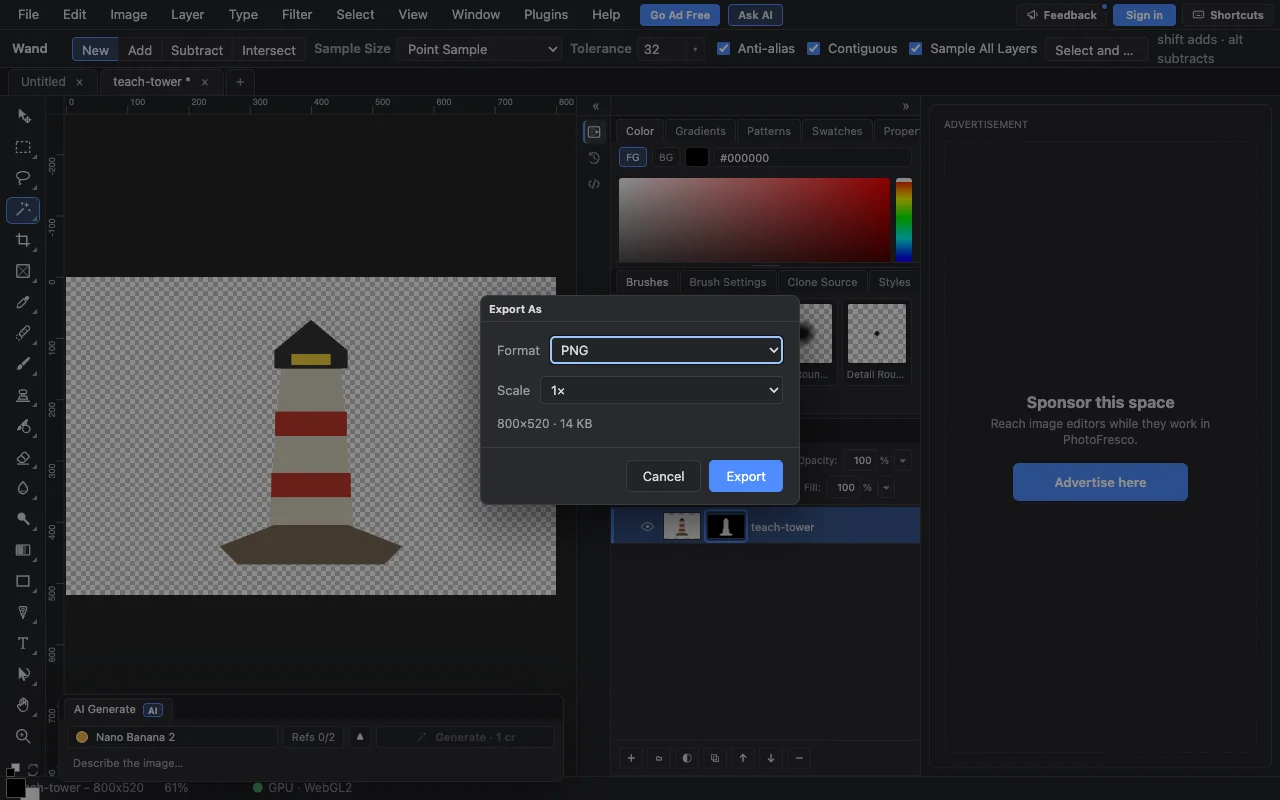
Arquivo ▸ Exportar ▸ Exportar como…, selecione PNG e clique em Exportar. O PNG mantém a transparência. O JPEG preenche as áreas transparentes com uma cor sólida.
Se a borda não ficar limpa
- Diminua a Tolerância da varinha na barra no topo e clique novamente.
- Clique no quadrado da máscara no painel Camadas e pinte de preto com um pincel pequeno para ocultar um halo que sobrou, ou de branco para trazer uma parte de volta.
Próximos passos
- Use o seu recorte em um cartaz: Aula - recorte e cartaz
- Como tirar o fundo de imagem
- Dica - máscaras de camada
Última atualização