
Dica: camada de ajuste no estilo Photoshop — o que é e como adicionar
Uma dica rápida sobre camada de ajuste no estilo Photoshop. Mude cor, brilho e contraste sem alterar a imagem, oculte o ajuste com o ícone de olho e desfaça depois. Grátis no navegador.
Imagine que uma foto parece fria demais e você quer deixá-la mais quente. Se você alterar os pixels diretamente, o original se perde. Uma camada de ajuste no estilo Photoshop fica acima da imagem e muda a aparência dela. A imagem abaixo continua como estava, assim você pode ocultar o ajuste, alterá-lo ou excluí-lo.
Adicione uma em um minuto
- Abra uma imagem no editor em
Arquivo ▸ Abrir…. - Escolha
Camada ▸ Nova camada de ajuste ▸ Filtro de fotos. Uma pequena janela se abre com controles deslizantes e uma prévia em tempo real. - Para um visual mais quente, experimente Vermelho da cor 236, Verde da cor 138, Azul da cor 0 e Densidade 0,45; depois clique em OK.
- Adicione outra:
Camada ▸ Nova camada de ajuste ▸ Brilho/Contraste, com Brilho 12 e Contraste 10.
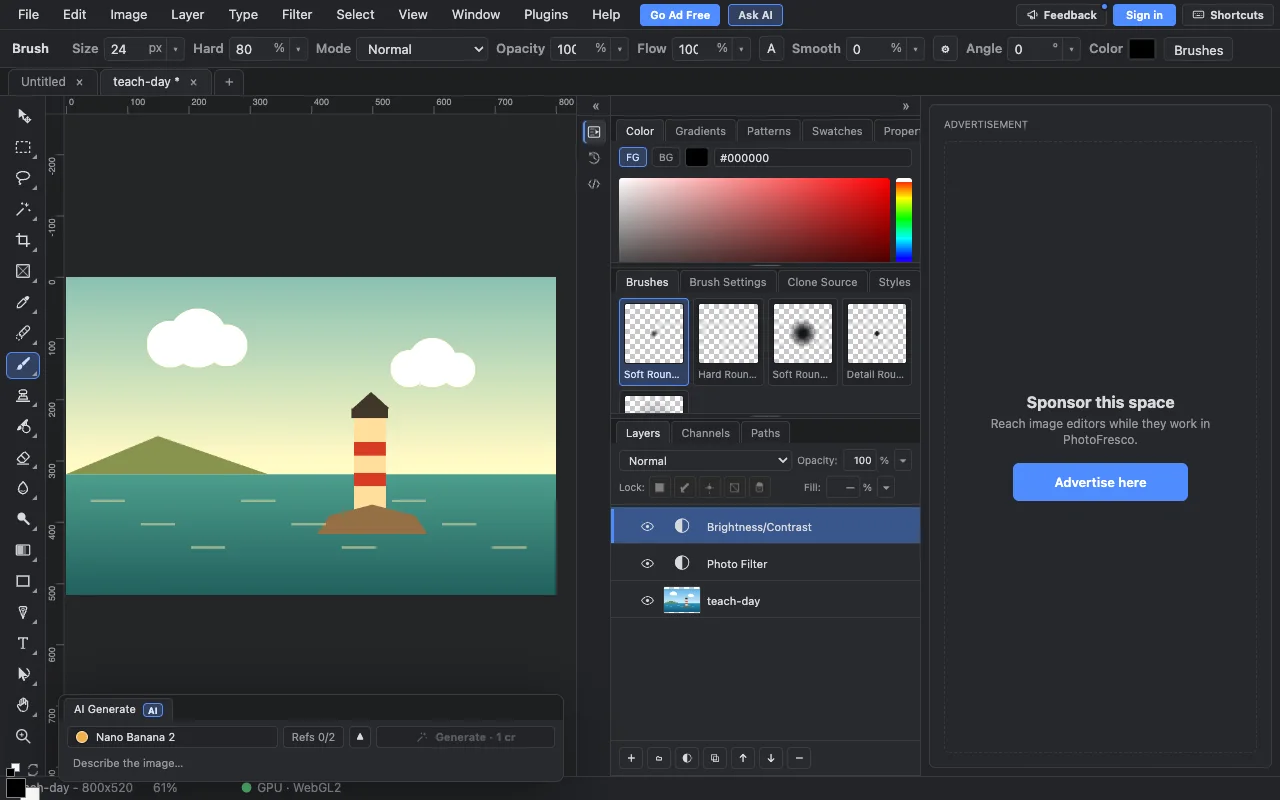
- Clique no ícone de olho ao lado de uma camada de ajuste para ocultá-la. A aparência original volta. Clique novamente para mostrá-la.
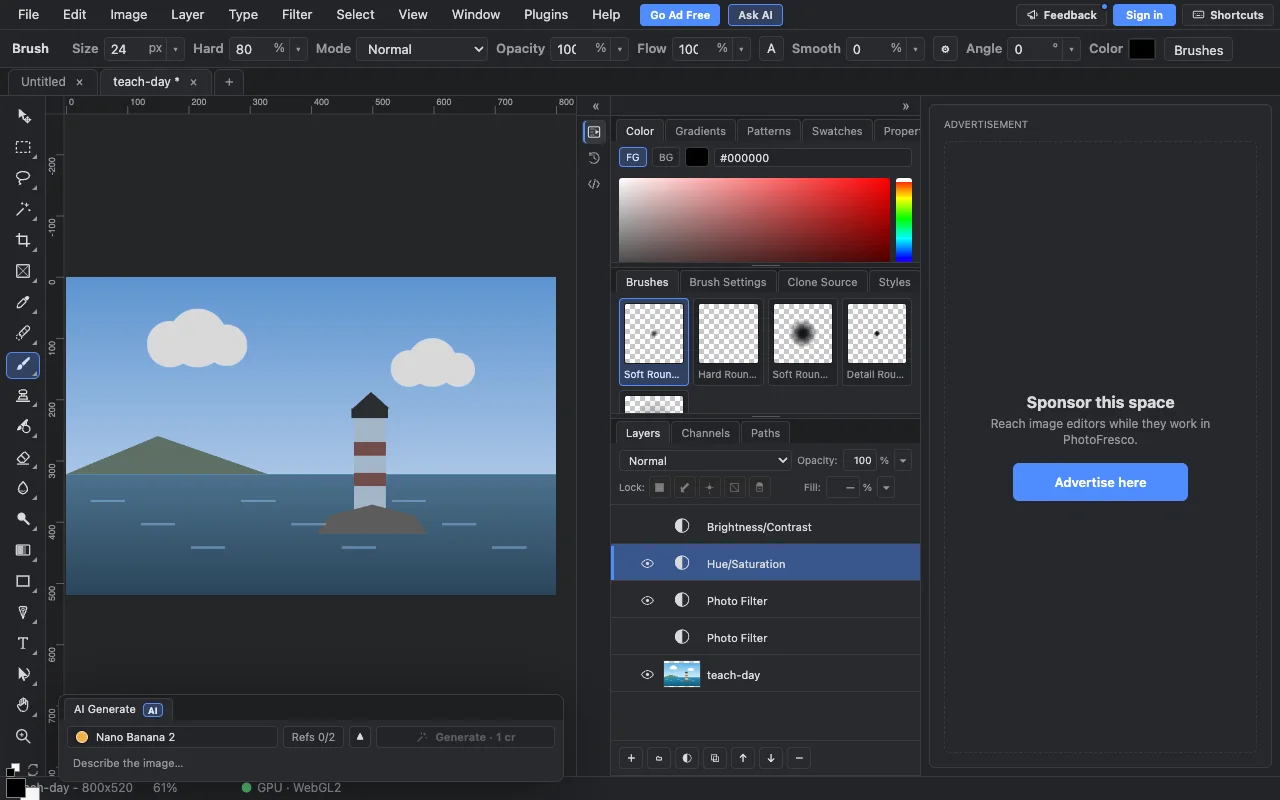
- Quer outro clima? Oculte as camadas quentes e adicione um ajuste frio, como um Filtro de fotos azul e uma camada de Matiz/saturação com Saturação -45.
Bom saber
- Uma camada de ajuste altera tudo o que está abaixo dela. Coloque-a no topo para afetar a imagem inteira.
- O menu tem muitos outros ajustes, por exemplo Níveis, Curvas, Vibratilidade, Equilíbrio de cores e Preto e branco.
- Um PSD mantém as camadas de ajuste editáveis. Uma exportação em PNG ou JPEG é uma cópia achatada.
A seguir
- Dica - camadas
- Camadas, máscaras e seleções lista todos os ajustes
- Para uma aula: Aula - edição e narrativa
Última atualização