
Use o PhotoFresco com agentes de IA
Deixe o Claude Code, o Codex, o Gemini CLI ou outro cliente MCP editar imagens em uma janela do PhotoFresco que você aprova — instalação, código de conexão, permissões e limites de créditos, pausar e parar, e o que é enviado para onde.
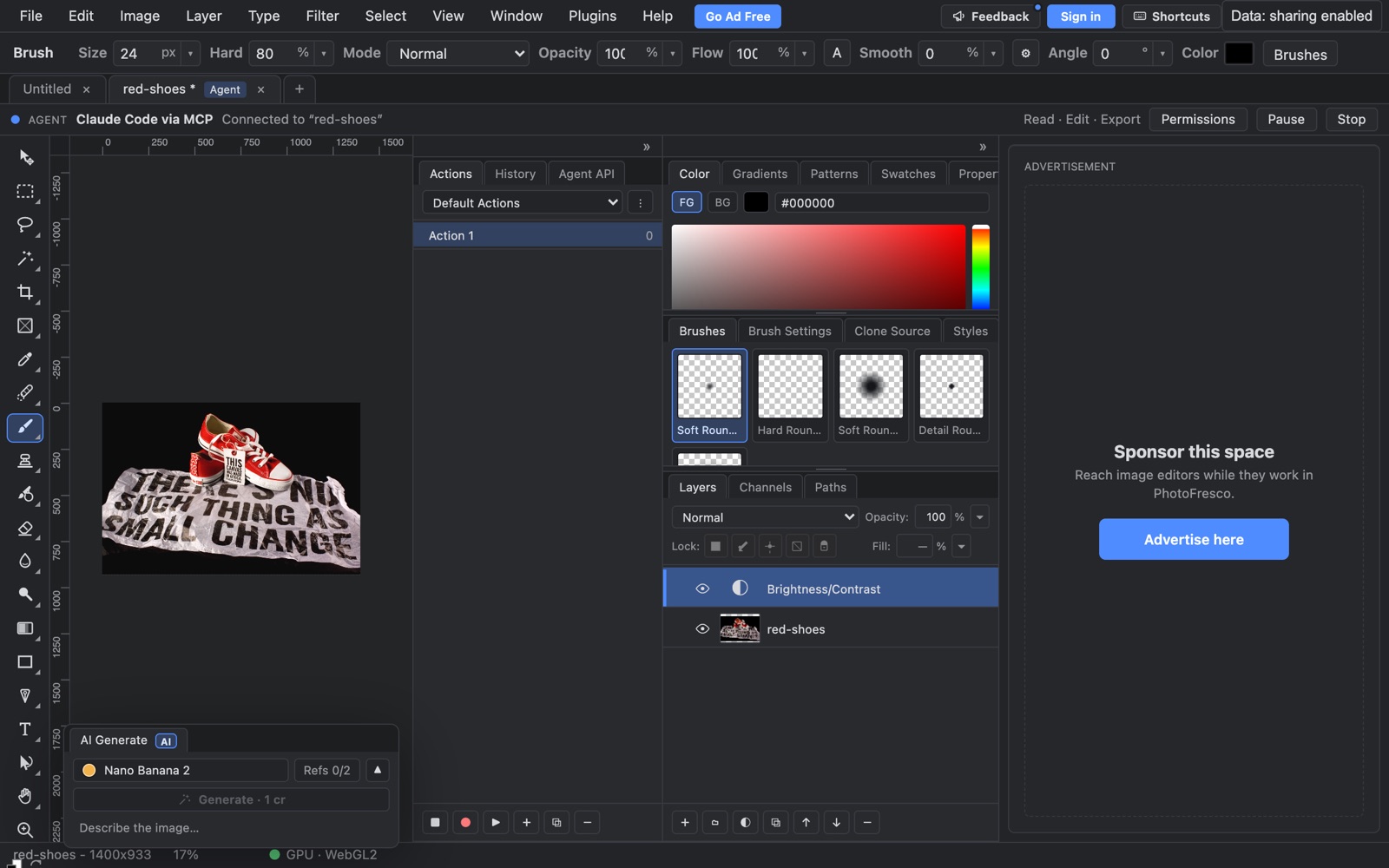
Um agente de IA no seu computador, como o Claude Code, o Codex ou o Gemini CLI, pode editar imagens no PhotoFresco para você. Ele trabalha em uma janela normal do PhotoFresco que você pode acompanhar: camadas, máscaras, ajustes, seleções, pré-visualizações e exportações, com cada edição registrada no painel Histórico, onde você pode desfazer tudo como se fosse uma edição sua.
Você continua no controle. Nada se conecta até você conferir um código de conexão e clicar em Permitir. Uma nova sessão do agente começa sem nenhuma permissão; você escolhe o que o agente pode fazer e pode pausá-lo ou pará-lo a qualquer momento.
Como funciona
O agente se comunica com o conector local do PhotoFresco, um pequeno programa de código aberto no seu computador. O conector abre o photofresco.com em uma janela própria do navegador e repassa as solicitações do agente ao editor nessa janela. O editor verifica suas permissões antes de executar cada solicitação. Os agentes acessam o conector por meio de um servidor MCP (uma ferramenta por operação do editor) ou pela linha de comando photofresco.
O conector, o servidor MCP, a linha de comando e a skill do agente têm licença MIT e ficam em github.com/photofresco/photofresco-agent. O editor em si continua rodando em photofresco.com.
O que você precisa
- Node.js 22 ou superior.
- Google Chrome, Microsoft Edge ou Chromium 120 ou superior, já instalados. O conector não baixa nenhum navegador. Para usar outro navegador baseado em Chromium, defina
PHOTOFRESCO_BROWSERcom o executável dele ou passe--browser. - Um agente: Claude Code, Codex, Gemini CLI ou qualquer cliente capaz de iniciar um servidor MCP via stdio.
- O macOS é o sistema mais testado. O Linux foi verificado uma vez e o Windows não foi testado. Veja Windows e Linux.
Você não precisa de uma conta, a menos que o agente use IA paga (veja Gastar e limites de créditos).
Instalação
Um pacote npm está a caminho. Enquanto ele não é publicado, instale a partir do GitHub usando uma das opções abaixo.
Plug-in do Claude Code
O plug-in adiciona o servidor MCP e a skill de agente do PhotoFresco. Execute isto no terminal:
claude plugin marketplace add photofresco/photofresco-agent
claude plugin install photofresco@photofresco
Ou, dentro de uma sessão do Claude Code, execute /plugin marketplace add photofresco/photofresco-agent e depois /plugin install photofresco@photofresco. Em seguida, claude mcp list deve mostrar plugin:photofresco:photofresco como Connected. Quando o servidor é iniciado, ele não abre um navegador; nada se abre até o agente se conectar.
Plug-in do Codex
codex plugin marketplace add photofresco/photofresco-agent
codex plugin add photofresco@photofresco
Depois disso, codex mcp list mostra o servidor photofresco.
Extensão do Gemini CLI
gemini extensions install https://github.com/photofresco/photofresco-agentgemini extensions list mostra o servidor MCP photofresco e a skill dele.
Outros agentes
O mesmo repositório também se instala como um plug-in nestes agentes, com o servidor MCP e a skill:
| Agente | Instalação |
|---|---|
| Hermes Agent | hermes plugins install photofresco/photofresco-agent --no-enable e depois hermes plugins enable photofresco |
| OpenClaw | openclaw plugins install photofresco --marketplace photofresco/photofresco-agent |
| Antigravity | agy plugin install https://github.com/photofresco/photofresco-agent |
| Devin | devin plugins install photofresco/photofresco-agent |
| Kiro | Powers → Add Custom Power → Import power from GitHub, com https://github.com/photofresco/photofresco-agent |
O OpenCode, as configurações de MCP do próprio Kiro e outros clientes usam a configuração a partir de um clone, descrita abaixo; o README traz o arquivo exato para cada um.
A instalação por plug-in ou extensão não dá nenhuma pasta ao agente. O agente edita os documentos abertos na janela do PhotoFresco, e você mesmo abre e salva os arquivos por lá. Se quiser que o agente abra e salve arquivos por conta própria, configure o servidor a partir de um clone conforme descrito abaixo.
A partir de um clone, com acesso a pastas
O SDK do MCP já vem incluído no repositório, então o clone roda sem npm install:
git clone https://github.com/photofresco/photofresco-agent.git ~/photofresco-agent
claude mcp add -s user photofresco -- node ~/photofresco-agent/src/bin/photofresco.js mcp --read ~/Pictures --write ~/Pictures/PhotoFresco
A opção -s user disponibiliza o servidor em todos os projetos. Execute o comando fora da pasta do clone: o repositório tem um .mcp.json próprio para o plug-in e, dentro do clone, o Claude Code mostra duas entradas photofresco em conflito.
Outros clientes MCP precisam do mesmo comando na própria configuração, geralmente neste formato:
{
  "mcpServers": {
    "photofresco": {
      "command": "node",
      "args": ["/Users/you/photofresco-agent/src/bin/photofresco.js", "mcp", "--read", "/Users/you/Pictures", "--write", "/Users/you/Pictures/PhotoFresco"]
    }
  }
}| Opção | O que faz |
|---|---|
--read <pasta> | Permite que o agente abra arquivos de imagem desta pasta (pode ser repetida) |
--write <pasta> | Permite que o agente salve exportações nesta pasta e em novas subpastas (pode ser repetida) |
--overwrite | Permite que exportações substituam arquivos existentes nas pastas --write; o agente também precisa solicitar a substituição em cada uma |
--tools <grupos> | Quais operações aparecem listadas como ferramentas: essentials (padrão), all ou uma lista de grupos separados por vírgula |
--profile <pasta> | Pasta do perfil do navegador, ou ephemeral para um perfil descartável |
--browser <caminho> | O navegador baseado em Chromium a usar (o mesmo que PHOTOFRESCO_BROWSER) |
Somente a skill do agente
Se o seu agente oferece suporte a skills, mas você configurou o servidor por conta própria, instale apenas a skill. Ela ensina ao agente quando usar o PhotoFresco, como se conectar e pedir permissões, e como trabalhar em etapas pequenas e conferidas:
npx skills add photofresco/photofresco-agentA skill não configura o servidor MCP, e os plug-ins acima já a incluem. Para removê-la, use npx skills remove photofresco.
Conectar e conferir o código
- Peça ao seu agente para editar uma imagem com o PhotoFresco. Ele inicia uma conexão e o PhotoFresco se abre em uma janela própria do navegador. Essa janela usa um perfil separado; o perfil do navegador que você usa no dia a dia nunca é aberto nem lido.
- O agente informa um código de conexão, por exemplo
4913-7799. A janela abre a caixa de diálogo Conectar agente, que mostra o código e o nome do agente. - Se os dois códigos coincidirem e foi você quem iniciou esse agente, clique em Permitir. Se não coincidirem, clique em Negar.
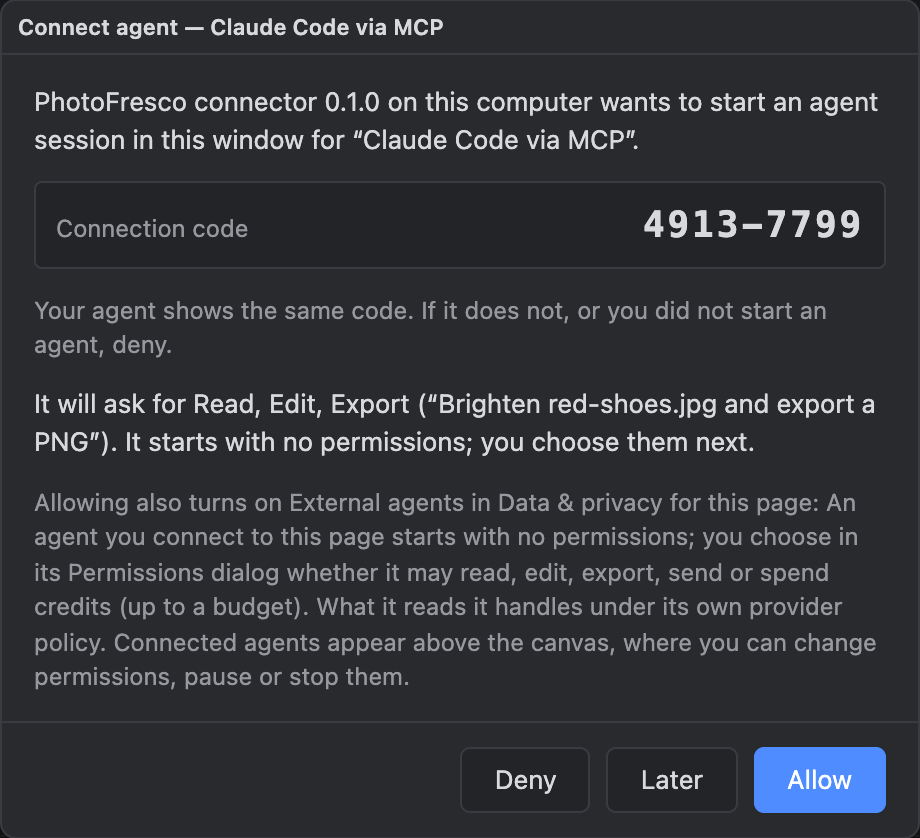
Mais tarde fecha a caixa de diálogo sem responder. A solicitação permanece na barra acima da tela com o botão Revisar… até expirar após 3 minutos; depois disso, o agente precisa se conectar novamente.
Escolher o que o agente pode fazer
Uma nova sessão começa sem nenhuma permissão. Logo depois de clicar em Permitir, abre-se a caixa de diálogo Permissões do agente com as permissões pedidas pelo agente já marcadas. Você pode desmarcar qualquer uma delas antes de clicar em Permitir, ou clicar em Negar para não conceder nenhuma.
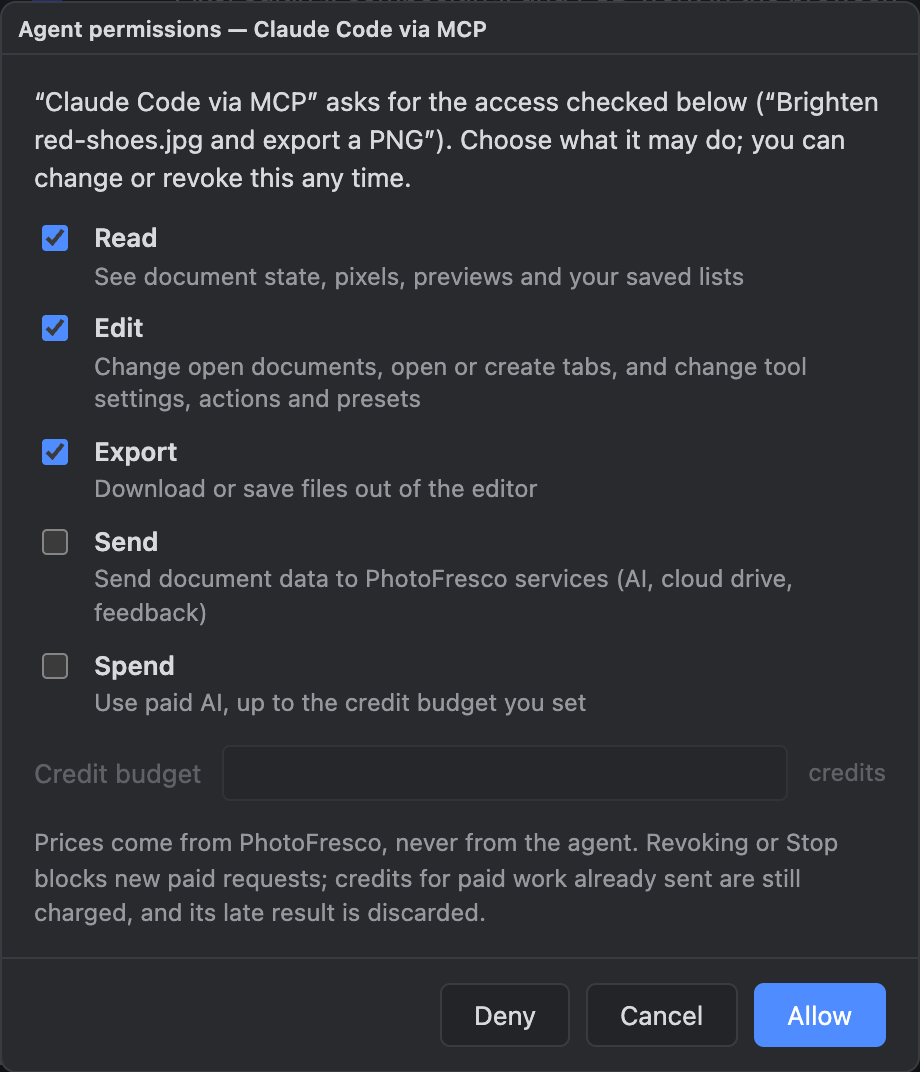
| Permissão | Permite que o agente |
|---|---|
| Ler | Veja o estado do documento, os pixels, as pré-visualizações e suas listas salvas |
| Editar | Altere documentos abertos, abra ou crie abas e altere configurações de ferramentas, ações e predefinições |
| Exportar | Baixe ou salve arquivos para fora do editor |
| Enviar | Envie dados do documento para os serviços do PhotoFresco (IA, drive na nuvem, feedback) |
| Gastar | Use IA paga, até o limite de créditos que você definir |
Um agente só pode executar uma operação quando você tiver concedido todas as permissões necessárias. A IA paga, por exemplo, precisa de Ler, Editar, Enviar e Gastar. Para alterar permissões depois, clique em Permissões na barra do agente, desmarque o que quiser retirar e clique em Salvar. Desmarcar uma permissão também interrompe qualquer solicitação em andamento que dependa dela. Se o agente pedir mais permissões, a barra mostra o que ele quer e um botão Revisar…, que abre a mesma caixa de diálogo.
Gastar e limites de créditos
Recursos pagos de IA, como geração, remoção de fundo e Divisão de camadas com IA, usam seus créditos. Um agente só pode usá-los com a permissão Gastar, e somente até o limite de créditos que você digitar na caixa de diálogo. O agente pode sugerir um limite, mas quem define é você.
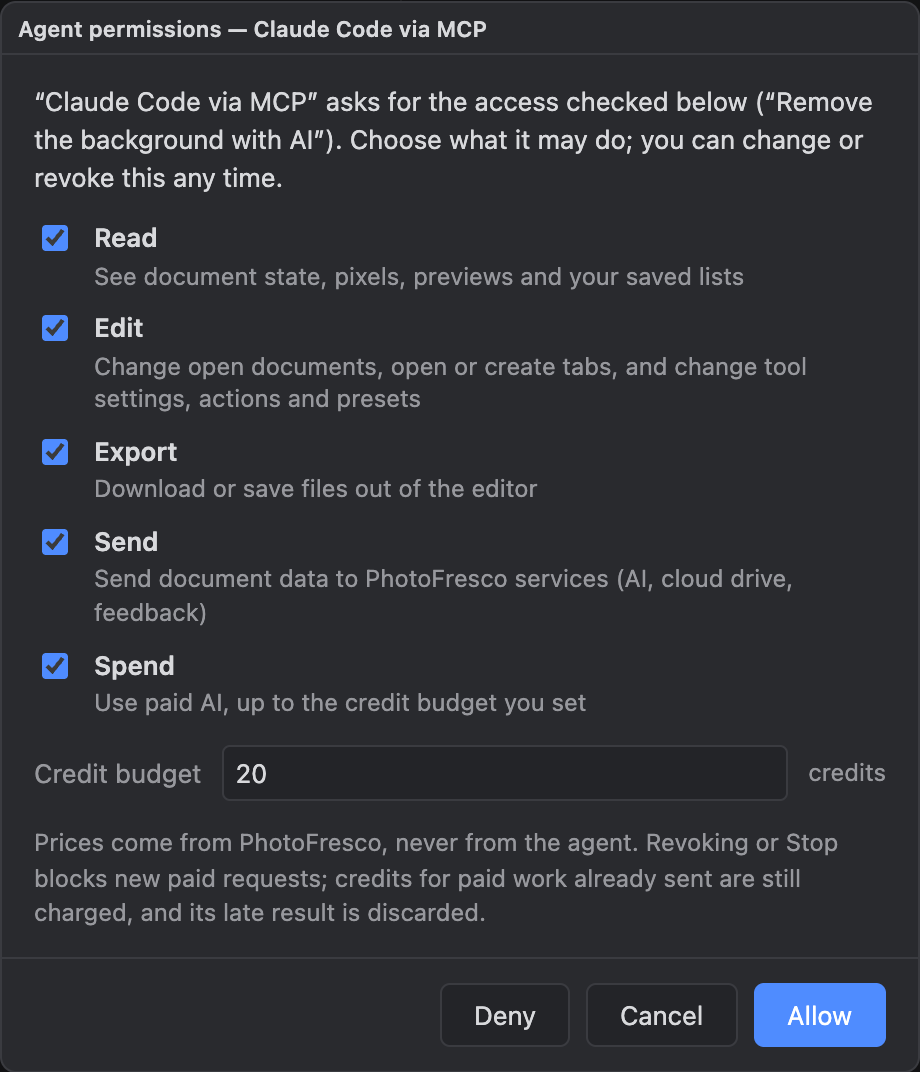
- Os preços vêm do PhotoFresco, nunca do agente. Enquanto Gastar estiver concedida, a barra do agente mostra quantos créditos já foram gastos dentro do limite.
- Antes de poder conceder Gastar, entre no PhotoFresco na janela do agente. Como ela usa um perfil separado do navegador, não compartilha o login do seu navegador habitual. Se o PhotoFresco não conseguir configurar o limite, nada é concedido.
- Um limite dura até 12 horas. Desmarcar Gastar ou clicar em Parar bloqueia imediatamente novas solicitações pagas. Trabalhos de IA já enviados ao provedor ainda são concluídos e cobrados, mas o resultado é descartado e nunca é adicionado ao seu documento.
A barra do agente
Enquanto um agente está conectado, uma barra acima da tela mostra o nome dele e o que ele está fazendo. A aba controlada por ele exibe o selo Agente.

À direita da barra aparecem as permissões (com os créditos gastos dentro do limite quando Gastar está concedida) e os botões Permissões, Pausar e Parar:

| O que a barra mostra | Significado |
|---|---|
| Conectado a "nome" | O agente está conectado a este documento e nada está em execução |
| Trabalhando em "nome" | Uma solicitação está em execução agora |
| Pausado — você editou "nome" | Você editou o documento, então o agente fica pausado até você pressionar Retomar |
| Pausado — você está trabalhando em "nome" | Você começou a pintar ou editar na tela |
| Aguardando — mude para "nome" | O documento do agente não é a aba ativa, então as solicitações dele são recusadas até você voltar para ela |
| Desconectado — aguardando para reconectar | O agente perdeu a conexão; ele tem 5 minutos para reconectar |
Suas edições têm prioridade. Assim que você altera o documento do agente por conta própria, o agente é pausado. Ele ainda pode ver o documento, mas não pode modificá-lo. Clique em Retomar quando quiser que ele continue. Pausar pausa o agente sem que você precise editar nada. O agente só trabalha no documento dele enquanto esse documento estiver na aba ativa.


Desfazer funciona normalmente. Cada alteração feita pelo agente é um passo normal no painel Histórico, então Cmd+Z / Ctrl+Z a desfaz.
Parar encerra a sessão. Clicar em Parar interrompe o que está em andamento, remove todas as permissões e o limite de créditos e impede o agente de se reconectar. As edições que ele já fez continuam no Histórico. Para começar de novo, o agente precisa se conectar novamente e você precisa clicar em Permitir outra vez. Fechar a janela ou a aba do agente, recarregar a página ou sair do editor também encerra a sessão.
Pré-visualizações, arquivos e exportações
- Pré-visualizações. Com Ler, o agente pode solicitar pré-visualizações em PNG do documento inteiro, de uma região ampliada, apenas dos pixels de uma camada, ou de uma máscara de camada ou seleção em tons de cinza, com até 2.048 px por lado. Essas pré-visualizações permitem que o agente confira o próprio trabalho. Tudo o que o agente recebe, incluindo as pré-visualizações, é enviado ao provedor de IA do agente e tratado conforme a política desse provedor.
- Abrir arquivos. O agente só pode abrir um arquivo do seu disco que esteja dentro de uma pasta
--read, com no máximo 32 MiB, nos formatos PNG, JPEG, WebP, GIF, BMP, AVIF, PSD ou.pfddo PhotoFresco. O arquivo é aberto em uma nova aba. - Exportações. Com Ler e Exportar, o agente pode exportar arquivos PNG, PSD com camadas ou
.pfd, mas somente para uma pasta--writeou uma nova subpasta dentro dela. O conector só grava um arquivo depois que a soma de verificação (SHA-256) corresponde ao que o editor exportou. Ele nunca substitui um arquivo existente, a menos que você tenha passado--overwritee o agente tenha solicitado a substituição. Caminhos fora das suas pastas são recusados.
Privacidade: o que é enviado para onde
- A Gravação de sessão fica desativada na janela do agente. Em uma visita normal, a sessão é gravada; na janela aberta pelo conector, não — por isso ela não envia ao PhotoFresco nenhuma gravação, nenhum diagnóstico, nenhuma cópia dos arquivos que o agente abre e nenhum evento de "Como você nos encontrou". As Ferramentas de IA e o drive na nuvem funcionam lá normalmente, dentro das permissões que você der ao agente.
- O conector em si não usa a rede. O navegador que ele inicia carrega
https://photofresco.com/app/?pf_ref=mcp(oupf_ref=cli). A tagpf_refapenas indica como a janela foi aberta. O navegador é controlado por um canal privado e nada escuta em uma porta de rede. - Dados locais. O perfil do navegador, incluindo qualquer login e o salvamento automático do editor nessa janela, fica guardado em
~/Library/Application Support/PhotoFresco Connectorno macOS,%LOCALAPPDATA%\PhotoFresco Connectorno Windows e~/.local/share/photofresco-connectorno Linux. - O agente só recebe o que você autoriza. Ler fornece a ele pixels e detalhes do documento. Enviar permite que ele repasse dados do documento aos serviços do PhotoFresco, como IA e drive na nuvem. O provedor do seu agente trata tudo o que o agente recebe.
A lista completa do que o conector executa, envia e busca está em DISCLOSURE.md. Para o editor em si, veja Privacidade.
Windows e Linux
O pareamento com o editor online funciona no Windows e no Linux? Veja o que sabemos e o que ainda não sabemos.
- macOS: testado no uso diário.
- Linux: verificado em 7 de novembro de 2026 no Ubuntu 24.04 (arm64) com Node.js 24 e Chromium 156, em um contêiner com monitor virtual. O conector encontrou o navegador por meio de
PHOTOFRESCO_BROWSER, abriu o editor online e exibiu a solicitação de conexão com o código. Não clicamos em Permitir nesse teste, então ainda não vimos um agente editar um documento no Linux. Dos 132 testes automatizados do conector, 128 passaram. Três das quatro falhas vieram do nosso ambiente de teste (uma pasta somente leitura e ausência do Git). A quarta é uma verificação de tempo em conexões ociosas no socket da linha de comando, e ainda não descobrimos por que ela falha no Linux. - Windows: não testado. O código tem caminhos para Windows: ele procura o Chrome e o Edge em
Program Files, guarda os dados em%LOCALAPPDATA%\PhotoFresco Connectore usa um pipe nomeado para a linha de comando. Considere isso como não testado até que alguém confirme. Se você testar, conte o que aconteceu (veja Pedir ajuda).
Em qualquer sistema, o conector precisa do Chrome, do Edge ou do Chromium 120 ou superior. Se ele não encontrar nenhum, defina PHOTOFRESCO_BROWSER com o executável do navegador ou passe --browser.
Solução de problemas
| O que você vê | O que fazer |
|---|---|
| "No Google Chrome, Microsoft Edge or Chromium installation was found" | Instale um desses navegadores ou defina PHOTOFRESCO_BROWSER com o executável de um navegador baseado em Chromium |
| O agente diz que a solicitação de conexão expirou | Você tem 3 minutos para responder. Peça ao agente para se conectar novamente e confira o novo código |
| O agente diz que está pausado | Você editou o documento dele. Clique em Retomar na barra do agente |
| O agente diz que o documento dele não está ativo | Volte para a aba com o selo Agente |
| O agente diz que falta uma permissão | Clique em Revisar… ou em Permissões e conceda o que ele precisa, ou diga para ele não fazer isso |
| Não é possível conceder Gastar | Entre no PhotoFresco na janela do agente e tente novamente |
| O agente não consegue abrir nem salvar arquivos | Instalações por plug-in não dão acesso a pastas. Use a configuração a partir de um clone com --read e --write e mantenha os arquivos dentro dessas pastas |
| O editor falha ao abrir um arquivo com "A imagem tem … px" ou "danificado ou truncado" | O arquivo passou de um limite de tamanho ou está corrompido; veja Abrir arquivos e limites |
Desinstalação
- Claude Code:
claude plugin uninstall photofresco@photofresco, ouclaude mcp remove -s user photofrescose tiver configurado a partir de um clone. - Codex:
codex plugin remove photofresco@photofresco. - Gemini CLI:
gemini extensions uninstall photofresco. - Hermes Agent:
hermes plugins remove photofresco. OpenClaw:openclaw plugins uninstall photofresco. Antigravity:agy plugin uninstall photofresco. Devin:devin plugins remove photofresco. - Skill:
npx skills remove photofresco.
Depois, exclua a pasta de dados do conector listada acima e a pasta do clone, se você tiver criado um. Nada mais fica instalado: nenhum serviço, item de inicialização nem extensão de navegador.
Pedir ajuda
Tire dúvidas e relate problemas na página de problemas do GitHub ou pelo e-mail [email protected]. O conector, o servidor MCP, a linha de comando e a skill têm licença MIT; o editor e o site photofresco.com seguem nossa Política de Privacidade e nossos Termos de uso.
Última atualização