
PhotoFresco gebruiken met AI-agents
Laat Claude Code, Codex, Gemini CLI of een andere MCP-client afbeeldingen bewerken in een PhotoFresco-venster dat jij goedkeurt — installeren, de verbindingscode, rechten en creditbudgetten, pauzeren en stoppen, en wat waarheen wordt verzonden.
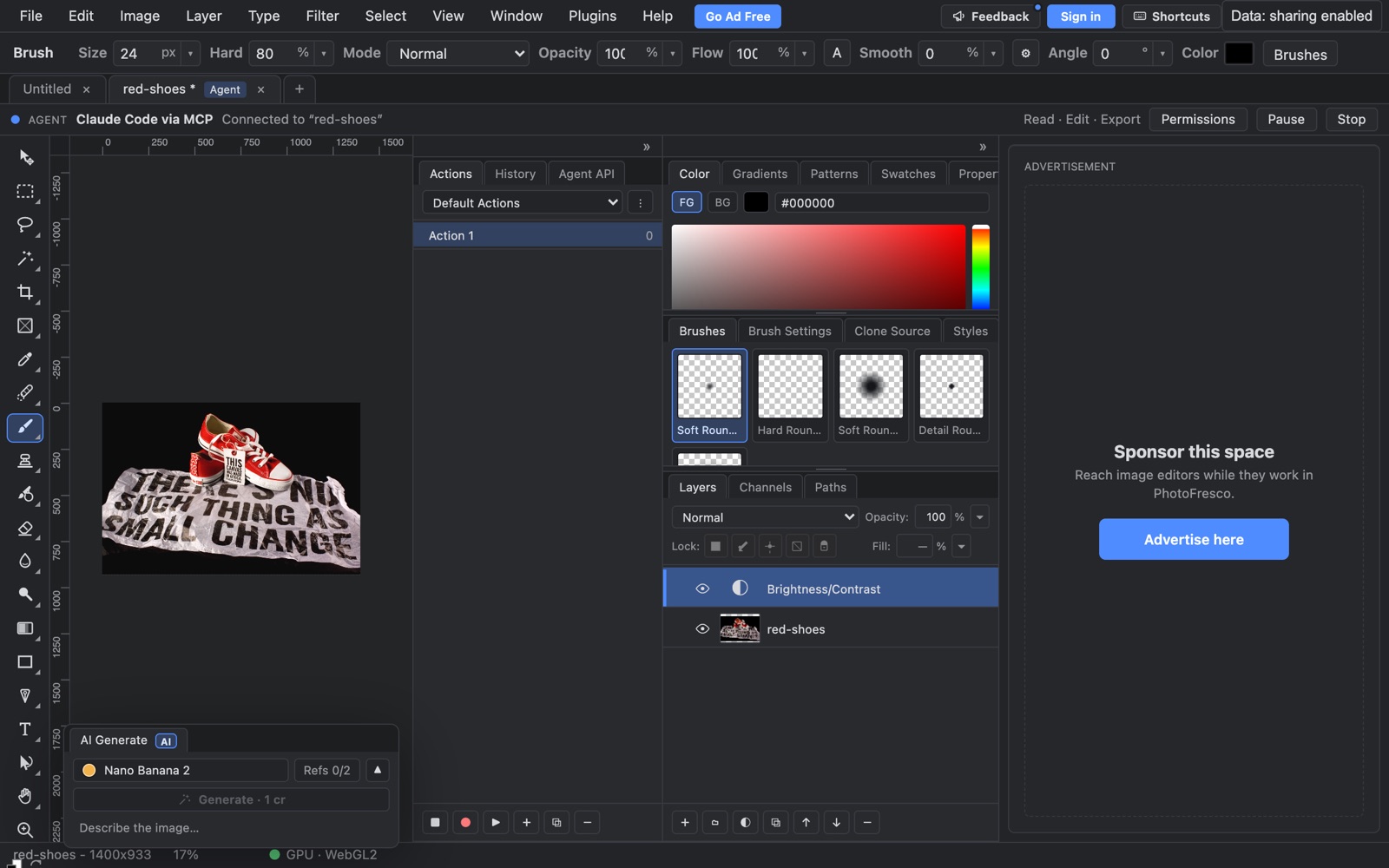
Een AI-agent op je computer, zoals Claude Code, Codex of Gemini CLI, kan in PhotoFresco afbeeldingen voor je bewerken. De agent werkt in een normaal PhotoFresco-venster waarin je kunt meekijken: lagen, maskers, aanpassingen, selecties, voorvertoningen en exports, en elke bewerking verschijnt in het deelvenster Historie zodat je die net als je eigen bewerkingen ongedaan kunt maken.
Jij houdt de regie. Er wordt niets verbonden voordat je een verbindingscode controleert en op Toestaan klikt. Een nieuwe agentsessie begint zonder rechten, jij kiest wat de agent mag doen en je kunt de agent op elk moment pauzeren of stoppen.
Hoe het werkt
De agent communiceert met de lokale connector van PhotoFresco, een klein opensourceprogramma op je computer. De connector opent photofresco.com in een eigen browservenster en geeft de verzoeken van de agent door aan de editor in dat venster. De editor controleert je rechten voordat elk verzoek wordt uitgevoerd. Agents bereiken de connector via een MCP-server (één tool per bewerking in de editor) of via de photofresco-opdrachtregel.
De connector, MCP-server, opdrachtregel en agent-skill vallen onder de MIT-licentie en staan op github.com/photofresco/photofresco-agent. De editor zelf draait nog steeds op photofresco.com.
Wat je nodig hebt
- Node.js 22 of nieuwer.
- Google Chrome, Microsoft Edge of Chromium 120 of nieuwer, al geïnstalleerd. De connector downloadt geen browser. Wil je een andere browser op basis van Chromium gebruiken, stel dan
PHOTOFRESCO_BROWSERin op het uitvoerbare bestand ervan of geef--browsermee. - Een agent: Claude Code, Codex, Gemini CLI of elke client die een MCP-server via stdio kan starten.
- macOS is het meest getest. Linux is één keer gecontroleerd en Windows is niet getest. Zie Windows en Linux.
Je hebt geen account nodig, tenzij de agent betaalde AI gebruikt (zie Uitgeven en creditbudgetten).
Installeren
Een npm-pakket is onderweg. Totdat dat is gepubliceerd, installeer je vanaf GitHub via een van de onderstaande opties.
Plug-in voor Claude Code
De plug-in voegt de MCP-server en de agent-skill van PhotoFresco toe. Voer dit uit in een terminal:
claude plugin marketplace add photofresco/photofresco-agent
claude plugin install photofresco@photofresco
Of voer binnen een Claude Code-sessie /plugin marketplace add photofresco/photofresco-agent uit en daarna /plugin install photofresco@photofresco. Daarna zou claude mcp list de vermelding plugin:photofresco:photofresco als Connected moeten tonen. Wanneer de server start, opent hij geen browser; er opent pas iets wanneer de agent verbinding maakt.
Plug-in voor Codex
codex plugin marketplace add photofresco/photofresco-agent
codex plugin add photofresco@photofresco
codex mcp list toont daarna de photofresco-server.
Extensie voor Gemini CLI
gemini extensions install https://github.com/photofresco/photofresco-agentgemini extensions list toont de MCP-server photofresco en de bijbehorende skill.
Andere agents
Dezelfde repository laat zich ook als plug-in in deze agents installeren, inclusief de MCP-server en de skill:
| Agent | Installeren |
|---|---|
| Hermes Agent | hermes plugins install photofresco/photofresco-agent --no-enable, daarna hermes plugins enable photofresco |
| OpenClaw | openclaw plugins install photofresco --marketplace photofresco/photofresco-agent |
| Antigravity | agy plugin install https://github.com/photofresco/photofresco-agent |
| Devin | devin plugins install photofresco/photofresco-agent |
| Kiro | Powers → Add Custom Power → Import power from GitHub, met https://github.com/photofresco/photofresco-agent |
OpenCode, de eigen MCP-instellingen van Kiro en andere clients gebruiken de installatie vanuit een kloon hieronder; in de README staat voor elke client het exacte bestand.
Een installatie via plug-in of extensie geeft de agent geen toegang tot mappen. De agent bewerkt de documenten die in het PhotoFresco-venster openstaan, en jij opent en slaat bestanden daar zelf op. Wil je dat de agent zelfstandig bestanden kan openen en opslaan, stel de server dan in vanuit een kloon zoals hieronder beschreven.
Vanuit een kloon, met toegang tot mappen
De MCP SDK is meegeleverd in de repository, dus een kloon werkt zonder npm install:
git clone https://github.com/photofresco/photofresco-agent.git ~/photofresco-agent
claude mcp add -s user photofresco -- node ~/photofresco-agent/src/bin/photofresco.js mcp --read ~/Pictures --write ~/Pictures/PhotoFresco
Met -s user is de server in elk project beschikbaar. Voer de opdracht uit vanuit een map buiten de kloon: de repository heeft een eigen .mcp.json voor de plug-in, en binnen de kloon meldt Claude Code twee conflicterende photofresco-vermeldingen.
Andere MCP-clients hebben dezelfde opdracht nodig in hun eigen configuratie, meestal in deze vorm:
{
  "mcpServers": {
    "photofresco": {
      "command": "node",
      "args": ["/Users/you/photofresco-agent/src/bin/photofresco.js", "mcp", "--read", "/Users/you/Pictures", "--write", "/Users/you/Pictures/PhotoFresco"]
    }
  }
}| Optie | Wat het doet |
|---|---|
--read <map> | De agent mag afbeeldingsbestanden uit deze map openen (mag vaker worden opgegeven) |
--write <map> | De agent mag exports in deze map en in nieuwe submappen ervan opslaan (mag vaker worden opgegeven) |
--overwrite | Exports mogen bestaande bestanden in --write-mappen vervangen; de agent moet er per bestand ook om vragen |
--tools <groepen> | Welke bewerkingen als tools worden aangeboden: essentials (standaard), all, of een lijst van groepen gescheiden door komma's |
--profile <map> | Map voor het browserprofiel, of ephemeral voor een tijdelijk profiel dat niet wordt bewaard |
--browser <pad> | De browser op basis van Chromium die gebruikt moet worden (hetzelfde als PHOTOFRESCO_BROWSER) |
Alleen de agent-skill
Als je agent skills ondersteunt maar je de server zelf instelt, kun je alleen de skill installeren. Die leert de agent wanneer hij PhotoFresco moet gebruiken, hoe hij verbinding maakt en om rechten vraagt, en hoe hij in kleine, gecontroleerde stappen werkt:
npx skills add photofresco/photofresco-agentDe skill configureert de MCP-server niet, en bij de plug-ins hierboven zit hij al inbegrepen. Je verwijdert hem met npx skills remove photofresco.
Verbinden en de code controleren
- Vraag je agent om een afbeelding met PhotoFresco te bewerken. De agent start een verbinding en PhotoFresco opent in een eigen browservenster. Dat venster gebruikt een apart profiel; je gewone browserprofiel wordt nooit geopend of uitgelezen.
- De agent geeft je een verbindingscode, bijvoorbeeld
4913-7799. In het venster opent het dialoogvenster Agent verbinden, waarin de code en de naam van de agent staan. - Komen beide codes overeen en heb jij deze agent gestart, klik dan op Toestaan. Komen ze niet overeen, klik dan op Weigeren.
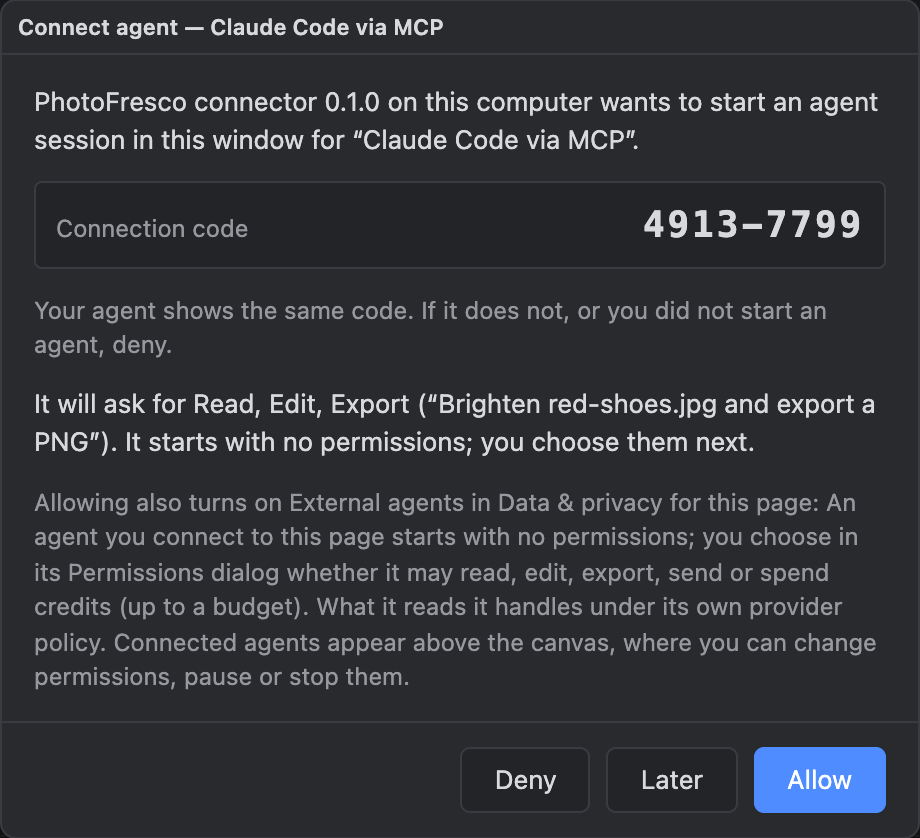
Later sluit het dialoogvenster zonder te antwoorden. Het verzoek blijft in de balk boven het canvas staan met de knop Beoordelen… totdat het na 3 minuten verloopt; daarna moet de agent opnieuw verbinding maken.
Kiezen wat de agent mag doen
Een nieuwe sessie begint zonder rechten. Direct nadat je op Toestaan hebt geklikt, opent het dialoogvenster Agentrechten met de rechten waar de agent om vroeg al aangevinkt. Je kunt elk gewenst recht uitvinken voordat je op Toestaan klikt, of op Weigeren klikken om geen enkel recht te geven.
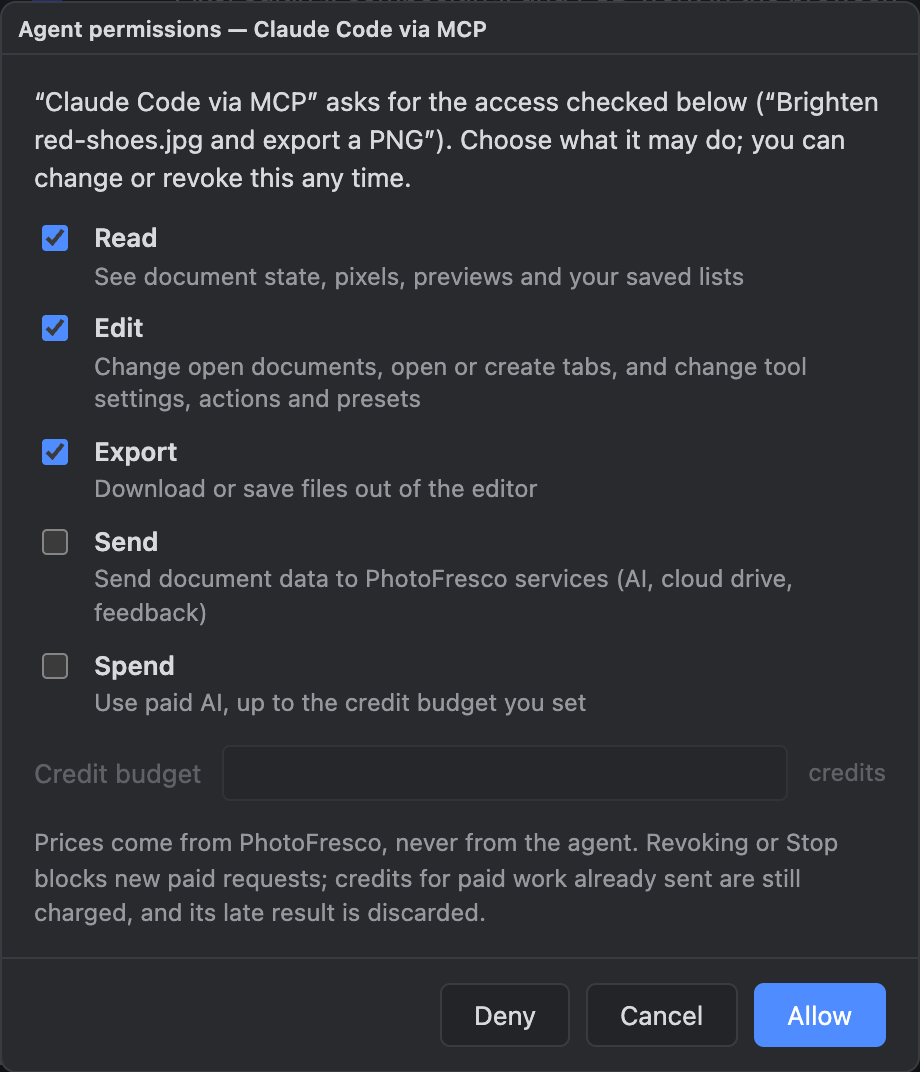
| Recht | Geeft de agent toestemming om |
|---|---|
| Lezen | De status van documenten, pixels, voorvertoningen en je opgeslagen lijsten te bekijken |
| Bewerken | Geopende documenten aan te passen, tabbladen te openen of aan te maken en instellingen van gereedschappen, handelingen en voorinstellingen te wijzigen |
| Exporteren | Bestanden uit de editor te downloaden of op te slaan |
| Verzenden | Documentgegevens te verzenden naar PhotoFresco-diensten (AI, cloudopslag, feedback) |
| Uitgeven | Betaalde AI te gebruiken, tot het creditbudget dat jij instelt |
Een agent kan een bewerking alleen uitvoeren wanneer je alle rechten hebt verleend die daarvoor nodig zijn. Betaalde AI heeft bijvoorbeeld Lezen, Bewerken, Verzenden en Uitgeven nodig. Om rechten later te wijzigen, klik je in de agentbalk op Rechten, vink je uit wat je wilt intrekken en klik je op Opslaan. Als je een recht uitvinkt, stopt ook meteen elk lopend verzoek dat dat recht gebruikt. Vraagt de agent om meer rechten, dan toont de balk wat hij wil en een knop Beoordelen…, die hetzelfde dialoogvenster opent.
Uitgeven en creditbudgetten
Betaalde AI-functies, zoals AI-generatie, achtergrond verwijderen en AI-laagsplitsing, gebruiken je credits. Een agent kan ze alleen gebruiken met het recht Uitgeven, en alleen tot het creditbudget dat je in het dialoogvenster invult. De agent kan een budget voorstellen, maar jij stelt het in.
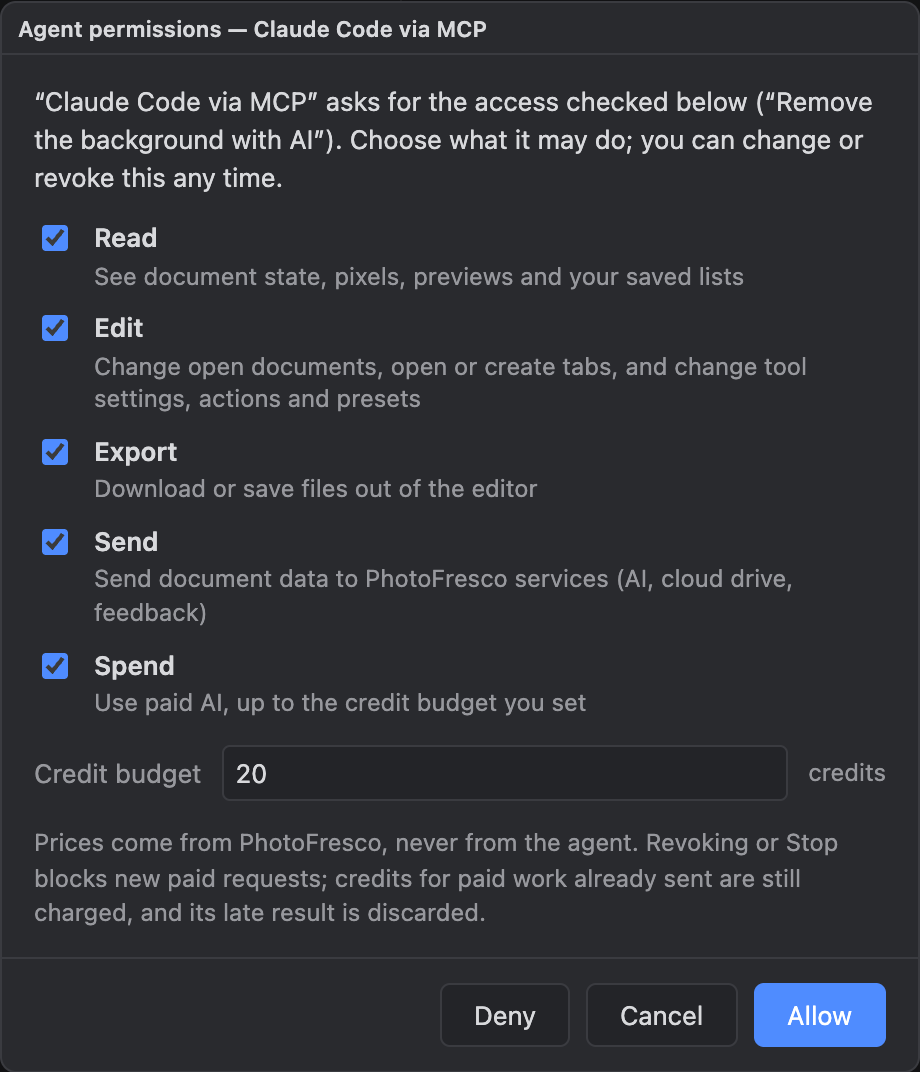
- Prijzen komen van PhotoFresco, nooit van de agent. Zolang Uitgeven is verleend, toont de agentbalk hoeveel credits van het budget zijn besteed.
- Voordat je Uitgeven kunt verlenen, moet je inloggen bij PhotoFresco in het venster van de agent. Door het aparte browserprofiel deelt dat venster geen inlogsessie met je gewone browser. Als PhotoFresco het budget niet kan instellen, wordt er niets verleend.
- Een budget blijft maximaal 12 uur geldig. Als je Uitgeven uitvinkt of op Stoppen klikt, worden nieuwe betaalde verzoeken direct geblokkeerd. AI-werk dat al naar de aanbieder was verzonden, wordt nog afgerond en in rekening gebracht, maar het resultaat wordt weggegooid en nooit aan je document toegevoegd.
De agentbalk
Zolang een agent is verbonden, toont een balk boven het canvas zijn naam en waar hij mee bezig is. Het tabblad dat hij aanstuurt heeft een badge Agent.

Rechts op de balk staan zijn rechten (met het aantal bestede credits van het budget wanneer Uitgeven is verleend) en de knoppen Rechten, Pauzeren en Stoppen:

| De balk toont | Betekenis |
|---|---|
| Verbonden met "naam" | De agent is verbonden met dit document en er draait niets |
| Bezig met "naam" | Er loopt op dit moment een verzoek |
| Gepauzeerd — je hebt "naam" bewerkt | Je hebt het document bewerkt, dus de agent blijft gepauzeerd tot je op Hervatten klikt |
| Gepauzeerd — je werkt aan "naam" | Je bent begonnen met schilderen of bewerken op het canvas |
| Wachten — schakel over naar "naam" | Het document van de agent is niet het actieve tabblad, dus zijn verzoeken worden geweigerd tot je terugschakelt |
| Verbinding verbroken — wachten op herverbinding | De agent heeft de verbinding verloren; hij heeft 5 minuten om opnieuw verbinding te maken |
Je eigen bewerkingen gaan voor. Zodra je zelf iets aanpast in het document van de agent, pauzeert de agent. Hij kan het document nog wel bekijken, maar niet meer wijzigen. Klik op Hervatten wanneer je wilt dat hij verdergaat. Met Pauzeren pauzeer je de agent zonder zelf iets te hoeven bewerken. De agent werkt alleen aan zijn eigen document zolang dat document het actieve tabblad is.


Ongedaan maken werkt zoals gewoonlijk. Elke wijziging die de agent aanbrengt, is een normale stap in het deelvenster Historie, dus met Cmd+Z / Ctrl+Z maak je die ongedaan.
Stoppen beëindigt de sessie. Als je op Stoppen klikt, onderbreek je wat er draait, verwijder je alle rechten en het creditbudget en voorkom je dat de agent opnieuw verbinding maakt. Bewerkingen die hij al heeft gedaan blijven in het deelvenster Historie staan. Om opnieuw te beginnen moet de agent opnieuw verbinding maken en moet jij opnieuw op Toestaan klikken. Ook als je het venster of tabblad van de agent sluit, de pagina herlaadt of de editor verlaat, eindigt de sessie.
Voorvertoningen, bestanden en exports
- Voorvertoningen. Met het recht Lezen kan de agent PNG-voorvertoningen opvragen van het hele document, een ingezoomd gedeelte, de pixels van één laag, of een laagmasker of selectie in grijstinten, tot 2.048 px per zijde. Met deze voorvertoningen kan de agent zijn eigen werk controleren. Alles wat de agent ontvangt, inclusief voorvertoningen, gaat naar de AI-aanbieder van de agent en valt onder het beleid van die aanbieder.
- Bestanden openen. De agent kan een bestand van je schijf alleen openen vanuit een
--read-map, met een maximale grootte van 32 MiB, in het formaat PNG, JPEG, WebP, GIF, BMP, AVIF, PSD of PhotoFresco.pfd. Het bestand opent dan in een nieuw tabblad. - Exports. Met Lezen en Exporteren kan de agent PNG-, gelaagde PSD- of
.pfd-bestanden exporteren, maar alleen naar een--write-map of een nieuwe submap daarin. De connector schrijft een bestand pas weg nadat de controlesom (SHA-256) overeenkomt met wat de editor heeft geëxporteerd. Een bestaand bestand wordt nooit vervangen, tenzij je--overwritehebt meegegeven en de agent heeft gevraagd om te overschrijven. Paden buiten je mappen worden geweigerd.
Privacy: wat wordt waarheen verzonden
- Sessieopname staat uit in het venster van de agent. Bij een normaal bezoek wordt de sessie opgenomen; het venster dat de connector opent doet dat niet, dus het stuurt PhotoFresco geen opname, geen diagnostische gegevens, geen kopieën van de bestanden die de agent opent en geen gebeurtenissen van "Hoe je ons hebt gevonden". AI-tools en cloudopslag werken daar zoals gewoonlijk, binnen de rechten die je de agent geeft.
- De connector gebruikt zelf het netwerk niet. De browser die hij start laadt
https://photofresco.com/app/?pf_ref=mcp(ofpf_ref=cli). De tagpf_refgeeft alleen aan hoe het venster is geopend. De browser wordt aangestuurd via een privé-pipe en er luistert niets op een netwerkpoort. - Lokale gegevens. Het browserprofiel, inclusief eventuele inlogsessies en automatisch opgeslagen werk uit de editor in dat venster, wordt opgeslagen in
~/Library/Application Support/PhotoFresco Connectorop macOS,%LOCALAPPDATA%\PhotoFresco Connectorop Windows en~/.local/share/photofresco-connectorop Linux. - De agent krijgt alleen wat jij toestaat. Met Lezen krijgt hij pixels en details van het document. Met Verzenden kan hij documentgegevens doorgeven aan PhotoFresco-diensten, zoals AI en cloudopslag. De aanbieder van je agent verwerkt alles wat de agent ontvangt.
De volledige lijst van wat de connector uitvoert, verzendt en ophaalt staat in DISCLOSURE.md. Zie voor de editor zelf Privacy.
Windows en Linux
Werkt het rechtstreeks koppelen met de editor ook op Windows en Linux? Dit is wat we weten, en wat we niet weten.
- macOS: getest in dagelijks gebruik.
- Linux: gecontroleerd op 7 november 2026 op Ubuntu 24.04 (arm64) met Node.js 24 en Chromium 156, in een container met een virtueel beeldscherm. De connector vond de browser via
PHOTOFRESCO_BROWSER, opende de live editor en toonde het verbindingsvenster met de code. We hebben daar niet op Toestaan geklikt, dus we hebben nog niet gezien dat een agent op Linux een document bewerkt. 128 van de 132 automatische tests van de connector zijn geslaagd. Drie van de vier fouten kwamen door onze testopstelling (een map die alleen-lezen was en geen Git). De vierde is een timingcontrole op inactieve verbindingen met de socket van de opdrachtregel, en we hebben nog niet ontdekt waarom die op Linux faalt. - Windows: niet getest. De code bevat Windows-paden: hij zoekt naar Chrome en Edge onder
Program Files, bewaart gegevens in%LOCALAPPDATA%\PhotoFresco Connectoren gebruikt een named pipe voor de opdrachtregel. Beschouw dat als ongetest totdat iemand het bevestigt. Als je het probeert, laat ons dan weten wat er gebeurde (zie Hulp krijgen).
Op elk systeem heeft de connector Chrome, Edge of Chromium 120 of nieuwer nodig. Als hij er geen vindt, stel dan PHOTOFRESCO_BROWSER in op het uitvoerbare bestand van de browser of geef --browser mee.
Problemen oplossen
| Wat je ziet | Wat je doet |
|---|---|
| "No Google Chrome, Microsoft Edge or Chromium installation was found" | Installeer een van deze browsers, of stel PHOTOFRESCO_BROWSER in op het uitvoerbare bestand van een browser op basis van Chromium |
| De agent meldt dat het verbindingsverzoek is verlopen | Je hebt 3 minuten om te antwoorden. Vraag de agent opnieuw verbinding te maken en controleer de nieuwe code |
| De agent meldt dat hij is gepauzeerd | Je hebt zijn document bewerkt. Klik op Hervatten in de agentbalk |
| De agent meldt dat zijn document niet actief is | Schakel terug naar het tabblad met de badge Agent |
| De agent meldt dat hij een recht mist | Klik op Beoordelen… of Rechten en verleen wat hij nodig heeft, of zeg dat hij het niet mag doen |
| Uitgeven kan niet worden verleend | Log in bij PhotoFresco in het venster van de agent en probeer het opnieuw |
| De agent kan geen bestanden openen of opslaan | Bij een installatie via plug-in heeft de agent geen toegang tot mappen. Gebruik de installatie vanuit een kloon met --read en --write en houd bestanden binnen die mappen |
| Het openen mislukt met "De afbeelding is … px" of "beschadigd of onvolledig" | Het bestand overschrijdt een groottelimiet of is beschadigd; zie Bestanden openen en limieten |
Verwijderen
- Claude Code:
claude plugin uninstall photofresco@photofresco, ofclaude mcp remove -s user photofrescobij een installatie vanuit een kloon. - Codex:
codex plugin remove photofresco@photofresco. - Gemini CLI:
gemini extensions uninstall photofresco. - Hermes Agent:
hermes plugins remove photofresco. OpenClaw:openclaw plugins uninstall photofresco. Antigravity:agy plugin uninstall photofresco. Devin:devin plugins remove photofresco. - Skill:
npx skills remove photofresco.
Verwijder daarna de hierboven genoemde map met gegevens van de connector, en de kloon als je die hebt gemaakt. Er is verder niets geïnstalleerd: geen services, inlogonderdelen of browserextensies.
Hulp krijgen
Stel vragen en meld bugs via GitHub-issues of op [email protected]. De connector, MCP-server, opdrachtregel en skill vallen onder de MIT-licentie; voor de editor en photofresco.com gelden ons Privacybeleid en onze Gebruiksvoorwaarden.
Laatst bijgewerkt