
Tip - wat een aanpassingslaag is en hoe je er een toevoegt
Een korte tip over aanpassingslagen. Verander kleur, helderheid en contrast zonder de foto zelf aan te tasten, verberg de aanpassing met een oogpictogram en maak die later weer ongedaan. Gratis in je browser.
Stel dat een foto er te koud uitziet en je hem warmer wilt maken. Als je de pixels direct verandert, ben je het origineel kwijt. Een aanpassingslaag ligt boven de foto en verandert hoe die eruitziet. De foto eronder blijft zoals hij was, zodat je de aanpassing kunt verbergen, wijzigen of verwijderen.
Voeg er in een minuut een toe
- Open een foto in de editor via
Bestand ▸ Openen…. - Kies
Laag ▸ Nieuwe aanpassingslaag ▸ Fotofilter. Er verschijnt een klein venster met schuifregelaars en een directe voorvertoning. - Probeer voor een warme uitstraling Kleur rood 236, Kleur groen 138, Kleur blauw 0 en Dichtheid 0,45, en klik op OK.
- Voeg er nog een toe:
Laag ▸ Nieuwe aanpassingslaag ▸ Helderheid/contrast, met Helderheid 12 en Contrast 10.
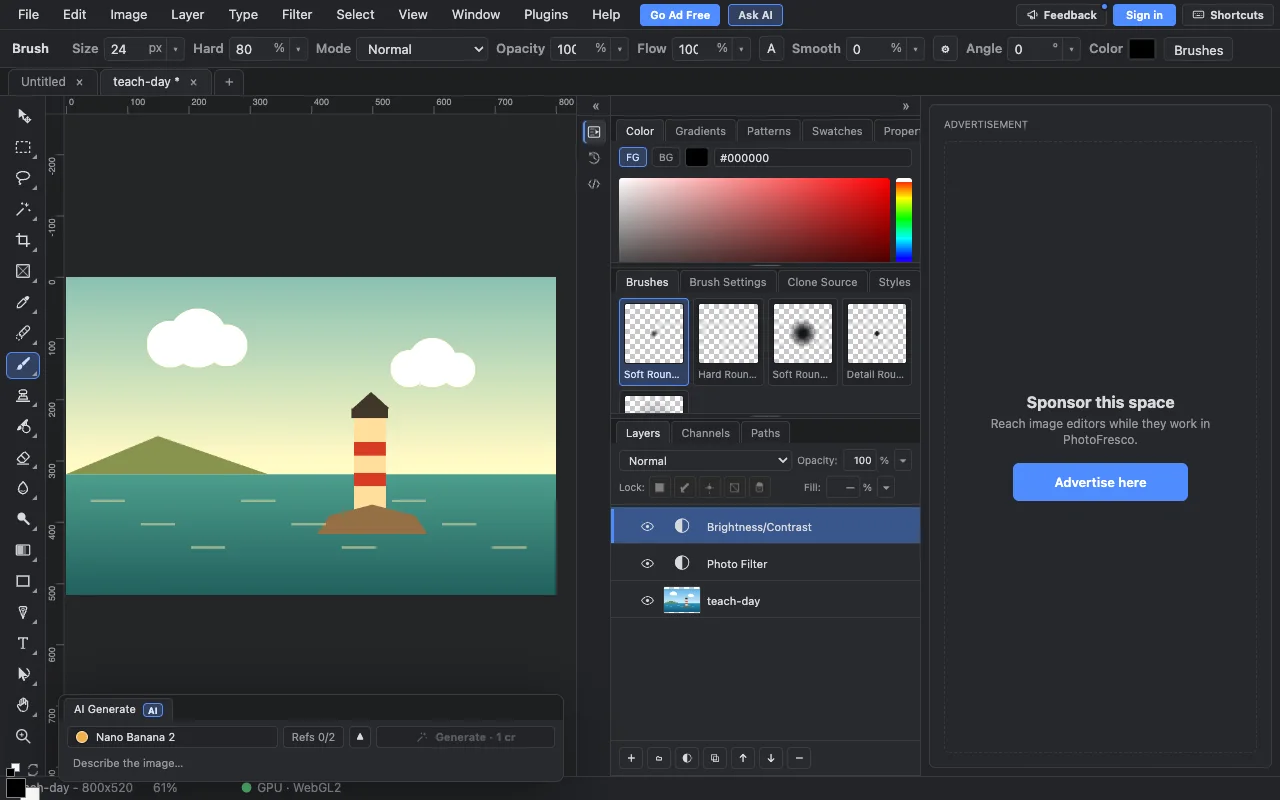
- Klik op het oogpictogram naast een aanpassingslaag om die te verbergen. De foto ziet er weer uit zoals eerst. Klik nog een keer om de laag weer te tonen.
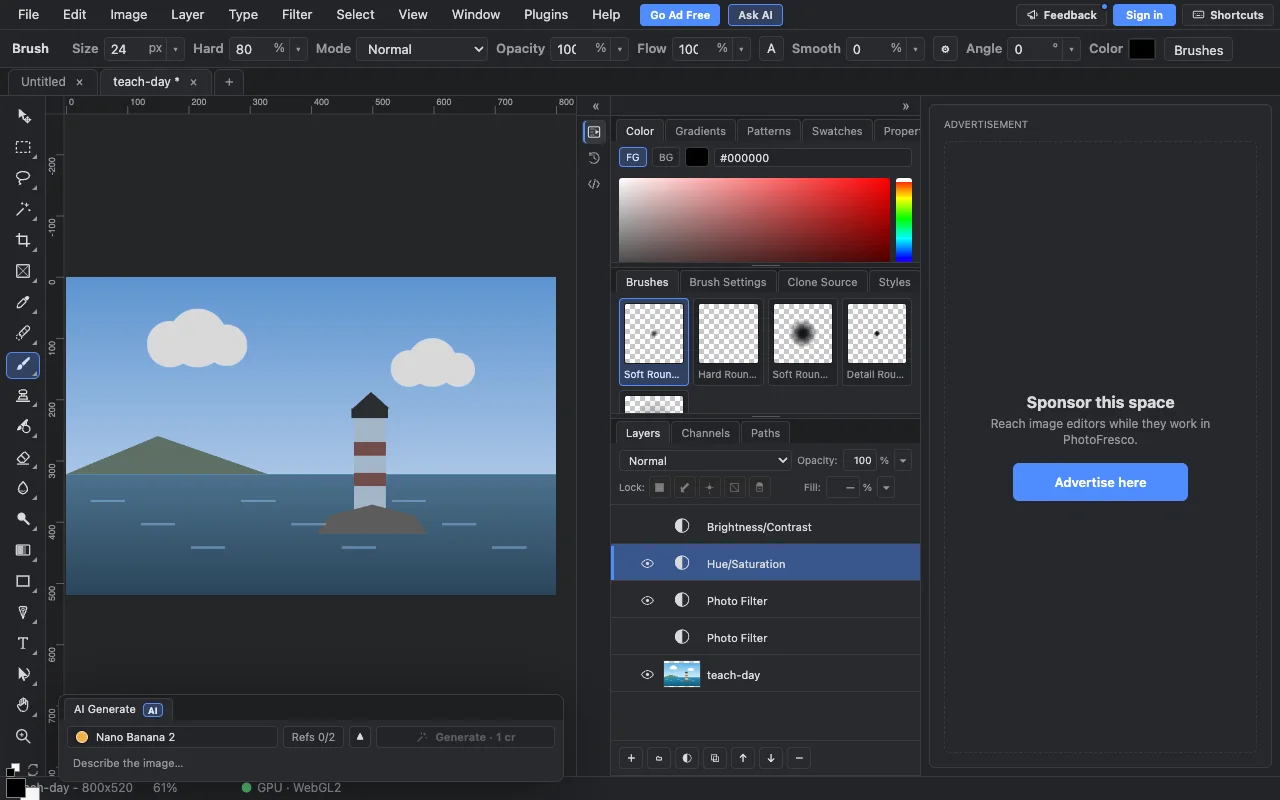
- Wil je een andere sfeer? Verberg de warme lagen en voeg een koude toe, bijvoorbeeld een blauw Fotofilter en een laag Kleurtoon/verzadiging met Verzadiging -45.
Goed om te weten
- Een aanpassingslaag verandert alles wat eronder ligt. Zet de laag bovenaan zodat hij op de hele foto werkt.
- In het menu staan nog veel meer aanpassingen, zoals Niveaus, Curven, Levendig, Kleurbalans en Zwart-wit.
- In een PSD blijven aanpassingslagen bewerkbaar. Een export naar PNG of JPEG is een afgevlakte kopie.
Hoe verder
- Tip - lagen
- In Lagen, maskers en selecties vind je alle aanpassingen
- Voor in de klas: Les - bewerking en verhaal
Laatst bijgewerkt