
Tip - wat lagen zijn en hoe je ze gebruikt
Gratis in je browser: een tip van één minuut over lagen in een foto-editor. Stapel afbeeldingen, tekst en vormen op elkaar, verberg elk onderdeel met het oogpictogram en houd elke bewerking apart.
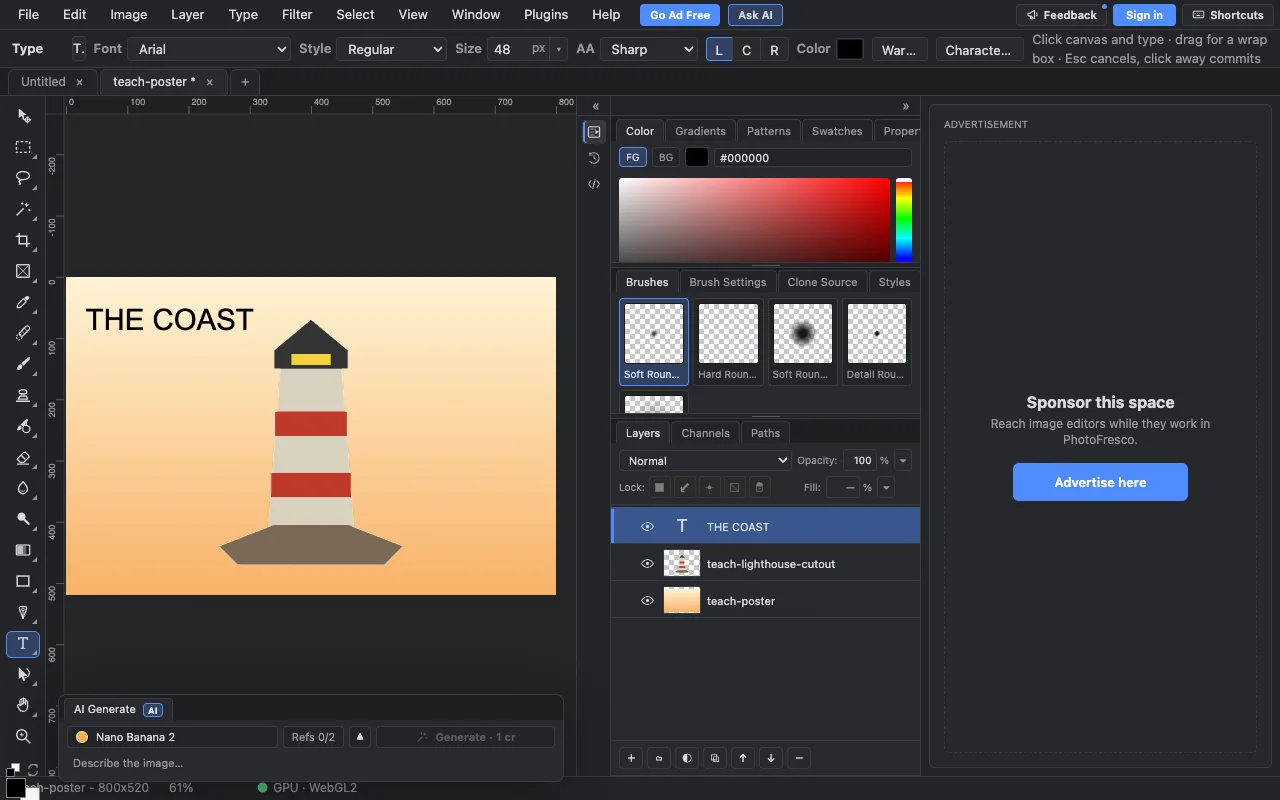
Stel dat je een poster maakt met een lucht, een vuurtoren en een titel. Als alle drie op één platte afbeelding waren geschilderd, zou je de lucht erachter opnieuw moeten schilderen zodra je de titel verplaatst. Met lagen staat elk onderdeel op een eigen vel en stapel je die vellen op elkaar als doorzichtig plastic. Je kunt één vel verplaatsen, verbergen of veranderen zonder de andere aan te raken.
Probeer het in twee minuten
- Open de editor en kies
Bestand ▸ Openen…. Open een willekeurige afbeelding. Die wordt de onderste laag. - Kies
Bestand ▸ Importeren ▸ Afbeelding als laag…en selecteer een tweede afbeelding. Die verschijnt boven de eerste en bedekt deze. - Kijk naar het deelvenster Lagen aan de rechterkant. Elke rij is één laag en de bovenste rij ligt boven op de stapel.
- Klik op het oogpictogram naast de bovenste laag. De laag verdwijnt uit de afbeelding, maar is niet verwijderd. Klik nog een keer op het oogpictogram en de laag komt weer terug.
- Kies het gereedschap Tekst (T), klik op de afbeelding en typ een titel. De tekst wordt een eigen laag.
Waarom dit belangrijk is
- Een fout kost je één laag, niet de hele afbeelding. Verberg de laag of maak de bewerking ongedaan.
- Je kunt later nog van gedachten veranderen. De titel blijft bewerkbare tekst totdat je ervoor kiest om die af te vlakken.
- Een PSD bewaart de lagen. Sla op via
Bestand ▸ Opslaan als…om elke laag voor een volgende keer te bewaren. Een PNG of JPEG is een platte kopie.
Hoe verder
- Verberg een deel van een laag zonder het weg te gummen: Tip - laagmaskers
- Pas kleur en licht aan zonder de pixels aan te raken: Tip - aanpassingslagen
- Het volledige overzicht: Lagen, maskers en selecties
- Voor in de klas: Les - fotomontage
Laatst bijgewerkt