
Leçon : détourer un sujet et créer une affiche
Un plan de cours pour créer une affiche dans un éditeur gratuit dans le style de Photoshop, directement dans le navigateur : les étudiants détourent un sujet, exportent un PNG transparent et le placent sur un arrière-plan.
Imaginez que vos étudiants aient besoin d’une image propre d’un objet pour un projet en classe, mais que la photo comporte un arrière-plan blanc qui jure avec les couleurs de leur page. Dans cette leçon de création d’affiche, réalisée dans un éditeur gratuit dans le navigateur, ils sélectionnent cet arrière-plan et le cachent à l’aide d’un masque de fusion (un cache qui masque des parties d’un calque sans les supprimer). Ils exportent ensuite le sujet détouré en PNG transparent (une image dont l’arrière-plan laisse apparaître ce qui se trouve derrière) et le placent sur une affiche ou une infographie de leur création.
Cette leçon utilise PhotoFresco, un éditeur gratuit dans le navigateur qui fonctionne comme Photoshop, sans installation ni compte étudiant. Consultez Pour les enseignants pour savoir ce que la version gratuite fait et ce qu’elle enregistre.
En bref
| Niveau | Collège ou lycée, environ 12 à 16 ans |
| Durée | Une ou deux séances d’environ 50 minutes |
| Disciplines | Numérique et informatique, arts plastiques et design, éducation aux médias, ou toute matière nécessitant une affiche ou une infographie |
| Objectifs | Les étudiants savent sélectionner un arrière-plan uni avec la Baguette magique, transformer cette sélection en masque de fusion, exporter un PNG transparent et expliquer pourquoi le format PNG conserve la transparence. Ils savent placer le sujet détouré sur un arrière-plan et ajouter un titre. |
| Matériel | Un ordinateur ou un Chromebook par étudiant ou par binôme, ainsi que les images d’exercice ci-dessous. |
| Images d’exercice | Phare sur fond blanc (le sujet) et fond d’affiche. Ce sont deux dessins originaux réalisés pour cette leçon. Pour leur propre sujet, les étudiants ont besoin d’une image sur un arrière-plan uni et uniforme, par exemple un objet photographié sur une feuille blanche. |


Avant la séance
- Testez les étapes vous-même une fois. Prévoyez environ 15 minutes.
- Remettez aux étudiants les deux images d’exercice, ou demandez-leur de photographier un petit objet (une tasse, une chaussure ou une plante) sur une feuille de papier blanc. Demandez-leur de ne pas photographier de personnes.
- Prévenez-les à l’avance que les bords sont la partie difficile. Un arrière-plan uni se détoure proprement, contrairement aux cheveux, aux poils et aux arrière-plans chargés.
Étapes
- Choisissez
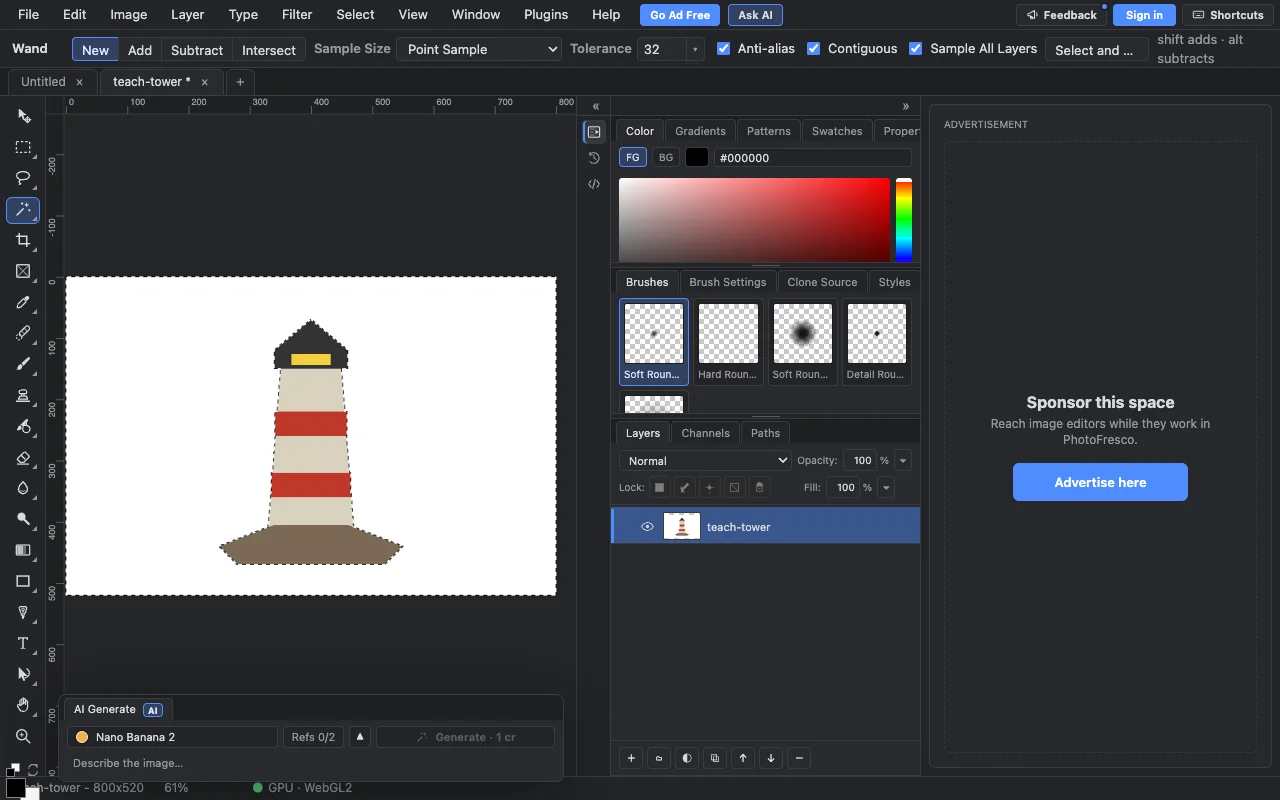
Fichier ▸ Ouvrir…et ouvrez teach-tower.png. - Choisissez l’outil Baguette magique (W) et cliquez sur la zone blanche, à l’écart du phare. Un contour en pointillés animé indique ce qui est sélectionné.
- Choisissez
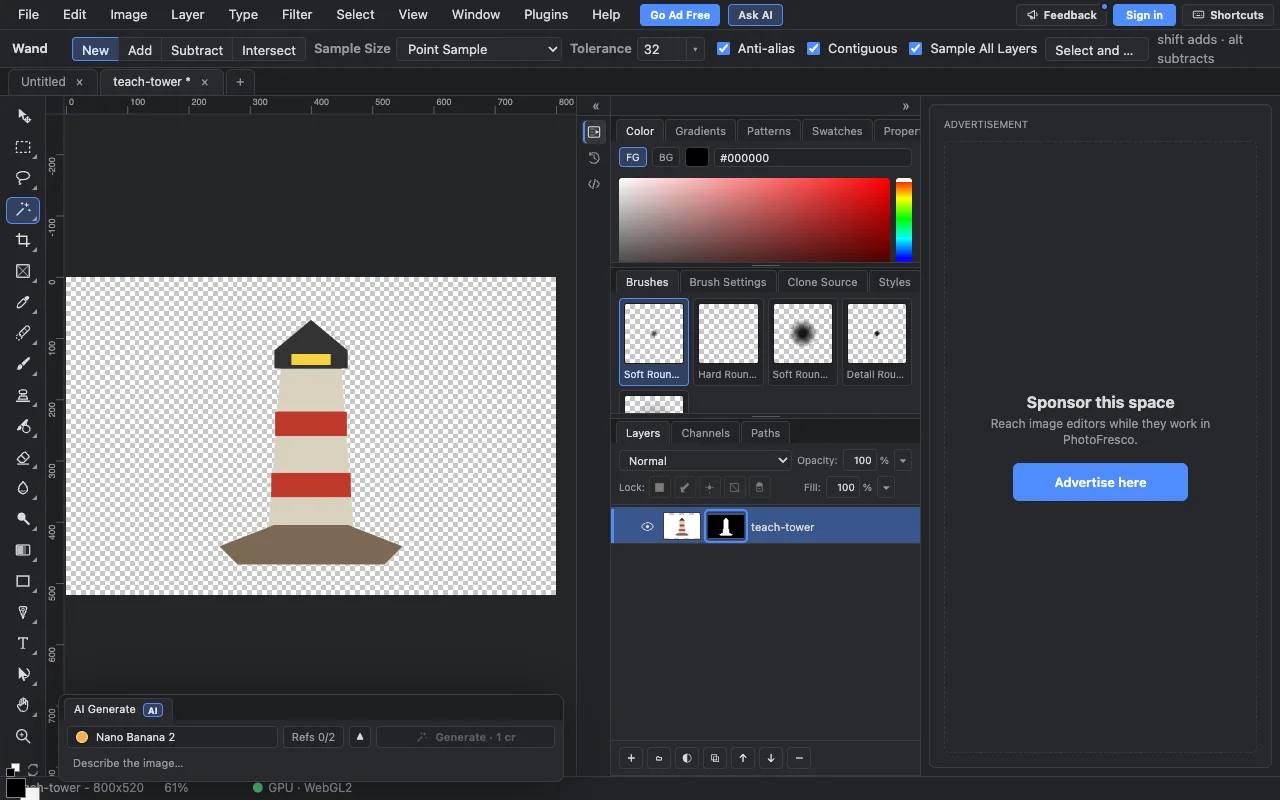
Sélection ▸ Inverserpour inverser la sélection. C’est maintenant le phare qui est sélectionné, et non plus l’arrière-plan. - Choisissez
Calque ▸ Masque de fusion ▸ Ajouter, puisSélection ▸ Désélectionner. Le damier autour du phare indique que cette zone est transparente (elle laisse apparaître ce qui se trouve derrière).
- Choisissez
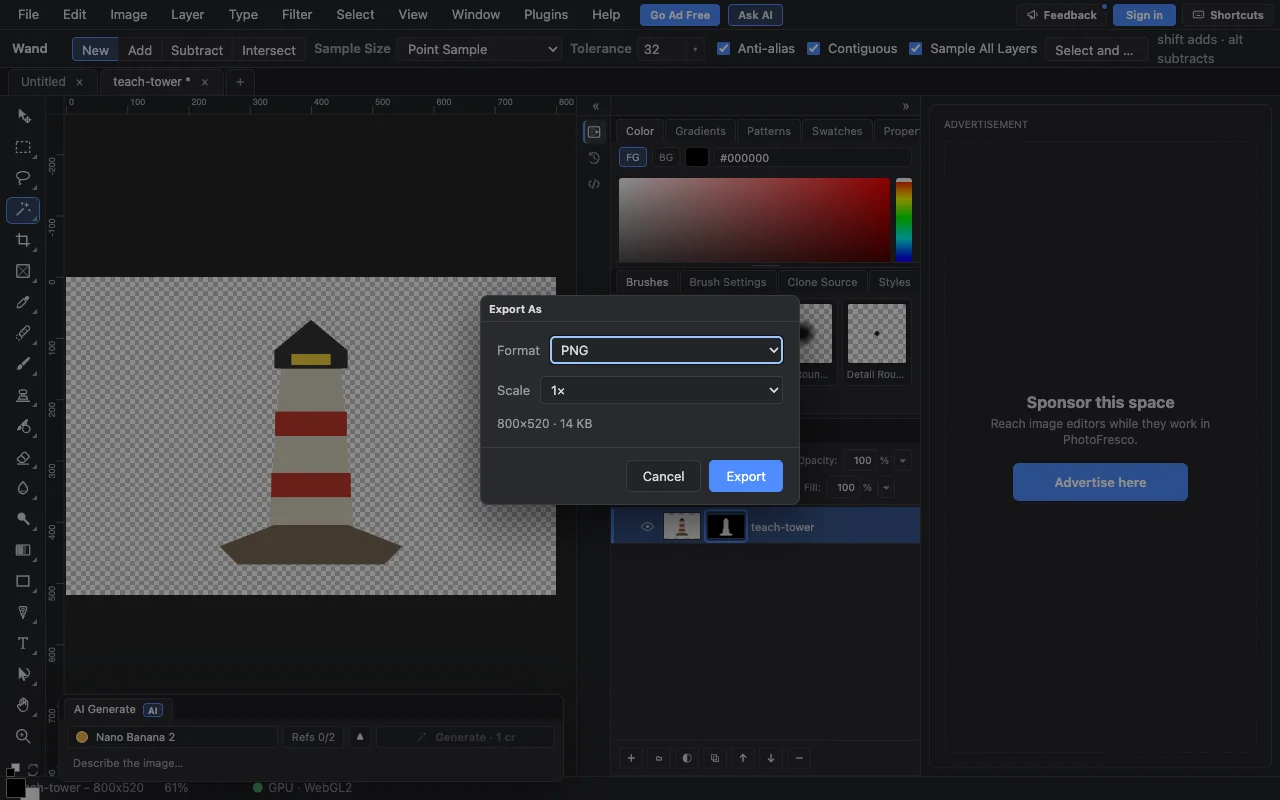
Fichier ▸ Exporter ▸ Exporter sous…, sélectionnez PNG et cliquez sur Exporter. Un fichier PNG préserve les zones transparentes. Un fichier JPEG ne le peut pas : il remplit les zones transparentes d’une couleur unie.
- Ouvrez le fond de l’affiche : choisissez
Fichier ▸ Ouvrir…et sélectionnez teach-poster.png. - Ajoutez le sujet détouré : choisissez
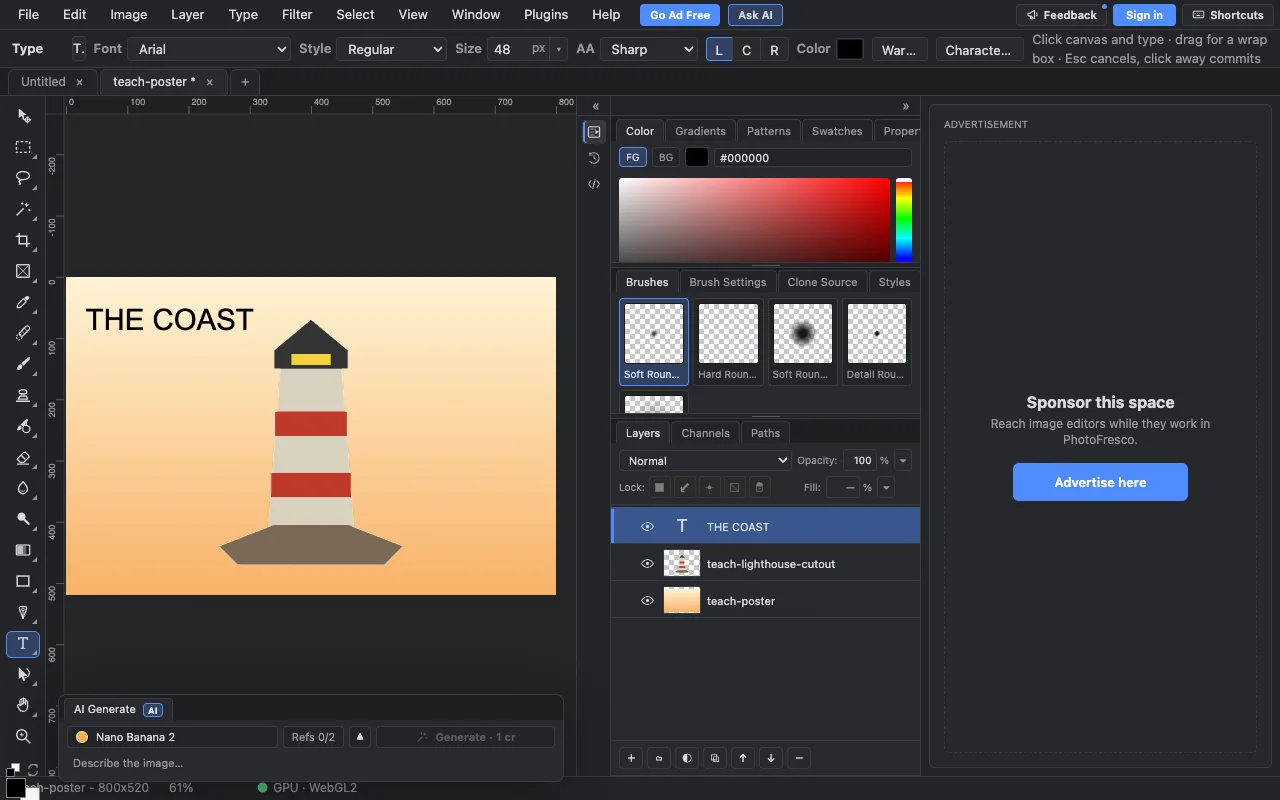
Fichier ▸ Importer ▸ Image comme calque…et sélectionnez le PNG que vous venez d’exporter. Il se place au centre de l’affiche, et les couleurs de l’affiche apparaissent tout autour. - Choisissez l’outil Texte (T), cliquez sur l’affiche et saisissez un titre. Appuyez sur Ctrl+Enter (Cmd+Enter sur Mac) pour terminer.
- Exportez l’affiche en PNG pour le rendu. Enregistrez également un fichier PSD (le même format à calques que celui de Photoshop) avec
Fichier ▸ Enregistrer sous…afin que les calques restent modifiables.
Exemple d’exercice (fiche étudiant)
Consigne : créer une affiche avec un sujet détouré.
- Détourez un sujet de son arrière-plan uni et exportez-le en PNG transparent.
- Placez-le sur un arrière-plan coloré, puis ajoutez un titre et une ligne d’information (par exemple, un fait pour une infographie).
- Exportez l’affiche en PNG et enregistrez le fichier PSD.
Vérifiez votre travail : le damier est-il visible autour de votre sujet ? Le contour est-il net ? Un fichier JPEG aurait-il conservé la transparence ?
Différenciation
- Pour démarrer : utiliser le phare, suivre les étapes dans l’ordre et modifier uniquement le texte du titre.
- Niveau attendu : photographier son propre objet sur une feuille blanche, le détourer et réaliser l’affiche.
- Pour aller plus loin : corriger un bord irrégulier en peignant sur le masque (le blanc fait réapparaître les pixels ; le noir en cache davantage). Ajouter un second sujet détouré et rédiger une courte note sur ce qui rend un détourage naturel ou artificiel.
En cas de problème
- La Baguette magique a sélectionné une partie de l’objet. Utilisez Annuler, baissez la Tolérance (la précision avec laquelle les couleurs doivent correspondre) dans la barre en haut, puis cliquez de nouveau.
- Un halo blanc reste autour de l’objet. Peignez en noir sur le masque le long du bord avec un petit pinceau dur.
- Le sujet détouré a un arrière-plan blanc sur l’affiche. Il a été exporté en JPEG, ou le masque n’a pas été ajouté. Vérifiez que le damier apparaît avant d’exporter.
Vérifier la compréhension
- Pourquoi avons-nous ajouté un masque au lieu de supprimer l’arrière-plan ?
- Quels formats de fichier conservent la transparence, et lesquels ne la conservent pas ?
- Quel type d’image est facile à détourer, et quel type est difficile ?
Liens
- Détourer une image pour un guide individuel étape par étape
- Leçon - photomontage
- Pour les enseignants
Dernière mise à jour