
Aula de recorte e cartaz com PNG transparente
Plano de aula com um editor gratuito no navegador, no estilo Photoshop: os alunos fazem um cartaz, recortam um assunto, exportam um PNG transparente e o colocam sobre um fundo.
Imagine que os alunos precisam de uma imagem limpa de um objeto para um trabalho escolar, mas a foto tem um fundo branco que destoa das cores da página. Nesta aula de criação de cartaz, feita em um editor gratuito no navegador no estilo Photoshop, eles selecionam esse fundo e o ocultam com uma máscara de camada (uma cobertura que esconde partes de uma camada sem apagá-las). Depois, exportam o recorte como um PNG transparente (uma imagem cujo fundo deixa ver o que está atrás) e o colocam em um cartaz ou infográfico próprio.
Esta aula usa o PhotoFresco, um editor gratuito no navegador que funciona como o Photoshop, sem instalação e sem contas para alunos. Veja Para professores para saber o que a versão gratuita faz e registra.
Em resumo
| Nível | Ensino fundamental II e ensino médio, cerca de 12 a 16 anos |
| Duração | Uma ou duas aulas de cerca de 50 minutos |
| Disciplinas | Informática ou habilidades digitais, artes e design, educação midiática ou qualquer disciplina que peça um cartaz ou infográfico |
| Objetivos | Os alunos conseguem selecionar um fundo liso com a Varinha mágica, transformar essa seleção em uma máscara de camada, exportar um PNG transparente e explicar por que o PNG mantém a transparência. Também conseguem posicionar o recorte sobre um fundo e adicionar um título. |
| O que você precisa | Um computador ou Chromebook por aluno ou por dupla, além das imagens de prática abaixo. |
| Imagens de prática | Farol sobre fundo branco (o assunto) e fundo de cartaz. Ambos são desenhos originais feitos para esta aula. Para usar um assunto próprio, os alunos precisam de uma foto com fundo liso e uniforme, como um objeto fotografado sobre papel branco. |


Antes da aula
- Teste os passos você mesmo uma vez. Reserve cerca de 15 minutos.
- Entregue as duas imagens de prática aos alunos ou peça que fotografem um objeto pequeno (uma caneca, um tênis ou uma planta) sobre uma folha de papel branco. Peça que não fotografem pessoas.
- Avise antes que as bordas são a parte mais difícil. Um fundo liso gera um recorte limpo, enquanto cabelo, pelo e fundos cheios de detalhes não.
Passos
- Escolha
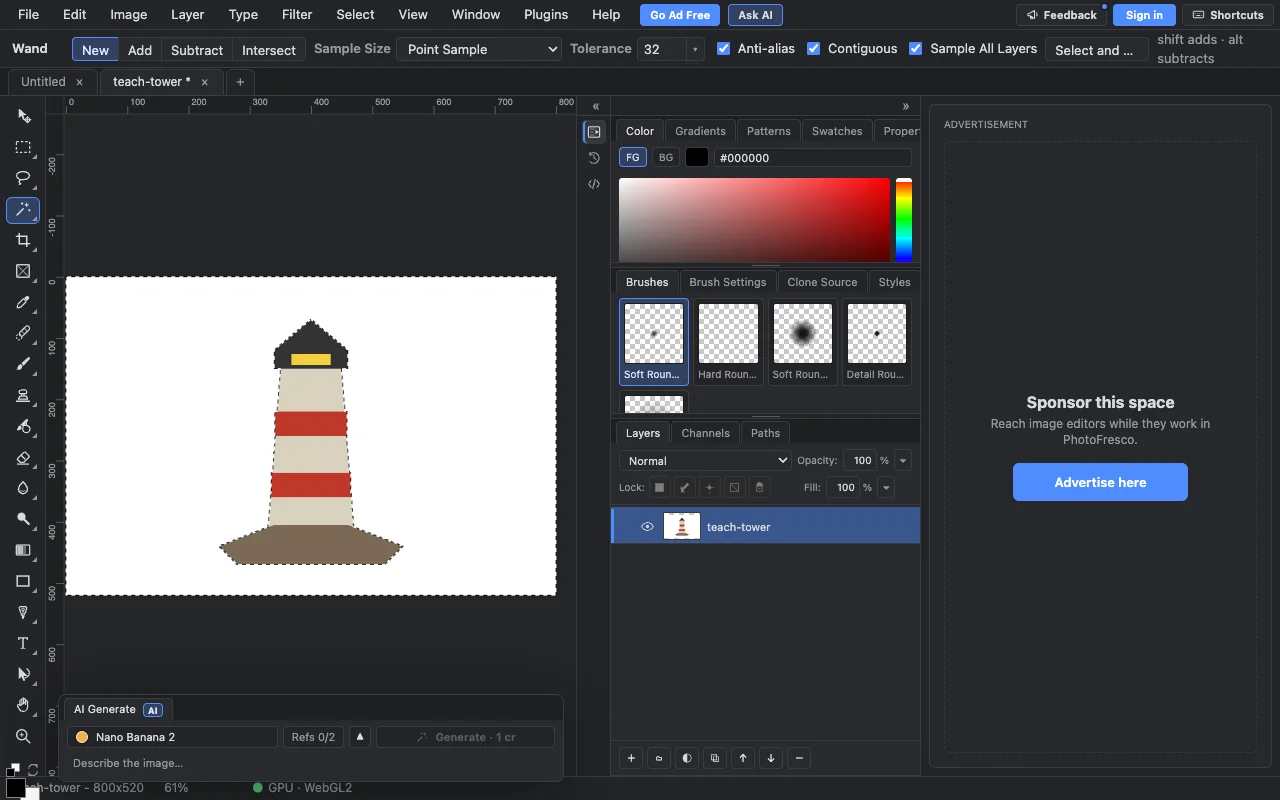
Arquivo ▸ Abrir…e abra teach-tower.png. - Escolha a Varinha mágica (W) e clique na área branca, fora do farol. Uma linha pontilhada em movimento (as "formigas marchando") mostra o que está selecionado.
- Escolha
Selecionar ▸ Inverterpara inverter a seleção. Agora o farol está selecionado, e o fundo não. - Escolha
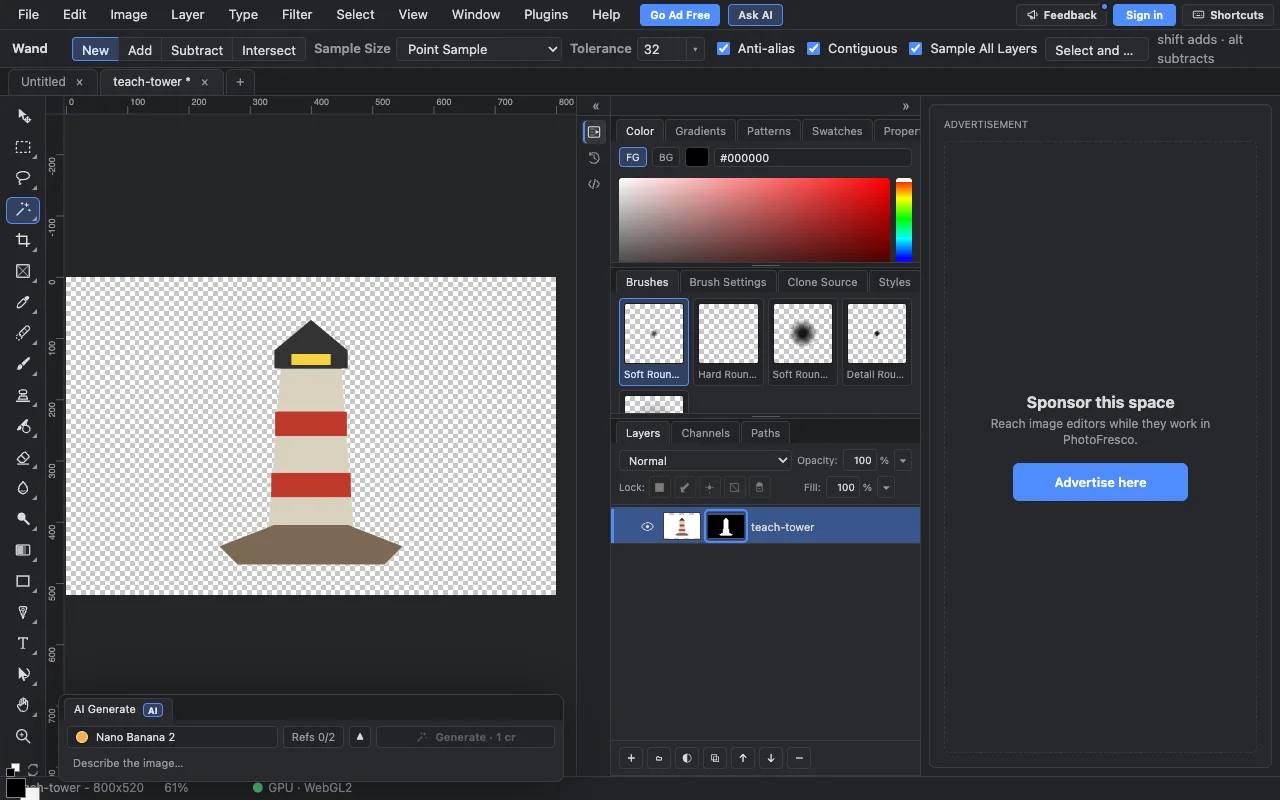
Camada ▸ Máscara de camada ▸ Adicionare depoisSelecionar ▸ Cancelar seleção. O quadriculado ao redor do farol mostra que essa área é transparente (deixa ver o que está atrás).
- Escolha
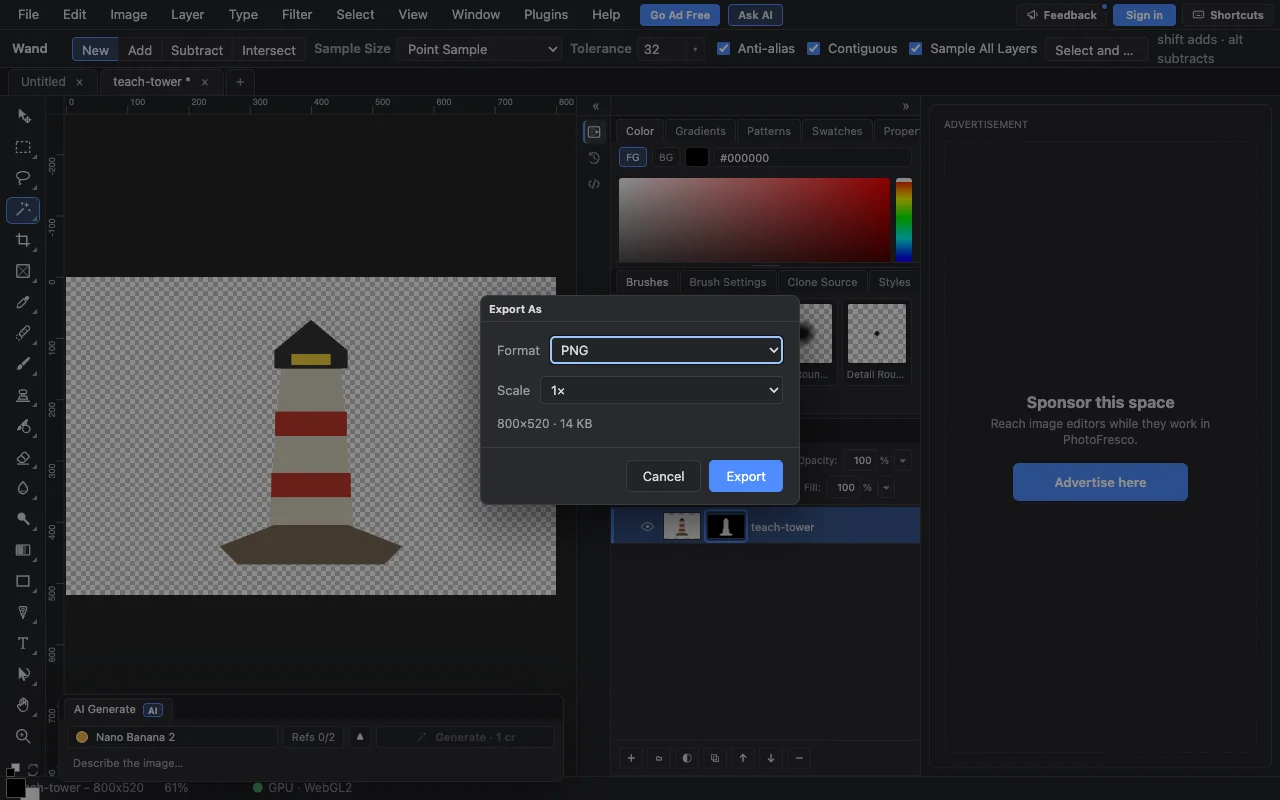
Arquivo ▸ Exportar ▸ Exportar como…, selecione PNG e clique em Exportar. O PNG mantém essas áreas transparentes. O JPEG não consegue: ele preenche as áreas transparentes com uma cor sólida.
- Abra o fundo do cartaz: escolha
Arquivo ▸ Abrir…e selecione teach-poster.png. - Adicione o recorte: escolha
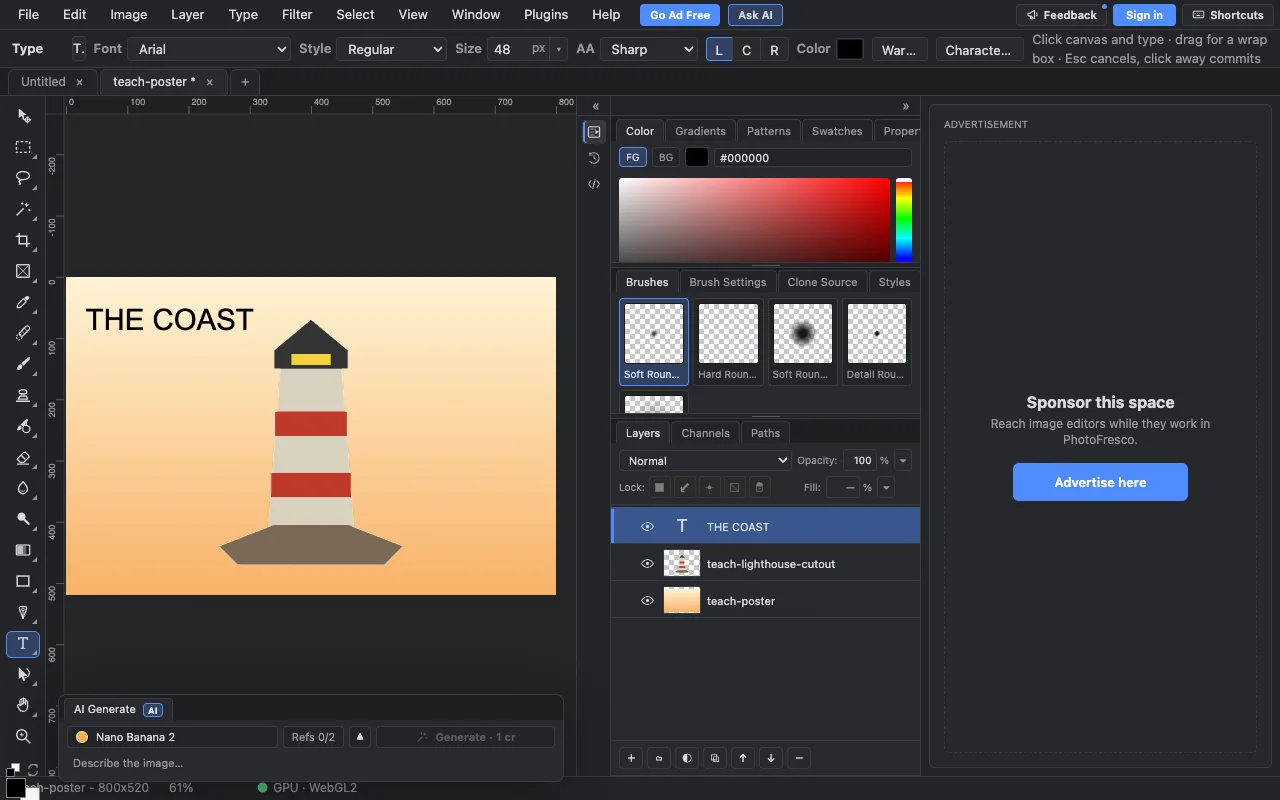
Arquivo ▸ Importar ▸ Imagem como camada…e selecione o PNG que você acabou de exportar. Ele entra no meio do cartaz, deixando as cores do fundo aparecerem ao redor. - Escolha a ferramenta Texto (T), clique no cartaz e digite um título. Pressione Ctrl+Enter (Cmd+Enter no Mac) para concluir.
- Exporte o cartaz como PNG para entrega. Salve também um PSD (o formato em camadas que o Photoshop usa) em
Arquivo ▸ Salvar como…para que as camadas continuem editáveis.
Tarefa de exemplo (folha do aluno)
Tarefa: um cartaz com recorte.
- Recorte um assunto de um fundo liso e exporte-o como um PNG transparente.
- Coloque-o sobre um fundo colorido e adicione um título e uma linha de informação (por exemplo, um dado para um infográfico).
- Exporte o cartaz como PNG e salve o PSD.
Revise seu trabalho: O quadriculado aparece ao redor do assunto? A borda ficou limpa? Um arquivo JPEG teria mantido a transparência?
Diferenciação
- Iniciantes: Usar o farol, seguir os passos na ordem e editar apenas o texto do título.
- No nível da turma: Fotografar o próprio objeto sobre papel branco, recortá-lo e montar o cartaz.
- Avançado: Corrigir uma borda irregular pintando na máscara (o branco traz os pixels de volta; o preto oculta mais). Adicionar um segundo recorte e escrever uma nota curta explicando o que faz um recorte parecer natural ou artificial.
Se algo der errado
- A Varinha mágica selecionou parte do objeto. Use Desfazer, diminua a Tolerância (o quanto as cores precisam ser parecidas) na barra no topo e clique novamente.
- Ficou um contorno branco ao redor do objeto. Pinte de preto na máscara ao longo da borda com um pincel pequeno e duro.
- O recorte ficou com fundo branco no cartaz. Ele foi exportado como JPEG ou a máscara não foi adicionada. Confira se o quadriculado aparece antes de exportar.
Verificar a compreensão
- Por que adicionamos uma máscara em vez de apagar o fundo?
- Quais formatos de arquivo mantêm a transparência e quais não mantêm?
- Que tipo de imagem é fácil de recortar e que tipo é difícil?
Links
- Como tirar o fundo de imagem para um passo a passo individual
- Aula - fotomontagem
- Para professores
Última atualização