
Pelajaran: memotong subjek dan membuat poster untuk kelas
Rencana pelajaran membuat poster untuk kelas di editor browser gratis ala Photoshop: siswa memotong subjek, mengekspor PNG transparan, dan menempatkannya pada latar belakang.
Misalkan siswa membutuhkan gambar objek yang bersih untuk proyek kelas, tetapi fotonya memiliki latar belakang putih yang bertabrakan dengan warna halaman mereka. Dalam pelajaran membuat poster ini, yang dilakukan di editor browser gratis, siswa memilih latar belakang tersebut dan menyembunyikannya dengan masker lapisan (penutup yang menyembunyikan bagian dari suatu lapisan tanpa menghapusnya). Kemudian, mereka mengekspor potongan tersebut sebagai PNG transparan (gambar dengan latar belakang tembus pandang) dan menempatkannya pada poster atau infografis buatan mereka sendiri.
Pelajaran ini menggunakan PhotoFresco, editor browser gratis yang bekerja ala Photoshop, tanpa instalasi dan tanpa akun siswa. Lihat halaman Untuk guru untuk mengetahui apa saja yang dilakukan dan direkam oleh versi gratisnya.
Sekilas
| Tingkat | Sekolah menengah, sekitar usia 12 hingga 16 tahun |
| Waktu | Satu atau dua pertemuan, masing-masing sekitar 50 menit |
| Mata pelajaran | TIK atau keterampilan digital, seni dan desain, media, atau mata pelajaran apa pun yang memerlukan poster atau infografis |
| Tujuan | Siswa dapat memilih latar belakang polos dengan Tongkat Ajaib, mengubah seleksi tersebut menjadi masker lapisan, mengekspor PNG transparan, dan menjelaskan mengapa PNG mempertahankan transparansi. Siswa juga dapat menempatkan potongan tersebut pada latar belakang dan menambahkan judul. |
| Yang Anda perlukan | Satu komputer atau Chromebook per siswa atau per pasangan, ditambah gambar latihan di bawah ini. |
| Gambar latihan | Mercusuar berlatar putih (subjeknya) dan latar belakang poster. Keduanya adalah gambar asli yang dibuat untuk pelajaran ini. Untuk subjek mereka sendiri, siswa memerlukan gambar dengan latar belakang polos yang merata, seperti benda yang difoto di atas kertas putih. |


Sebelum pelajaran
- Coba langkah-langkahnya sendiri satu kali terlebih dahulu. Sediakan waktu sekitar 15 menit.
- Berikan kedua gambar latihan kepada siswa, atau minta mereka memotret benda kecil (cangkir, sepatu, atau tanaman) di atas selembar kertas putih. Minta mereka agar tidak memotret orang.
- Sampaikan sejak awal bahwa bagian tepi adalah bagian yang sulit. Latar belakang yang polos dapat dipotong dengan bersih, sedangkan rambut, bulu, dan latar belakang yang ramai tidak.
Langkah-langkah
- Pilih
File ▸ Buka…dan buka teach-tower.png. - Pilih Tongkat Ajaib (W), lalu klik area putih di luar mercusuar. Garis putus-putus yang bergerak ("marching ants") menunjukkan area yang dipilih.
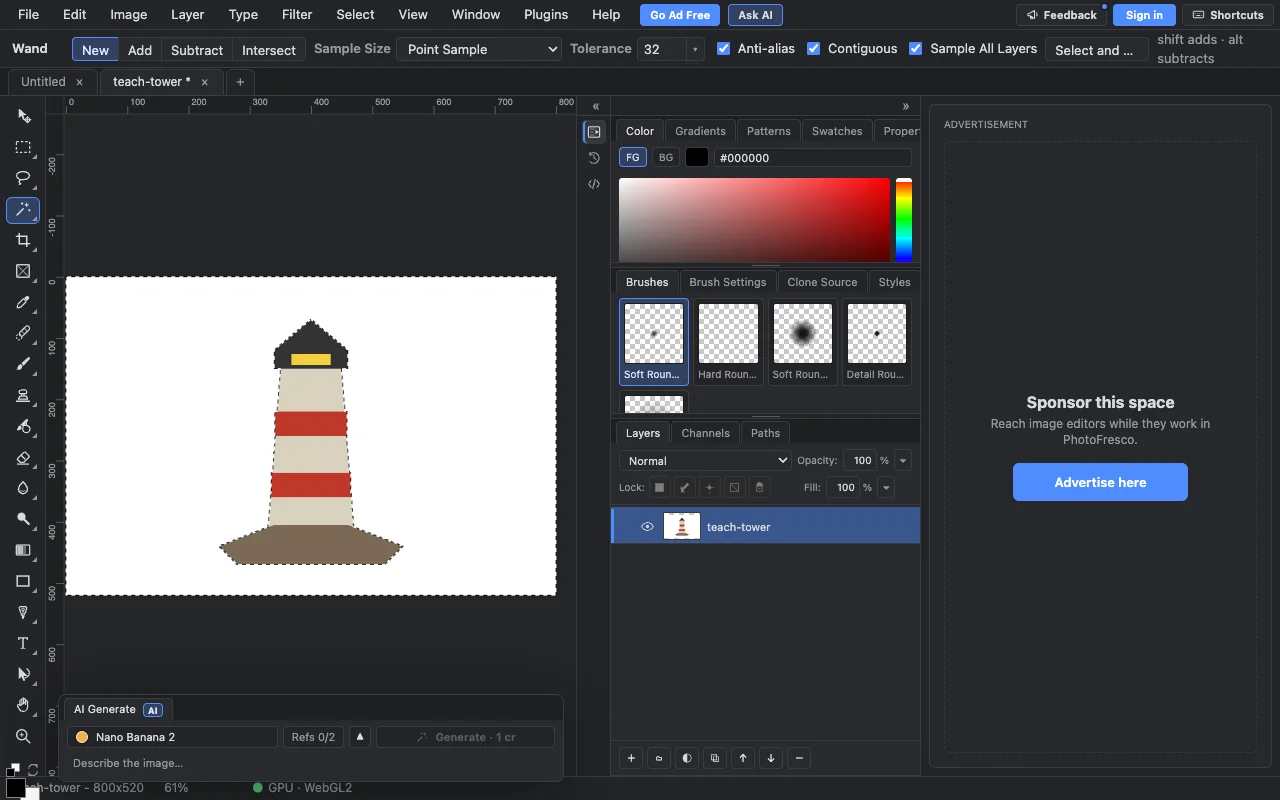
- Pilih
Pilih ▸ Balikkanuntuk membalik seleksi. Sekarang mercusuar yang dipilih, sedangkan latar belakangnya tidak. - Pilih
Lapisan ▸ Masker Lapisan ▸ Tambah, laluPilih ▸ Batalkan Pilihan. Pola papan catur di sekeliling mercusuar menandakan area tersebut transparan (tembus pandang).
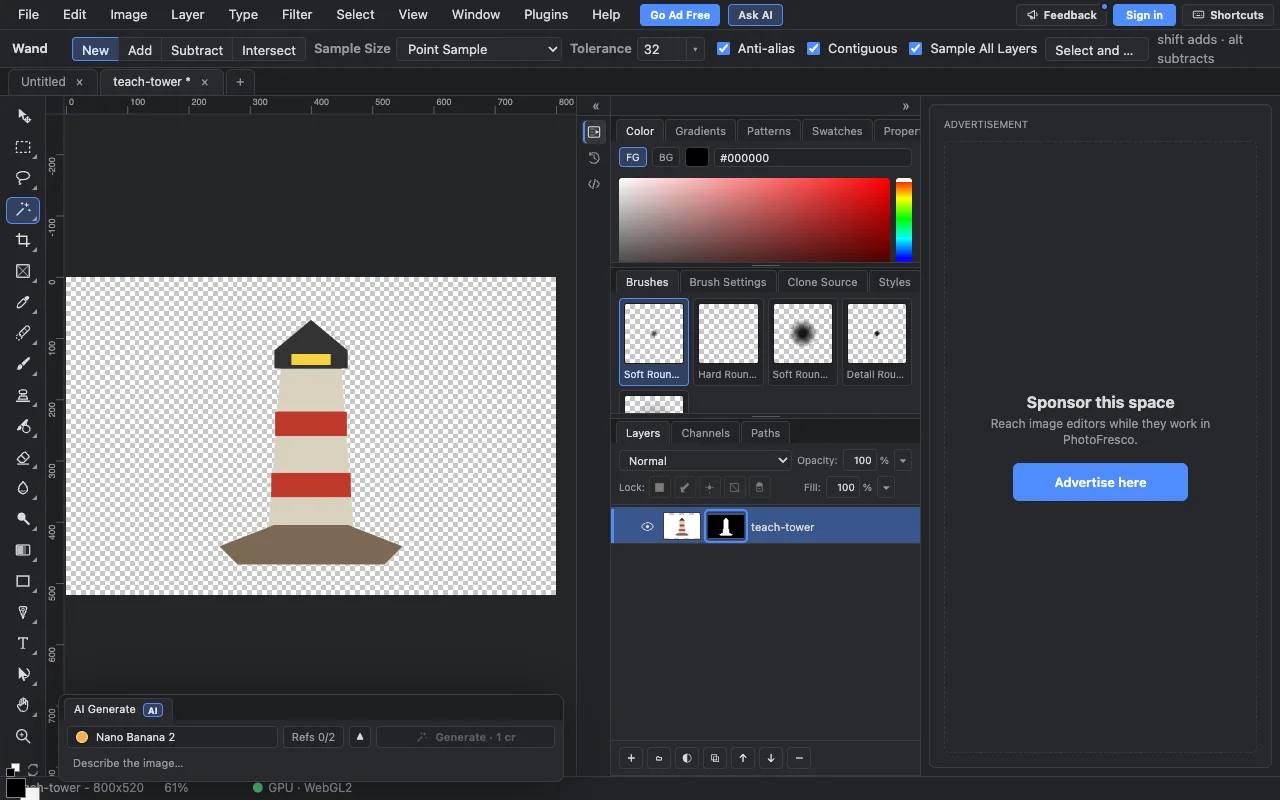
- Pilih
File ▸ Ekspor ▸ Ekspor Sebagai…, pilih PNG, lalu klik Ekspor. File PNG mempertahankan area transparan agar tetap tembus pandang. File JPEG tidak bisa: format ini mengisi area transparan dengan warna solid.
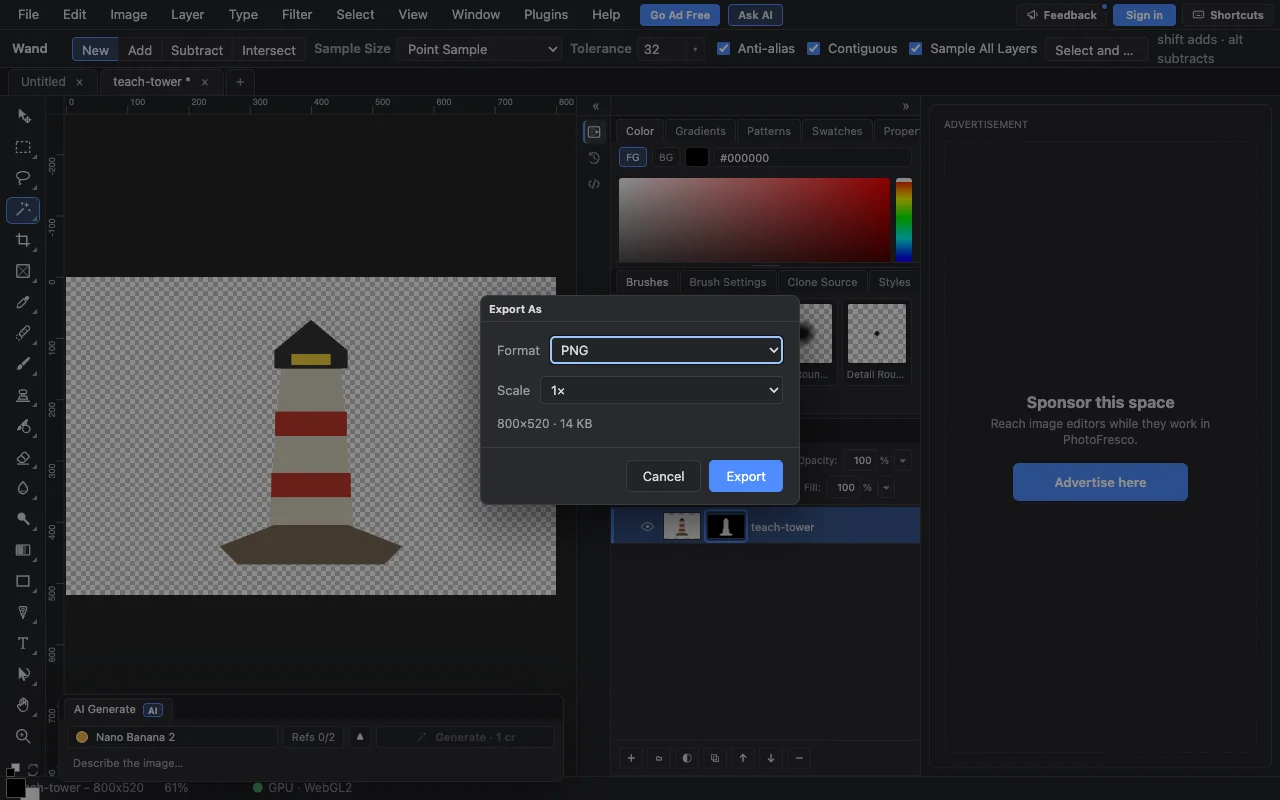
- Buka latar belakang poster: pilih
File ▸ Buka…dan pilih teach-poster.png. - Tambahkan potongan tadi: pilih
File ▸ Impor ▸ Citra sebagai Lapisan…dan pilih file PNG yang baru saja Anda ekspor. Potongan itu muncul di tengah poster, dengan warna poster terlihat di sekelilingnya. - Pilih alat Teks (T), klik pada poster, lalu ketik judul. Tekan Ctrl+Enter (Cmd+Enter di Mac) untuk menyelesaikannya.
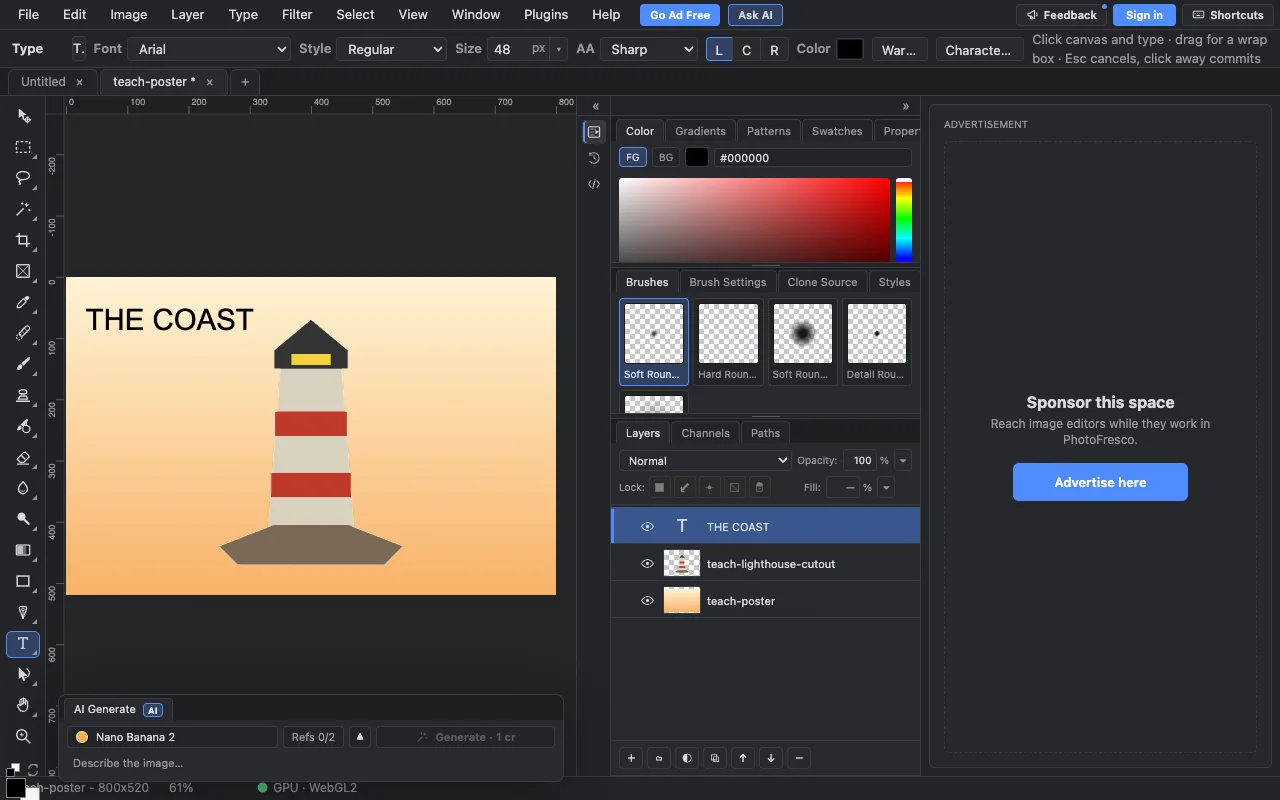
- Ekspor poster sebagai PNG untuk dikumpulkan. Simpan juga file PSD (jenis file berlapis yang digunakan Photoshop) lewat
File ▸ Simpan Sebagai…agar lapisannya tetap dapat diedit.
Contoh tugas (lembar siswa)
Tugas: poster dengan potongan subjek.
- Potong sebuah subjek dari latar belakang polosnya dan ekspor sebagai PNG transparan.
- Letakkan pada latar belakang berwarna, lalu tambahkan judul dan satu baris informasi (misalnya, sebuah fakta untuk infografis).
- Ekspor poster sebagai PNG dan simpan file PSD-nya.
Periksa sendiri: Apakah pola papan catur terlihat di sekeliling subjek Anda? Apakah tepinya bersih? Apakah file JPEG akan mempertahankan transparansinya?
Diferensiasi
- Pemula: Gunakan gambar mercusuar, ikuti langkah-langkahnya secara berurutan, dan edit teks judulnya saja.
- Sesuai tingkat: Potret benda sendiri di atas kertas putih, potong subjeknya, lalu buat posternya.
- Lanjutan: Perbaiki tepi yang kasar dengan melukis pada masker (warna putih mengembalikan piksel; warna hitam menyembunyikan lebih banyak bagian). Tambahkan potongan kedua, dan tulis catatan singkat tentang apa yang membuat sebuah potongan terlihat alami atau palsu.
Jika ada yang tidak sesuai
- Tongkat Ajaib ikut memilih sebagian objek. Gunakan Urungkan, turunkan Toleransi (seberapa mirip warna yang harus cocok) di bilah bagian atas, lalu klik lagi.
- Masih tersisa garis tepi putih di sekeliling objek. Lukis warna hitam pada masker di sepanjang tepinya dengan kuas keras berukuran kecil.
- Potongan memiliki latar belakang putih di atas poster. File tersebut diekspor sebagai JPEG, atau maskernya belum ditambahkan. Pastikan pola papan catur terlihat sebelum mengekspor.
Memeriksa pemahaman
- Mengapa kita menambahkan masker alih-alih menghapus latar belakangnya?
- Jenis file apa yang mempertahankan transparansi, dan jenis file apa yang tidak?
- Gambar seperti apa yang mudah dipotong, dan gambar seperti apa yang sulit?
Tautan
- Cara menghilangkan background foto untuk panduan mandiri
- Pelajaran - montase foto
- Untuk guru
Terakhir diperbarui