
Ein Motiv freistellen und auf einem Plakat verwenden
Eine Unterrichtseinheit für die Klasse in einem kostenlosen Browser-Editor im Photoshop-Stil: Schülerinnen und Schüler stellen ein Motiv frei, exportieren ein transparentes PNG und setzen es auf einen Hintergrund.
Angenommen, Ihre Schülerinnen und Schüler brauchen für ein Unterrichtsprojekt ein sauberes Bild eines Gegenstands, aber das Foto hat einen weißen Hintergrund, der nicht zu den Farben ihrer Seite passt. In dieser Unterrichtseinheit für ein Plakat, die mit einem kostenlosen Browser-Editor im Photoshop-Stil durchgeführt wird, wählen sie diesen Hintergrund aus und blenden ihn mit einer Ebenenmaske aus (einer Abdeckung, die Teile einer Ebene verbirgt, ohne sie zu löschen). Anschließend exportieren sie das freigestellte Motiv als transparentes PNG (ein Bild mit durchsichtigem Hintergrund) und setzen es auf ein eigenes Plakat oder eine eigene Infografik.
Für diese Unterrichtseinheit nutzen Sie PhotoFresco, einen kostenlosen Browser-Editor, der wie Photoshop funktioniert – ganz ohne Installation und ohne Schülerkonten. Was die kostenlose Version bietet und was sie aufzeichnet, steht unter Für Lehrkräfte.
Auf einen Blick
| Stufe | Sekundarstufe, etwa 12 bis 16 Jahre |
| Zeitbedarf | Eine oder zwei Unterrichtsstunden von etwa 50 Minuten |
| Fächer | Informatik oder digitale Bildung, Kunst und Gestaltung, Medien oder jedes Fach, in dem ein Plakat oder eine Infografik entsteht |
| Lernziele | Die Schülerinnen und Schüler können einen einfarbigen Hintergrund mit dem Zauberstab auswählen, diese Auswahl in eine Ebenenmaske umwandeln, ein transparentes PNG exportieren und erklären, warum PNG Transparenz erhält. Sie können das freigestellte Motiv auf einen Hintergrund setzen und einen Titel hinzufügen. |
| Benötigt werden | Ein Computer oder Chromebook pro Schülerin bzw. Schüler oder Zweierteam sowie die Übungsbilder unten. |
| Übungsbilder | Leuchtturm auf Weiß (das Motiv) und Plakathintergrund. Beide sind eigene Zeichnungen für diese Unterrichtseinheit. Für ein eigenes Motiv brauchen die Lernenden ein Bild mit einem einfarbigen, gleichmäßigen Hintergrund, etwa einen Gegenstand, der auf weißem Papier fotografiert wurde. |


Vor der Stunde
- Probieren Sie die Schritte einmal selbst aus. Planen Sie dafür etwa 15 Minuten ein.
- Geben Sie den Schülerinnen und Schülern die beiden Übungsbilder oder bitten Sie sie, einen kleinen Gegenstand (eine Tasse, einen Schuh oder eine Pflanze) auf einem Blatt weißem Papier zu fotografieren. Bitten Sie sie, keine Personen zu fotografieren.
- Weisen Sie vorab darauf hin, dass die Kanten der schwierige Teil sind. Ein einfarbiger Hintergrund lässt sich sauber freistellen, Haare, Fell und unruhige Hintergründe hingegen nicht.
Schritte
- Wählen Sie
Datei ▸ Öffnen…und öffnen Sie teach-tower.png. - Wählen Sie den Zauberstab (W) und klicken Sie in den weißen Bereich abseits des Leuchtturms. Eine sich bewegende gepunktete Linie (die „marschierenden Ameisen“) zeigt an, was ausgewählt ist.
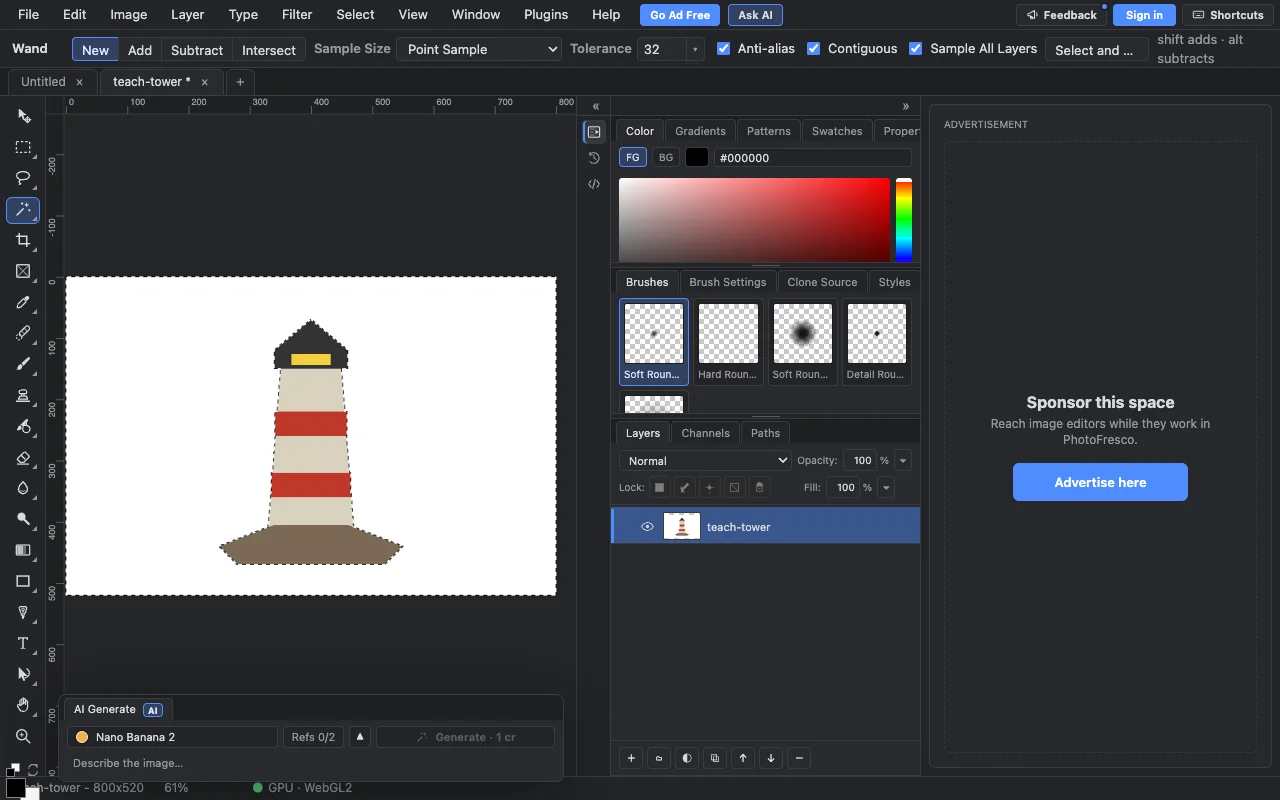
- Wählen Sie
Auswählen ▸ Umkehren, um die Auswahl umzukehren. Jetzt ist der Leuchtturm ausgewählt und der Hintergrund nicht. - Wählen Sie
Ebene ▸ Ebenenmaske ▸ Hinzufügenund anschließendAuswählen ▸ Auswahl aufheben. Das Schachbrettmuster um den Leuchtturm bedeutet, dass dieser Bereich transparent (durchsichtig) ist.
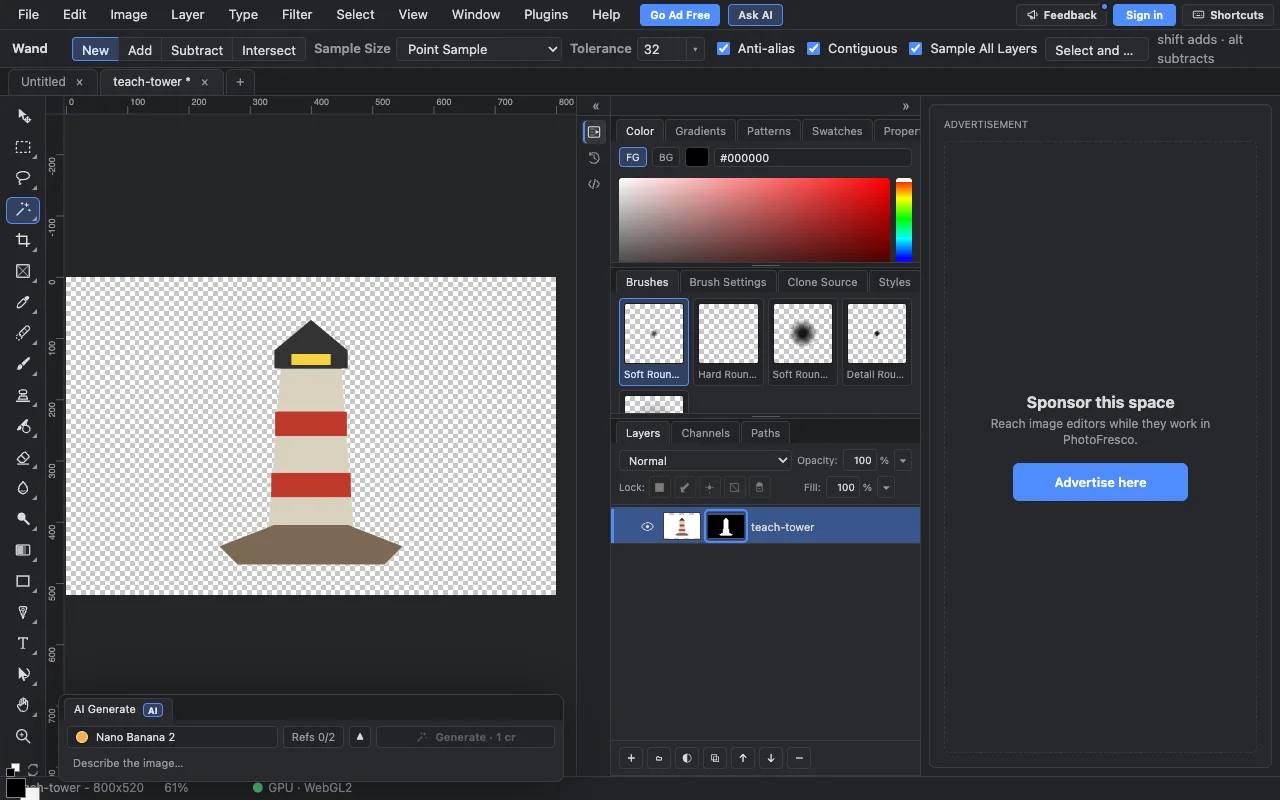
- Wählen Sie
Datei ▸ Exportieren ▸ Exportieren als…, wählen Sie PNG und klicken Sie auf Exportieren. Bei einem PNG bleiben transparente Bereiche durchsichtig. Ein JPEG kann das nicht: Es füllt transparente Bereiche mit einer deckenden Farbe.
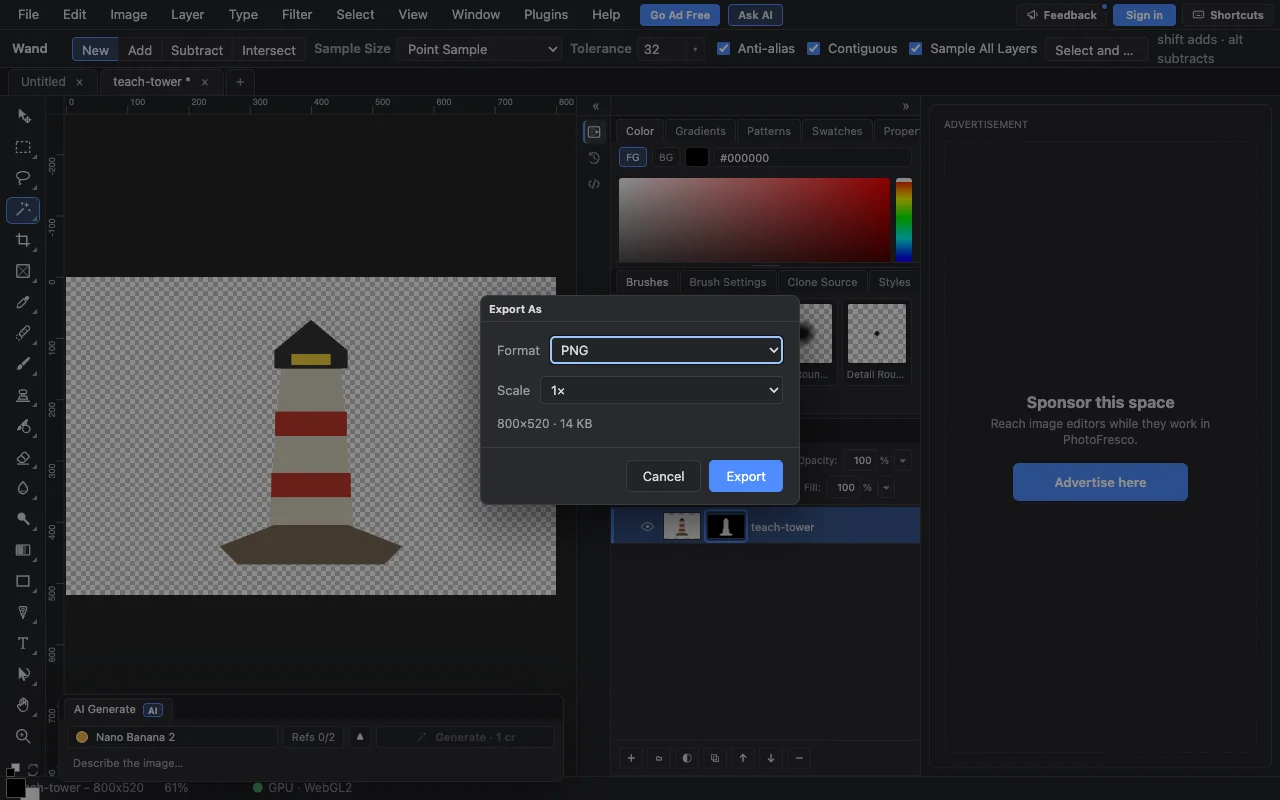
- Öffnen Sie den Plakathintergrund: Wählen Sie
Datei ▸ Öffnen…und wählen Sie teach-poster.png aus. - Fügen Sie das freigestellte Motiv hinzu: Wählen Sie
Datei ▸ Importieren ▸ Bild als Ebene…und wählen Sie das gerade exportierte PNG aus. Es landet in der Mitte des Plakats, und die Farben des Plakats sind rundherum sichtbar. - Wählen Sie das Werkzeug Text (T), klicken Sie auf das Plakat und tippen Sie einen Titel ein. Drücken Sie Ctrl+Enter (auf dem Mac Cmd+Enter), um die Eingabe abzuschließen.
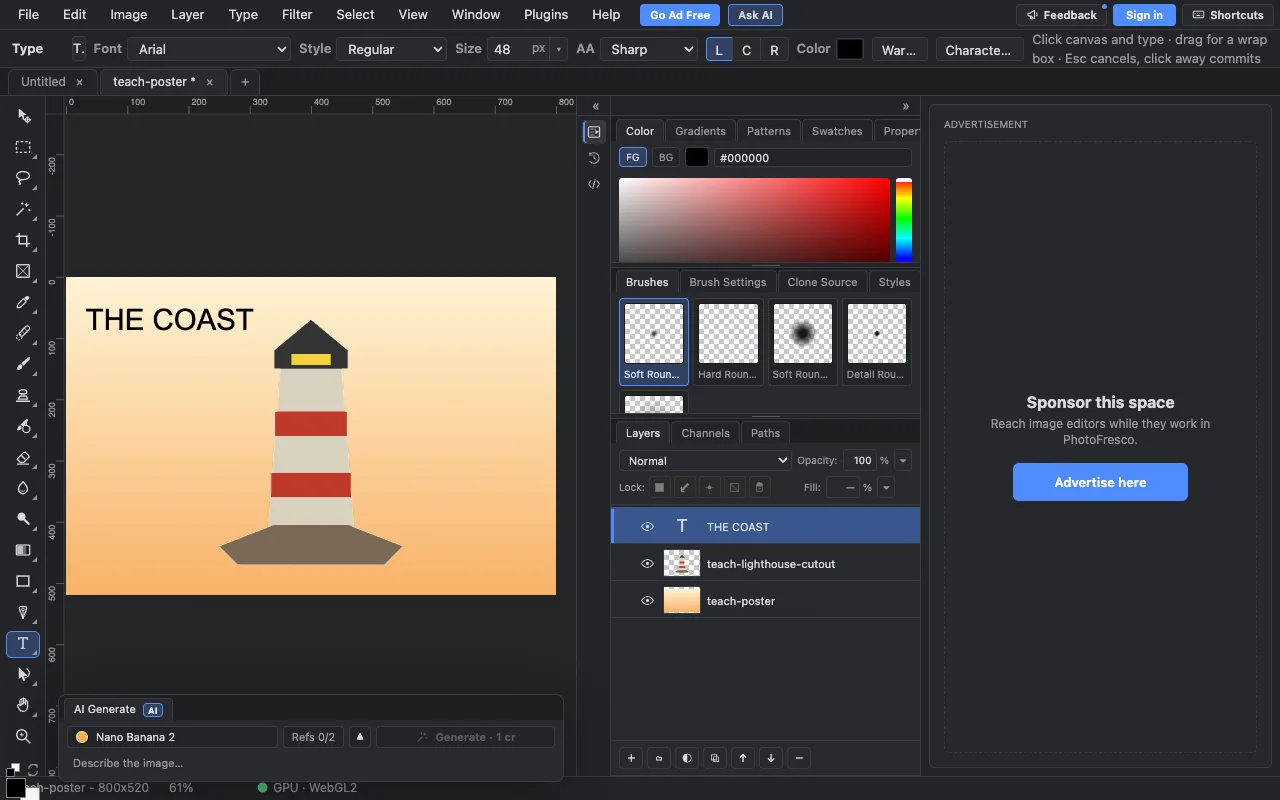
- Exportieren Sie das Plakat zur Abgabe als PNG. Speichern Sie außerdem über
Datei ▸ Speichern unter…eine PSD-Datei (das Ebenenformat, das auch Photoshop verwendet), damit die Ebenen bearbeitbar bleiben.
Beispielaufgabe (Arbeitsblatt)
Aufgabe: Ein Plakat mit einem freigestellten Motiv.
- Stellen Sie ein Motiv vor seinem einfarbigen Hintergrund frei und exportieren Sie es als transparentes PNG.
- Setzen Sie es auf einen farbigen Hintergrund und fügen Sie dann einen Titel sowie eine Zeile mit einer Information hinzu (zum Beispiel einen Fakt für eine Infografik).
- Exportieren Sie das Plakat als PNG und speichern Sie die PSD-Datei.
Selbstkontrolle: Ist rund um Ihr Motiv das Schachbrettmuster zu sehen? Ist die Kante sauber? Hätte ein JPEG die Transparenz erhalten?
Differenzierung
- Einstieg: Den Leuchtturm verwenden, den Schritten der Reihe nach folgen und nur den Titeltext bearbeiten.
- Regelniveau: Einen eigenen Gegenstand auf weißem Papier fotografieren, ihn freistellen und das Plakat gestalten.
- Vertiefung: Eine unsaubere Kante durch Malen auf der Maske ausbessern (Weiß holt Pixel zurück; Schwarz blendet mehr aus). Ein zweites freigestelltes Motiv hinzufügen und eine kurze Notiz dazu schreiben, wodurch ein freigestelltes Motiv natürlich oder künstlich wirkt.
Wenn etwas nicht klappt
- Der Zauberstab hat einen Teil des Gegenstands mit ausgewählt. Verwenden Sie Rückgängig, verringern Sie in der Leiste oben die Toleranz (wie genau die Farben übereinstimmen müssen) und klicken Sie erneut.
- Um den Gegenstand herum bleibt ein weißer Rand zurück. Malen Sie mit einem kleinen, harten Pinsel mit Schwarz auf der Maske an der Kante entlang.
- Das freigestellte Motiv hat auf dem Plakat einen weißen Hintergrund. Es wurde als JPEG exportiert oder die Maske wurde nicht hinzugefügt. Prüfen Sie vor dem Exportieren, ob das Schachbrettmuster sichtbar ist.
Verständnis prüfen
- Warum haben wir eine Maske hinzugefügt, statt den Hintergrund zu löschen?
- Welche Dateitypen behalten Transparenz bei und welche nicht?
- Welche Art von Bild lässt sich leicht freistellen und welche schwer?
Links
- Hintergrund entfernen als Schritt-für-Schritt-Anleitung für Einzelne
- Unterrichtseinheit - Fotomontage
- Für Lehrkräfte
Zuletzt aktualisiert