
Scontorno, PNG trasparente e poster: lezione per la classe
Una lezione per creare un poster in classe con un editor gratuito nel browser in stile Photoshop: gli studenti scontornano un soggetto, esportano un PNG trasparente e lo posizionano su uno sfondo.
Metti che agli studenti serva un'immagine pulita di un oggetto per un progetto di classe, ma la foto abbia uno sfondo bianco che stona con i colori della pagina. In questa lezione per creare un poster, svolta in un editor gratuito nel browser in stile Photoshop, selezionano quello sfondo e lo nascondono con una maschera di livello (una copertura che nasconde parti di un livello senza eliminarle). Poi esportano lo scontorno come PNG trasparente (un'immagine il cui sfondo lascia vedere ciò che sta sotto) e lo posizionano su un poster o un'infografica creati da loro.
Questa lezione usa PhotoFresco, un editor gratuito nel browser che funziona come Photoshop, senza installazione né account per gli studenti. Vedi Per insegnanti per sapere cosa fa e cosa registra la versione gratuita.
A colpo d'occhio
| Livello | Scuola secondaria, circa 12–16 anni |
| Durata | Una o due lezioni da circa 50 minuti |
| Materie | Informatica o competenze digitali, arte e immagine, educazione ai media o qualsiasi materia che richieda un poster o un'infografica |
| Obiettivi | Gli studenti sanno selezionare uno sfondo uniforme con la Bacchetta magica, trasformare quella selezione in una maschera di livello, esportare un PNG trasparente e spiegare perché il PNG mantiene la trasparenza. Sanno posizionare lo scontorno su uno sfondo e aggiungere un titolo. |
| Ti serve | Un computer o un Chromebook per studente o per coppia, più le immagini di esercitazione qui sotto. |
| Immagini di esercitazione | Faro su sfondo bianco (il soggetto) e sfondo per poster. Entrambe sono disegni originali creati per questa lezione. Per un proprio soggetto, gli studenti hanno bisogno di un'immagine con uno sfondo semplice e uniforme, come un oggetto fotografato su un foglio bianco. |


Prima della lezione
- Prova i passaggi una volta per conto tuo. Calcola circa 15 minuti.
- Consegna agli studenti le due immagini di esercitazione, oppure chiedi loro di fotografare un piccolo oggetto (una tazza, una scarpa o una pianta) su un foglio di carta bianco. Chiedi di non fotografare persone.
- Anticipa che i bordi sono la parte difficile. Uno sfondo uniforme si scontorna in modo pulito, mentre capelli, pelo e sfondi ricchi di dettagli no.
Passaggi
- Scegli
File ▸ Apri…e apri teach-tower.png. - Scegli la Bacchetta magica (W) e fai clic sull'area bianca lontano dal faro. Una linea tratteggiata in movimento (le "formiche in marcia") mostra cosa è selezionato.
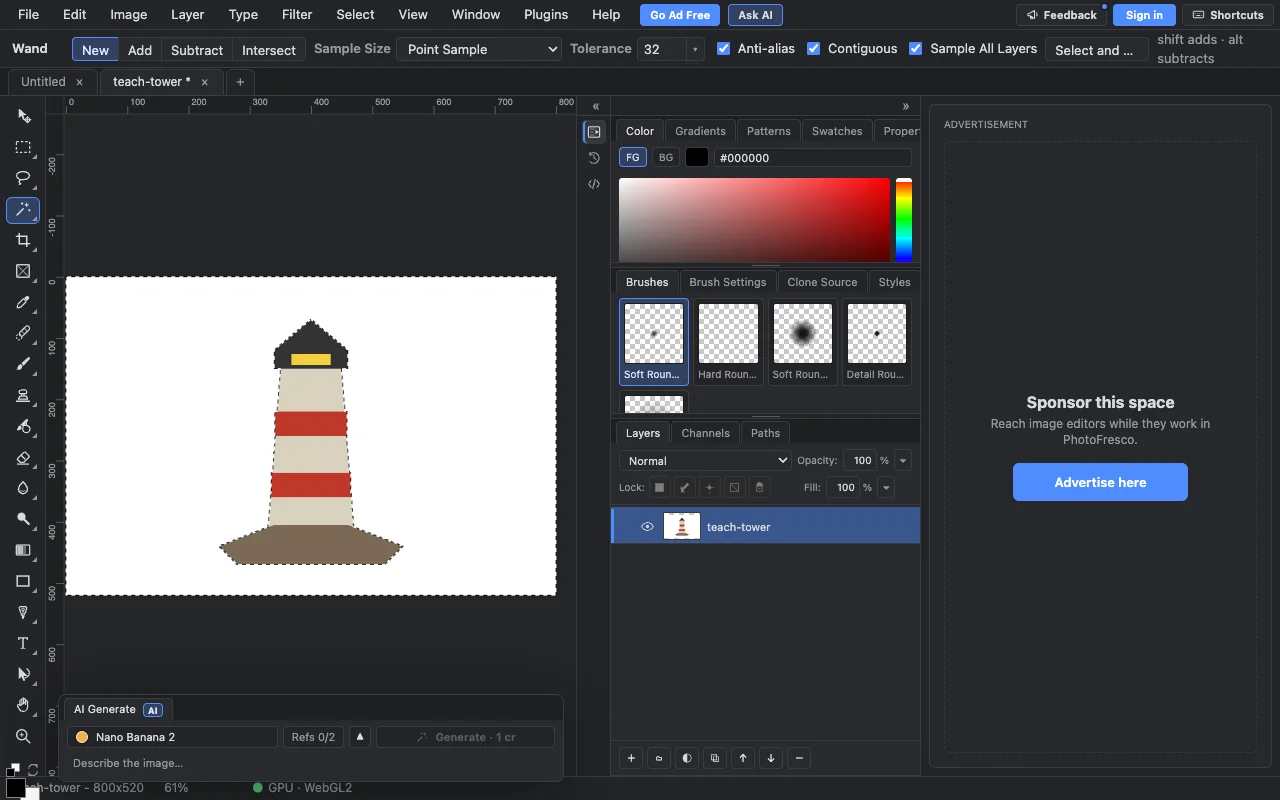
- Scegli
Seleziona ▸ Inversaper capovolgere la selezione. Ora è selezionato il faro e non lo sfondo. - Scegli
Livello ▸ Maschera di livello ▸ Aggiungi, poiSeleziona ▸ Deseleziona. La scacchiera intorno al faro indica che quell'area è trasparente (lascia vedere ciò che sta sotto).
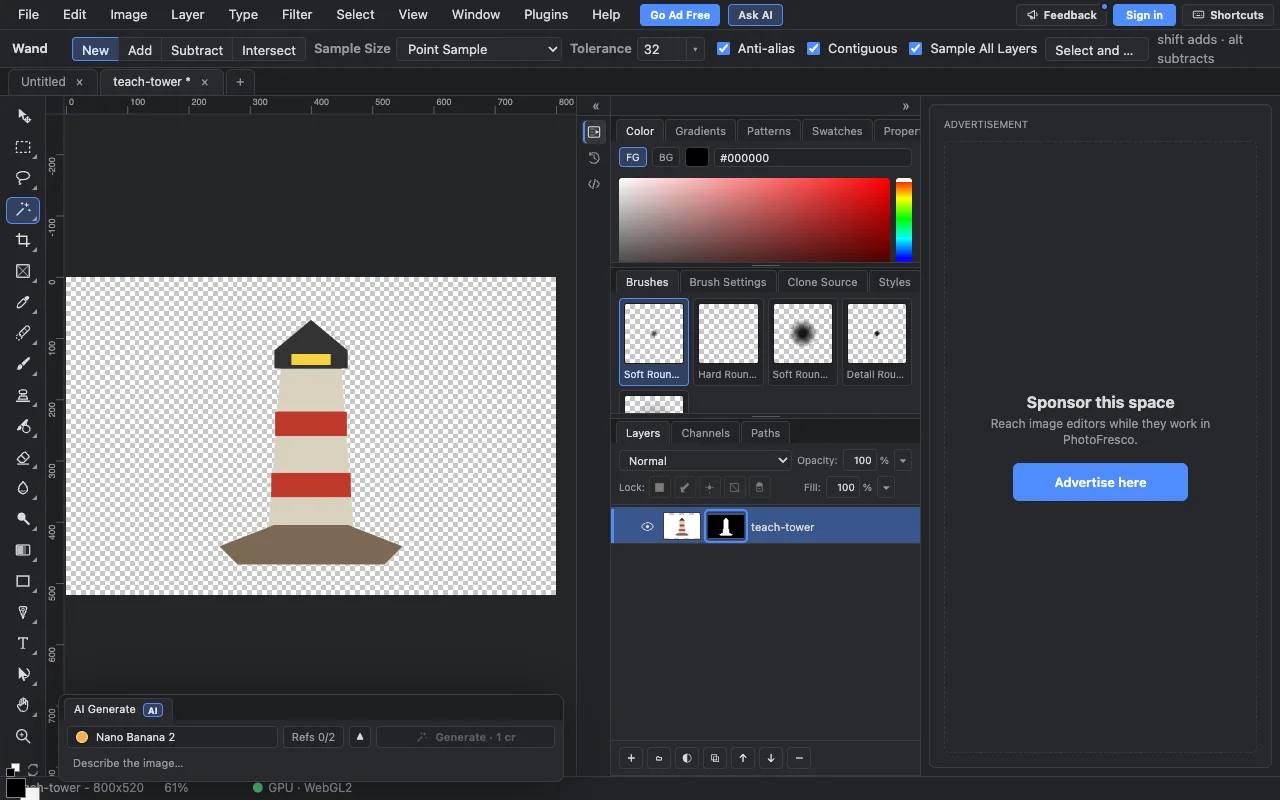
- Scegli
File ▸ Esporta ▸ Esporta come…, seleziona PNG e fai clic su Esporta. Un file PNG mantiene trasparenti le aree trasparenti, che lasciano vedere ciò che sta sotto. Un file JPEG no: riempie le aree trasparenti con un colore pieno.
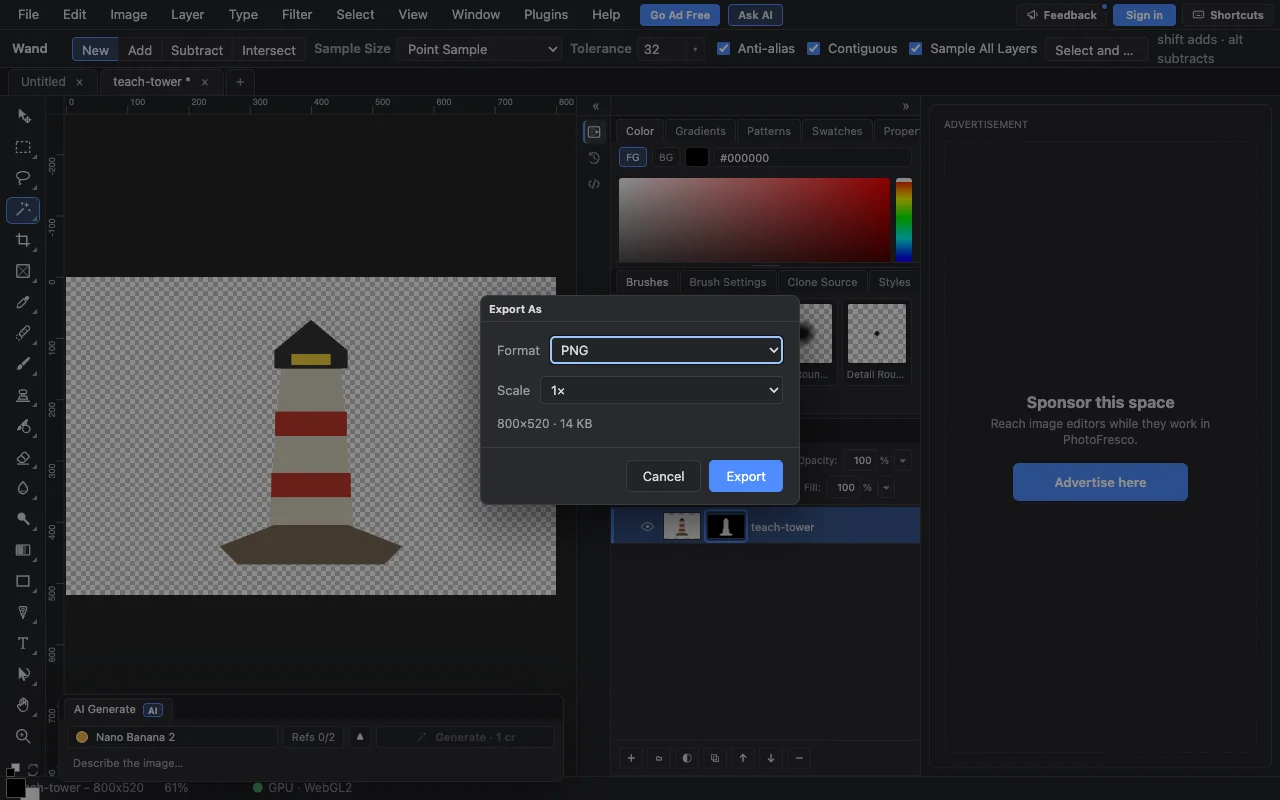
- Apri lo sfondo del poster: scegli
File ▸ Apri…e seleziona teach-poster.png. - Aggiungi lo scontorno: scegli
File ▸ Importa ▸ Immagine come livello…e seleziona il PNG che hai appena esportato. Compare al centro del poster, con i colori dello sfondo visibili intorno. - Scegli lo strumento Testo (T), fai clic sul poster e scrivi un titolo. Premi Ctrl+Enter (Cmd+Enter su Mac) per confermare.
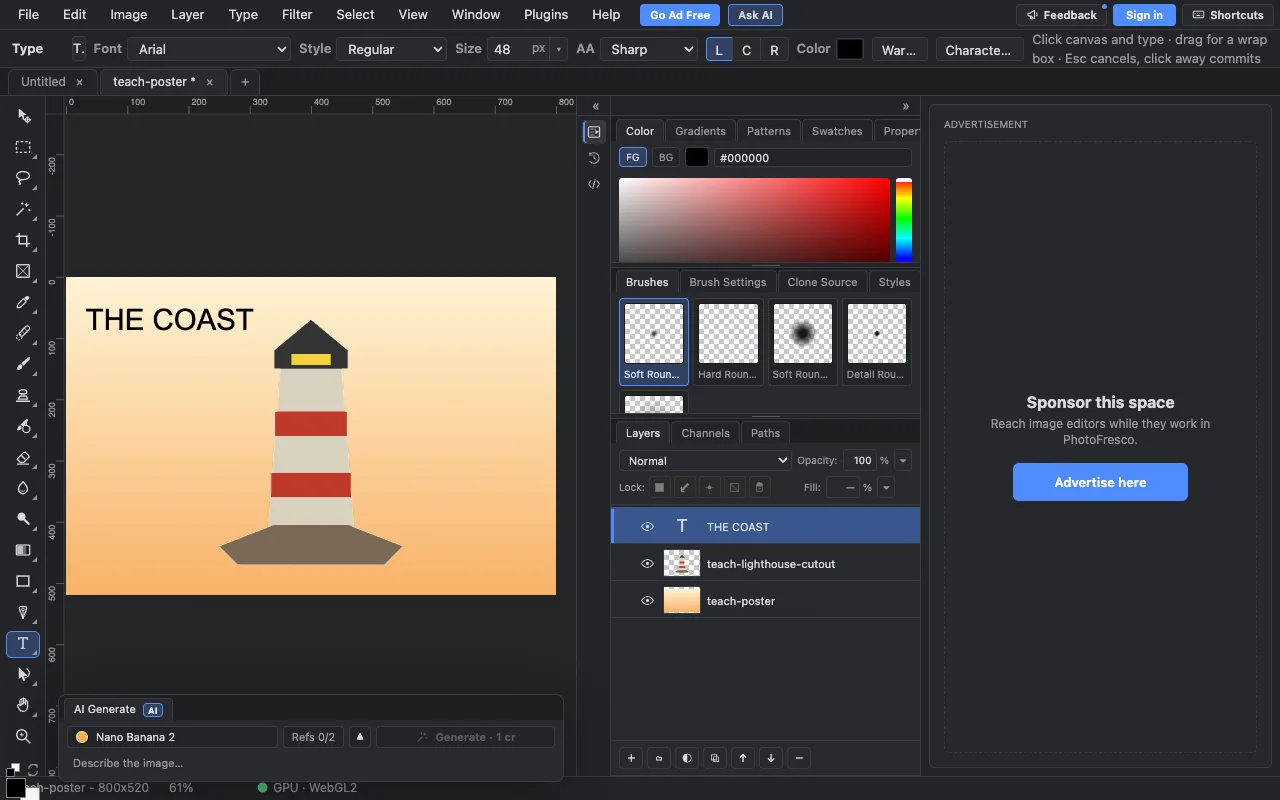
- Esporta il poster come PNG per la consegna. Salva anche un file PSD (il formato a livelli che usa Photoshop) con
File ▸ Salva come…, così i livelli restano modificabili.
Esercizio di esempio (scheda per gli studenti)
Consegna: un poster con uno scontorno.
- Scontorna un soggetto dal suo sfondo uniforme ed esportalo come PNG trasparente.
- Posizionalo su uno sfondo colorato, poi aggiungi un titolo e una riga di testo informativo (per esempio, un dato per un'infografica).
- Esporta il poster come PNG e salva il file PSD.
Verifica il tuo lavoro: Si vede la scacchiera intorno al tuo soggetto? Il bordo è pulito? Un file JPEG avrebbe mantenuto la trasparenza?
Differenziazione
- Livello base: Usare il faro, seguire i passaggi in ordine e modificare solo il testo del titolo.
- Livello intermedio: Fotografare un proprio oggetto su carta bianca, scontornarlo e creare il poster.
- Livello avanzato: Rifinire un bordo impreciso dipingendo sulla maschera (il bianco fa ricomparire i pixel; il nero ne nasconde altri). Aggiungere un secondo scontorno e scrivere una breve nota su ciò che fa sembrare uno scontorno naturale o finto.
Se qualcosa va storto
- La Bacchetta magica ha selezionato parte dell'oggetto. Usa Annulla, abbassa la Tolleranza (quanto devono essere simili i colori) nella barra in alto e fai clic di nuovo.
- Resta un alone bianco intorno all'oggetto. Dipingi di nero sulla maschera lungo il bordo con un pennello piccolo e duro.
- Lo scontorno ha uno sfondo bianco sul poster. È stato esportato come JPEG, oppure la maschera non è stata aggiunta. Controlla che si veda la scacchiera prima di esportare.
Verifica la comprensione
- Perché abbiamo aggiunto una maschera invece di eliminare lo sfondo?
- Quali formati di file mantengono la trasparenza e quali no?
- Che tipo di immagine è facile da scontornare e quale è difficile?
Collegamenti
- Come rimuovere lo sfondo da una foto per una guida da seguire in autonomia
- Lezione - fotomontaggio
- Per insegnanti
Ultimo aggiornamento