
Plan de cours - comment la retouche change le récit d’une photo
Une leçon d’éducation aux médias au collège ou au lycée où les élèves utilisent des calques de réglage dans un éditeur gratuit dans le navigateur pour donner deux ambiances différentes à une même photo.
Imaginez deux élèves qui reçoivent la même image d’un port. L’un la rend chaude et dorée. L’autre la rend grise et froide. Rien n’a changé dans la scène, et pourtant les deux images semblent raconter des histoires différentes. Dans cette leçon, les élèves créent les deux versions à l’aide de calques de réglage (des retouches placées au-dessus d’une photo sans la modifier). Ils discutent ensuite de la façon dont la retouche oriente ce qu’une image semble dire.
Ce plan de cours utilise PhotoFresco, un éditeur gratuit dans le navigateur, dans le style de Photoshop. Il ne nécessite aucune installation ni aucun compte pour les élèves. Consultez Pour les enseignants pour savoir ce que fait la version gratuite et ce qu’elle enregistre.
En un coup d’œil
| Niveau | Collège ou lycée, environ de 14 à 18 ans |
| Durée | Une séance d’environ 50 minutes (ajoutez une deuxième séance pour la discussion et l’exercice écrit) |
| Disciplines | Éducation aux médias, médias et communication, informatique, arts et design, photographie |
| Objectifs | Les élèves savent ajouter, masquer et afficher des calques de réglage. Ils savent créer deux versions d’une même image avec des ambiances différentes. Ils savent décrire, avec leurs propres mots, comment la couleur et la luminosité changent le message d’une image, et pourquoi cela compte lorsqu’on regarde des images dans l’actualité et sur les réseaux sociaux. |
| Matériel | Un ordinateur ou un Chromebook par élève ou par binôme, ainsi que l’image d’exercice Le port de jour. Il s’agit d’un dessin original réalisé pour cette leçon : il ne contient aucune personne et ne pose aucune question de droits d’auteur. |

Un calque de réglage en une minute
Une retouche classique modifie définitivement les pixels (les minuscules points de couleur qui composent une image). Un calque de réglage, au contraire, se place au-dessus de l’image. Il change l’apparence de l’image sans toucher à l’image située dessous. Vous pouvez le masquer à l’aide de l’icône en forme d’œil, modifier ses réglages plus tard ou le supprimer. Les élèves peuvent ainsi faire des essais sans risque.
Avant la séance
- Faites vous-même les étapes une fois (environ 10 minutes).
- Décidez si les élèves utiliseront l’image d’exercice ou leur propre photo de paysage ou d’objet. Demandez-leur de ne pas utiliser de photos de personnes.
Étapes
- Choisissez
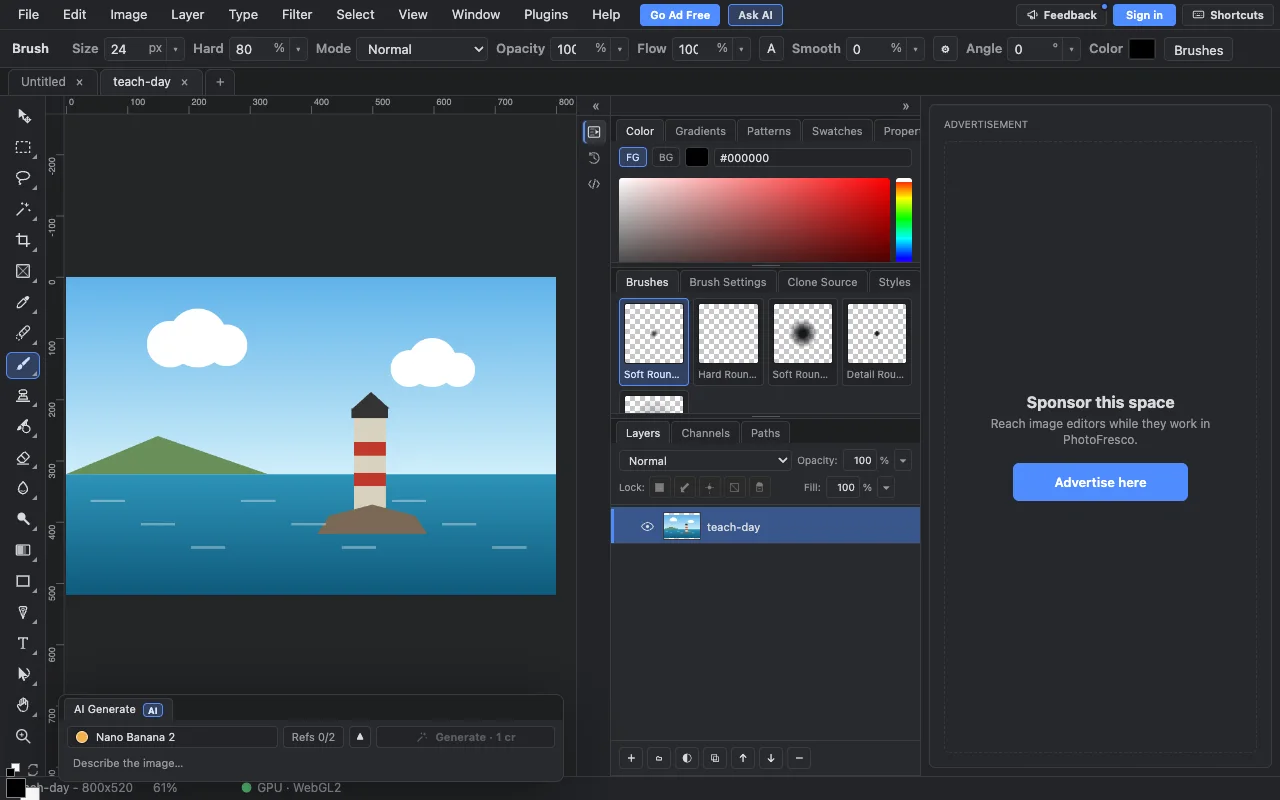
Fichier ▸ Ouvrir…et ouvrez teach-day.png. Observez l’image ensemble : lumineuse, bleue et calme.
- Choisissez
Calque ▸ Nouveau calque d’effets ▸ Filtre Photo. Une petite fenêtre s’ouvre avec des curseurs et un aperçu en direct. Réglez Rouge de la couleur sur 236, Vert de la couleur sur 138, Bleu de la couleur sur 0 et Densité sur 0,45, puis cliquez sur OK. L’image devient chaude. - Choisissez
Calque ▸ Nouveau calque d’effets ▸ Luminosité/Contraste. Réglez Luminosité sur 12 et Contraste sur 10, puis cliquez sur OK. Le panneau Calques affiche maintenant deux calques de réglage au-dessus de l’image.
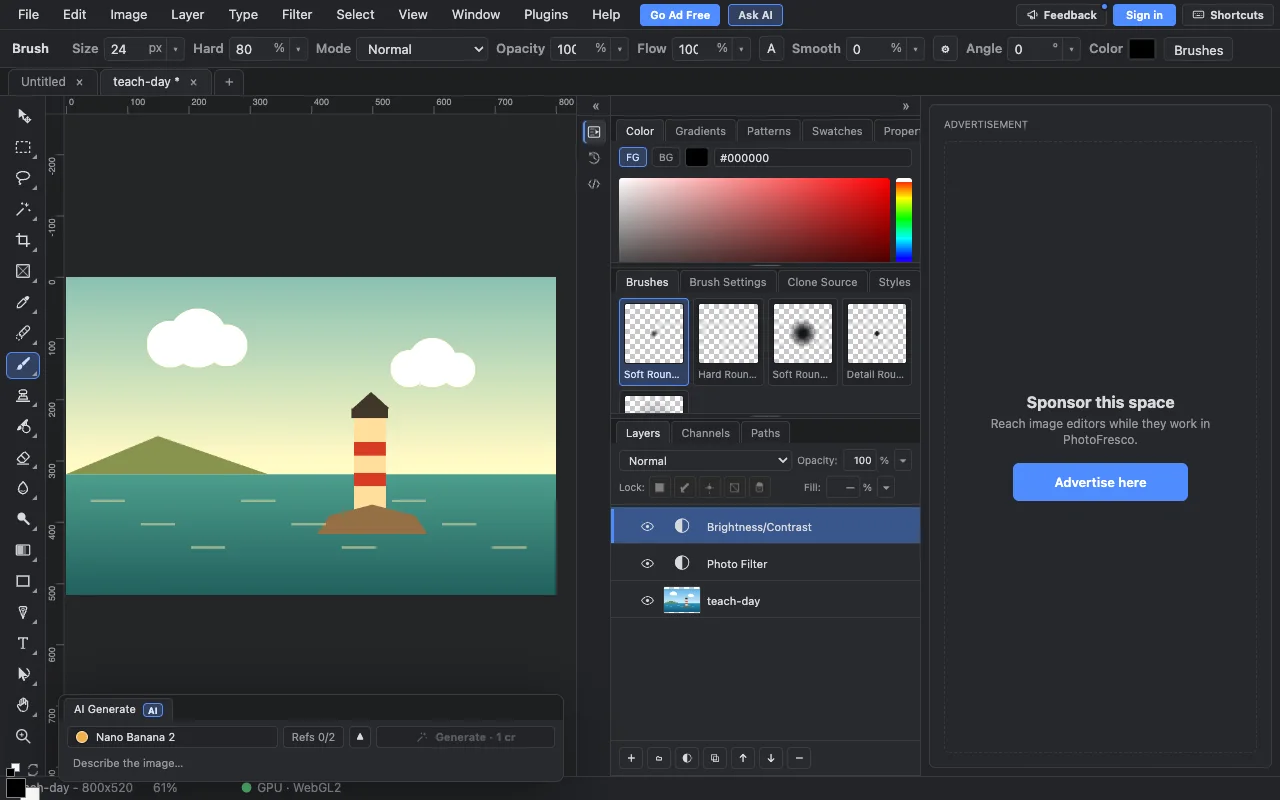
- Cliquez sur l’icône en forme d’œil à côté de chaque calque de réglage pour le masquer. L’image d’origine réapparaît. Cliquez de nouveau sur les icônes en forme d’œil pour afficher la retouche chaude. C’est l’idée principale de la leçon : l’image sous les calques n’a jamais été modifiée.
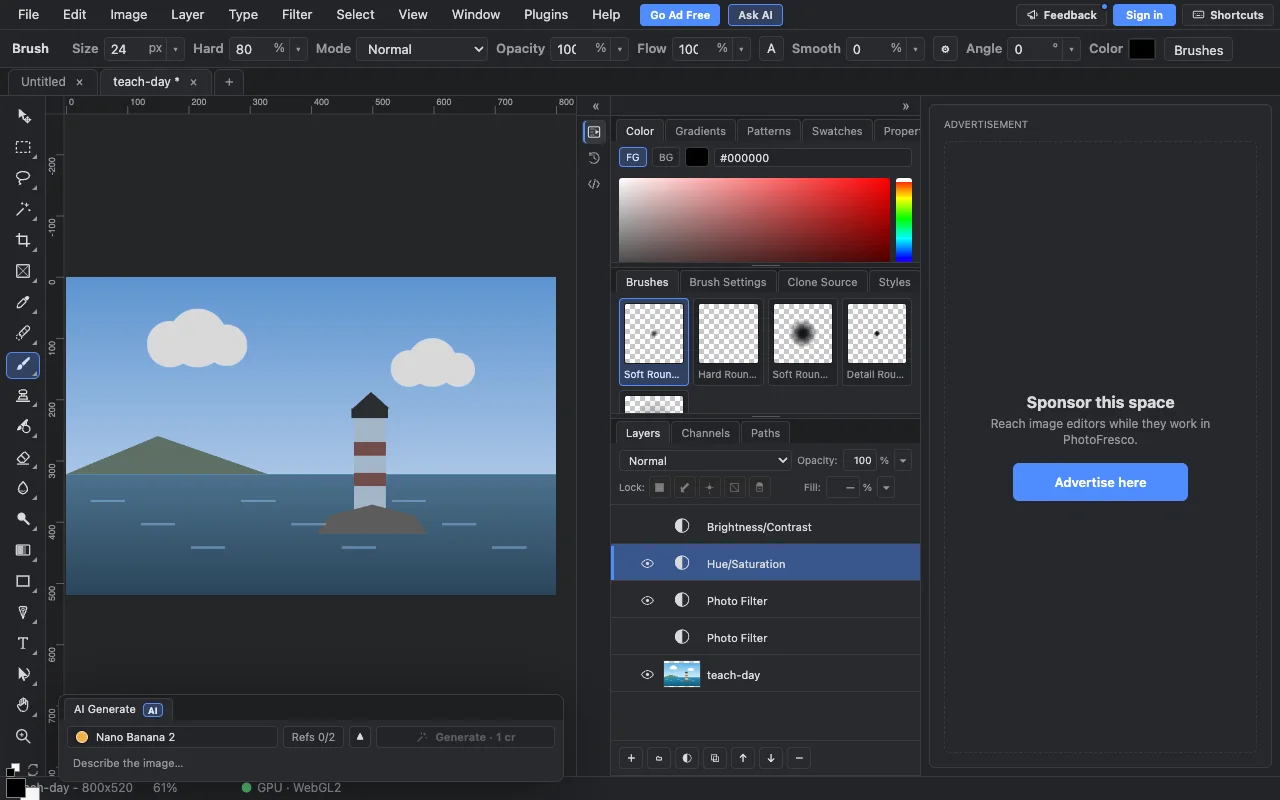
- Masquez les deux calques chauds pour créer une version froide. Choisissez
Calque ▸ Nouveau calque d’effets ▸ Filtre Photoet réglez Rouge de la couleur sur 20, Vert de la couleur sur 90, Bleu de la couleur sur 200 et Densité sur 0,4. Choisissez ensuiteCalque ▸ Nouveau calque d’effets ▸ Teinte/Saturationet réglez Saturation sur -45 et Luminosité sur -15. Le même port paraît maintenant gris et silencieux.
- Exportez les deux versions en fichiers PNG. Affichez un premier jeu de calques, choisissez
Fichier ▸ Exporter ▸ Exporter sous…et enregistrez un fichier PNG. Affichez ensuite l’autre jeu et exportez de nouveau. Enregistrez un fichier PSD avecFichier ▸ Enregistrer sous…afin que tous les calques restent modifiables.
Exemple d’exercice (fiche élève)
Exercice : une image, deux histoires.
- Créez une version chaude et une version froide de la même image à l’aide de calques de réglage.
- Donnez un titre à chaque version (par exemple, « Un matin calme sur la côte » et « La tempête approche »).
- Écrivez trois phrases : qu’est-ce qui a changé dans l’image ? Qu’est-ce qui n’a pas changé ? Quel titre correspond à quelle version, et pourquoi ?
Vérifiez votre travail : pouvez-vous masquer vos calques de réglage et retrouver l’image d’origine ?
Questions pour la discussion
- Quelle version paraît la plus rassurante, et laquelle paraît la plus grave ? Quels mots ont changé dans votre tête ?
- La scène est la même sur les deux images. Qu’est-ce que cela vous dit sur ce qu’une image peut « prouver » ?
- Où voyez-vous des images retouchées au quotidien (publicités, réseaux sociaux, sites d’actualités) ? Quelles retouches sont anodines et lesquelles peuvent induire en erreur ?
- Si vous voyiez une image sans savoir qu’elle a été retouchée, comment pourriez-vous le vérifier ?
- Que devrait dire une personne qui publie des images à ses lecteurs au sujet des retouches ?
Différenciation
- Pour débuter : les élèves utilisent l’image d’exercice et les valeurs de curseur indiquées ci-dessus, avec des débuts de phrases pour le titre et les trois phrases.
- Niveau attendu : les élèves choisissent leurs propres valeurs de curseur et rédigent les trois phrases sans aide.
- Pour aller plus loin : les élèves ajoutent un troisième calque de réglage (par exemple Noir et blanc) et expliquent par écrit comment trois versions changent le message. Ils peuvent aussi trouver une véritable image retouchée dans une publicité et décrire quels réglages ont, selon eux, été utilisés et quel effet ils produisent.
Vérifier la compréhension
- Que fait un calque de réglage, et pourquoi est-ce préférable à une modification directe de l’image ?
- Comment retrouver l’aspect d’origine ?
- Citez une manière dont la couleur peut changer l’atmosphère d’une image.
Liens
- Calques, masques et sélections pour la liste complète des calques de réglage
- Leçon - photomontage
- Leçon - détourage et affiche
- Pour les enseignants
Dernière mise à jour