
Séparer une image en calques avec l’IA
Utilisez la Séparation de calques par IA dans PhotoFresco pour décomposer une image en calques que vous pouvez déplacer, retoucher et auxquels vous pouvez appliquer un masque, comme dans Photoshop, avec des crédits payants.
Imaginez que vous ayez une photo aplatie et que vous souhaitiez retoucher séparément le sujet et l’arrière-plan sans reconstruire l’image à la main. La Séparation de calques par IA vous permet de décomposer une image en calques dans PhotoFresco, un éditeur dans le navigateur qui fonctionne comme Photoshop. Elle transforme un calque d’image en une petite pile de calques transparents (des calques RGBA, qui contiennent la couleur et la transparence). Vous pouvez ensuite déplacer un sujet, remplacer un arrière-plan, ajuster une seule partie ou appliquer un masque plus précis à un calque renvoyé.
Le résultat reste un document PhotoFresco ordinaire. L’IA propose la séparation, et vous gardez le contrôle total sur chaque calque renvoyé.
Avant de commencer
- Sélectionnez un calque matriciel (un calque d’image composé de pixels) visible et déverrouillé dans le panneau Calques. Il doit contenir des pixels.
- Connectez-vous et assurez-vous de disposer d’au moins 17 crédits. La Séparation de calques par IA s’exécute sur des GPU de serveurs, tandis que le reste de PhotoFresco continue de fonctionner en local dans votre navigateur.
- Limitez le contenu de l’image à 2 048 px au maximum sur chaque côté. Recadrez ou réduisez d’abord un calque plus grand.
Lorsque vous lancez cette étape, l’image sélectionnée est envoyée à PhotoFresco et à son fournisseur d’IA. L’Enregistrement de session est distinct et peut téléverser les images ouvertes ; consultez Confidentialité.
Scinder un calque
- Dans le panneau Calques, faites un clic droit sur le calque d’image que vous souhaitez scinder.
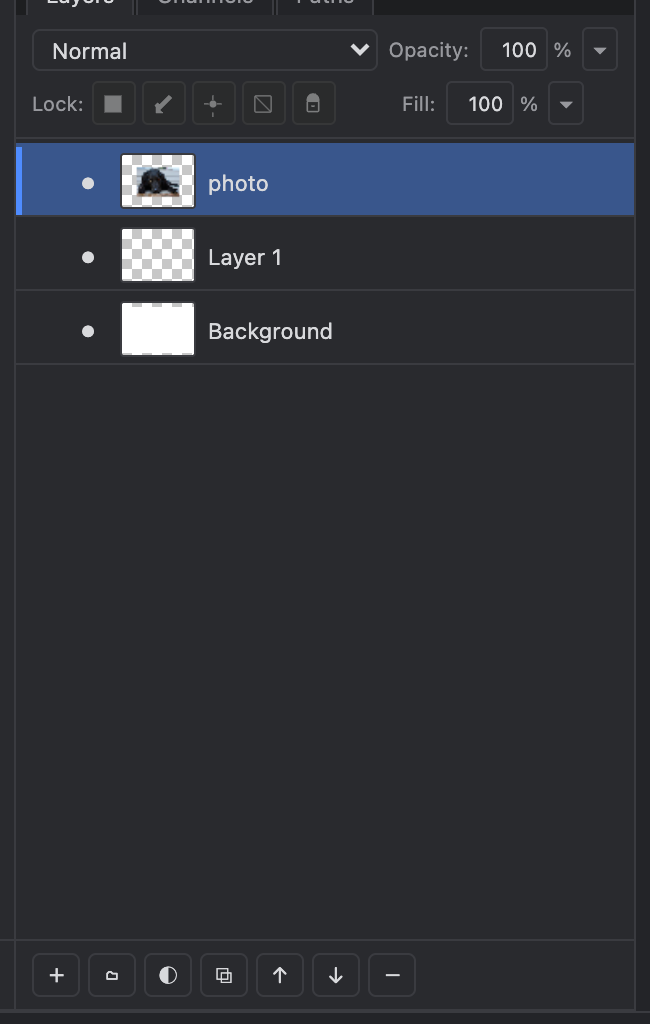
- Choisissez Scinder en calques (IA). Cette commande se trouve à côté de Convertir en objet dynamique dans le menu contextuel.
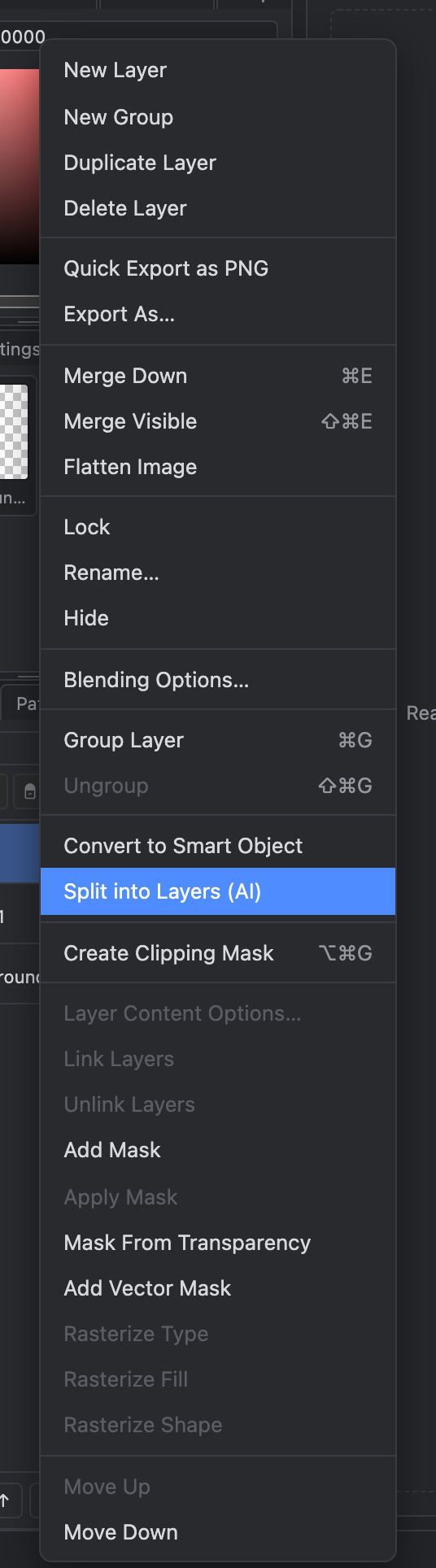
- Attendez la fin de la séparation. Ne modifiez ni le document ni le calque sélectionné pendant l’opération.
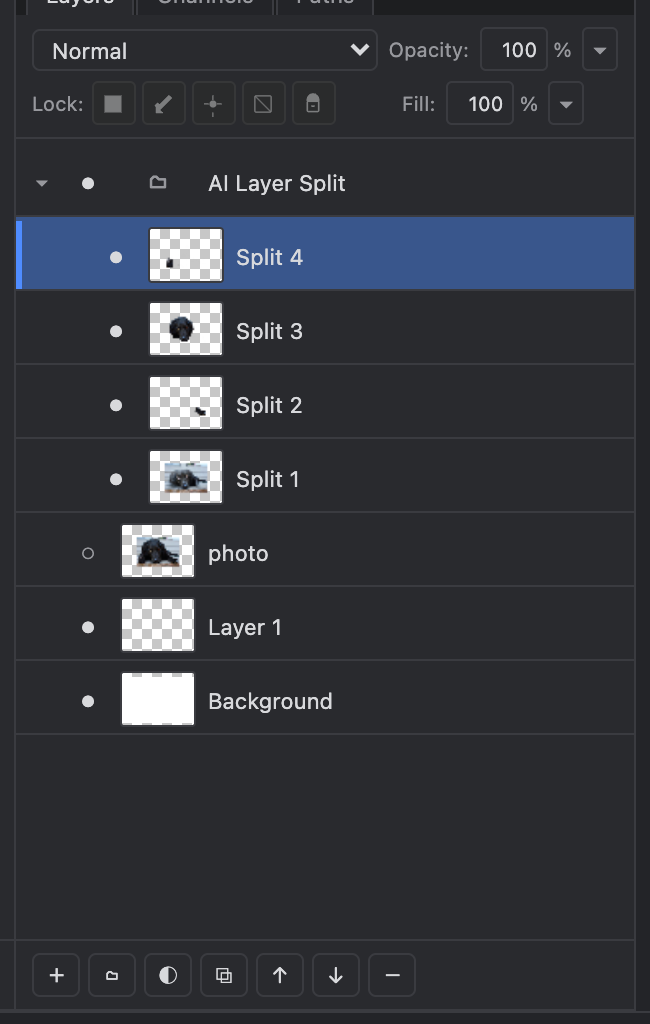
- Ouvrez le nouveau groupe Séparation de calques par IA au-dessus de votre calque d’origine.
Votre calque d’origine est masqué, et non supprimé. Par défaut, le groupe contient quatre calques modifiables, empilés de façon à reconstruire l’image. Selon l’image, vous pouvez voir un arrière-plan, un calque flouté de la scène, un détourage du sujet ou un autre découpage visuel. Un nom comme Split 1 (768×512) indique que le service d’IA a renvoyé ce calque avec une taille en pixels différente, tout en le maintenant calé à la position de l’image d’origine.
Retoucher le résultat
Les calques renvoyés fonctionnent comme n’importe quel autre calque matriciel :
- Sélectionnez le calque du sujet et utilisez l’outil Déplacement, la Transformation manuelle, des masques ou des calques de réglage.
- Masquez les calques un par un pour voir ce que chacun contient.
- Placez un nouvel arrière-plan sous le groupe, ou remplacez un calque d’arrière-plan renvoyé à l’intérieur du groupe.
- Utilisez un masque de fusion pour corriger un contour plutôt que de relancer la séparation pour une petite imperfection.
La séparation par IA ne garantit pas un résultat parfait au pixel près. Vérifiez les cheveux, les objets transparents, les motifs répétés, le texte et les contours nets de produits à 100 % avant d’exporter.
Annuler, rétablir et récupérer
Toute la séparation compte pour une seule étape dans l’Historique : l’éditeur crée le groupe, ajoute les calques renvoyés et masque le calque d’origine en une seule fois.
Appuyez une fois sur Cmd+Z / Ctrl+Z pour supprimer le groupe et réafficher le calque d’origine. Appuyez sur Maj+Cmd+Z / Ctrl+Maj+Z pour rétablir exactement ce groupe.
Si la demande échoue avant la fin, PhotoFresco laisse votre calque d’origine intact et ne crée pas de groupe partiel.
Lien avec la génération IA
La Génération IA crée un nouveau calque d’image à partir d’une instruction. La Séparation de calques par IA part d’un calque que vous avez déjà et le découpe en éléments modifiables.
Les deux consomment des crédits payants, car elles s’exécutent sur des GPU de serveurs. Consultez Génération IA et crédits pour connaître le fonctionnement des crédits et les offres actuelles.
Dernière mise à jour