
Retoucher sur votre téléphone
Trouvez les outils, ouvrez le panneau Calques, utilisez l’IA et enregistrez votre travail dans la disposition sur téléphone de PhotoFresco.
Ouvrez une photo, choisissez un outil à gauche et gardez votre image au centre. La disposition sur téléphone de PhotoFresco garde les panneaux et l’IA à l’écart tant que vous n’en avez pas besoin. Elle fonctionne en mode portrait comme en mode paysage sur les téléphones tactiles.
Se repérer
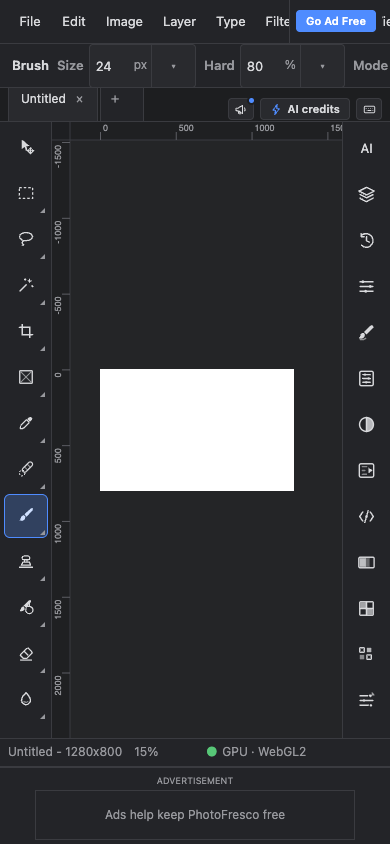
- Bord gauche : les outils. Touchez un outil pour le sélectionner. Faites glisser votre doigt vers le haut ou vers le bas dans la bande d’outils pour accéder à d’autres outils, notamment Pinceau, Gomme, Texte, Main et Zoom. Les boutons munis d’un triangle dans le coin contiennent d’autres outils : maintenez votre doigt dessus pour ouvrir leur liste.
- En haut : les menus et les réglages d’outil. Faites glisser la rangée des menus latéralement pour accéder à Fichier, Édition, Affichage et Fenêtre. La rangée des réglages en dessous change selon l’outil sélectionné ; faites-la glisser latéralement pour afficher d’autres réglages.
- Bord droit : les panneaux. Touchez l’icône de Calques, d’Historique, de Couleur ou d’un autre panneau. Faites glisser votre doigt dans cette bande pour accéder aux autres. Un seul panneau s’ouvre à la fois, par-dessus la zone de travail.
- En bas : l’état et la publicité. Les informations du document s’affichent au-dessus d’une bande publicitaire séparée et identifiée comme telle. La publicité ne recouvre ni la zone de dessin ni les boutons d’outils.
Ouvrir et fermer le panneau Calques
Touchez l’icône des calques empilés à droite, ou choisissez Fenêtre ▸ Calques. Vous pouvez sélectionner un calque, modifier son opacité, en ajouter un ou en masquer un avec les mêmes commandes que dans l’éditeur sur ordinateur.
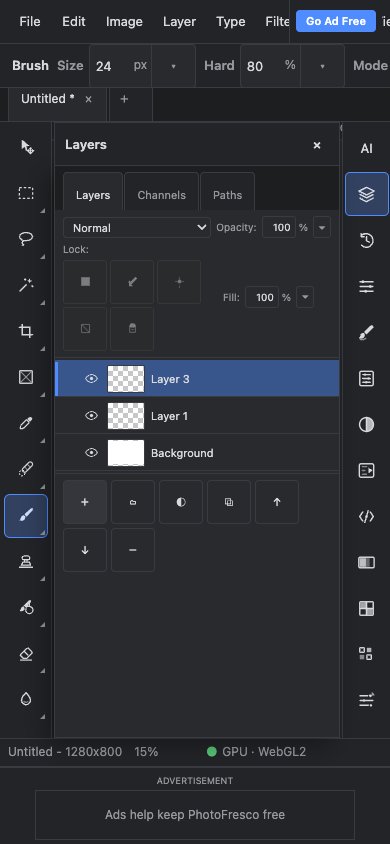
Touchez × dans l’en-tête du panneau, touchez de nouveau son icône sur le bord droit, ou touchez la partie visible de la zone de travail pour le fermer. Toucher l’écran pour fermer un panneau ne peint pas sur la zone de travail. Vous pouvez ensuite poursuivre votre retouche avec votre outil actuel.
Les panneaux disposent d’adresses directes, comme la vue Calques. Le bouton Précédent revient à la vue précédente ; si vous actualisez la page ou ouvrez cette adresse, le panneau se rouvre. Ces adresses sélectionnent une vue, et non une copie partagée de votre document. Enregistrez votre travail séparément.
Utiliser l’IA quand vous en avez besoin
Touchez IA en haut de la bande de droite pour ouvrir la zone de saisie. Saisissez votre instruction, choisissez un modèle et vérifiez son coût en crédits avant de lancer la génération. Plus d’options ouvre les commandes de génération supplémentaires.
Touchez × dans l’en-tête IA pour masquer la zone de saisie et revenir à la retouche. Si vous la masquez, votre instruction n’est pas effacée et aucune génération en cours n’est annulée. Lors d’une visite normale sur téléphone, cette zone est fermée au départ ; si vous accédez directement à la vue IA, elle s’ouvre. Consultez Génération IA et crédits pour connaître les modèles, les images de référence et les coûts.
Se déplacer dans votre image
Utilisez deux doigts sur la zone de travail pour déplacer la vue et pincez pour zoomer. Vous pouvez aussi sélectionner l’outil Main ou Zoom dans la bande de gauche. Pour ajuster de nouveau le document à l’espace disponible, choisissez Affichage ▸ Ajuster à l’écran.
Pour un outil qui nécessite Maj, Option, Commande ou Contrôle, faites défiler la bande de droite jusqu’à Touches de modification, à la fin. Touchez une touche une fois pour l’appliquer au prochain geste avec l’outil ; touchez-la une deuxième fois pour la verrouiller, et une troisième fois pour la désactiver. Lorsque vous avez terminé, fermez cette bande à l’aide de son bouton sur le bord droit. Une touche de modification verrouillée reste active jusqu’à ce que vous la désactiviez.
Ouvrir, annuler et enregistrer
Utilisez Fichier ▸ Ouvrir pour choisir une photo ou un fichier PSD dans le sélecteur de fichiers de votre téléphone. L’Enregistrement de session peut téléverser les images ouvertes pour aider à améliorer PhotoFresco ; consultez Confidentialité.
Utilisez Édition ▸ Annuler pour annuler une retouche, ou ouvrez Historique à droite pour revenir à une étape antérieure. Utilisez Fichier ▸ Enregistrer sous pour un fichier PSD à calques, ou Fichier ▸ Exporter ▸ Exporter sous pour un fichier PNG, JPEG ou WebP. C’est votre navigateur qui détermine l’emplacement du téléchargement ; vérifiez sa liste de téléchargements ou l’application Fichiers de votre téléphone.
À propos de la publicité sur mobile
La disposition gratuite sur téléphone réserve une petite bande en bas pour une publicité 320 × 50, ainsi que sa mention et une marge de sécurité. Sa disponibilité dépend de l’approbation de Google, de l’offre publicitaire, de vos choix en matière de publicité et de vos bloqueurs. Lorsqu’aucune publicité n’est disponible, un message de PhotoFresco peut s’afficher à la place.
Une formule active sans publicité supprime la bande publicitaire et rend cet espace à l’éditeur. Lorsque le clavier virtuel du téléphone réduit la fenêtre visible, la bande est masquée afin de ne pas gêner la saisie de texte.
Dernière mise à jour