
Lección: recortar un sujeto y hacer un póster
Plan de lección para clase en un editor de navegador gratuito al estilo de Photoshop: los estudiantes recortan un sujeto, exportan un PNG transparente y lo colocan sobre un fondo.
Imagina que tus estudiantes necesitan una imagen limpia de un objeto para un proyecto de clase, pero la foto tiene un fondo blanco que desentona con los colores de su página. En esta lección para hacer un póster en un editor de navegador gratuito al estilo de Photoshop, seleccionan ese fondo y lo ocultan con una máscara de capa (una cubierta que oculta partes de una capa sin eliminarlas). Luego exportan el recorte como un PNG transparente (una imagen con un fondo que deja ver lo que hay detrás) y lo colocan en un póster o una infografía propios.
Esta lección usa PhotoFresco, un editor de navegador gratuito que funciona al estilo de Photoshop, sin instalación ni cuentas de estudiantes. Consulta Para docentes para ver qué hace y qué registra la versión gratuita.
De un vistazo
| Nivel | Secundaria, de unos 12 a 16 años |
| Duración | Una o dos clases de unos 50 minutos |
| Materias | Informática o habilidades digitales, arte y diseño, comunicación y medios, o cualquier materia que necesite un póster o una infografía |
| Objetivos | Los estudiantes pueden seleccionar un fondo liso con la Varita mágica, convertir esa selección en una máscara de capa, exportar un PNG transparente y explicar por qué el formato PNG conserva la transparencia. También pueden colocar el recorte sobre un fondo y añadir un título. |
| Qué necesitas | Una computadora o un Chromebook por estudiante o por pareja, además de las imágenes de práctica que están abajo. |
| Imágenes de práctica | Faro sobre fondo blanco (el sujeto) y fondo para el póster. Ambos son dibujos originales hechos para esta lección. Para usar su propio sujeto, los estudiantes necesitan una imagen con un fondo liso y uniforme, como un objeto fotografiado sobre papel blanco. |


Antes de la clase
- Prueba los pasos una vez por tu cuenta. Calcula unos 15 minutos.
- Entrega a los estudiantes las dos imágenes de práctica o pídeles que fotografíen un objeto pequeño (una taza, un zapato o una planta) sobre una hoja de papel blanco. Pídeles que no fotografíen personas.
- Advierte de antemano que los bordes son la parte difícil. Un fondo liso se recorta con limpieza, mientras que el cabello, el pelaje y los fondos recargados no.
Pasos
- Elige
Archivo ▸ Abrir…y abre teach-tower.png. - Elige la Varita mágica (W) y haz clic en el área blanca alejada del faro. Una línea punteada en movimiento (las "hormigas en marcha") muestra qué está seleccionado.
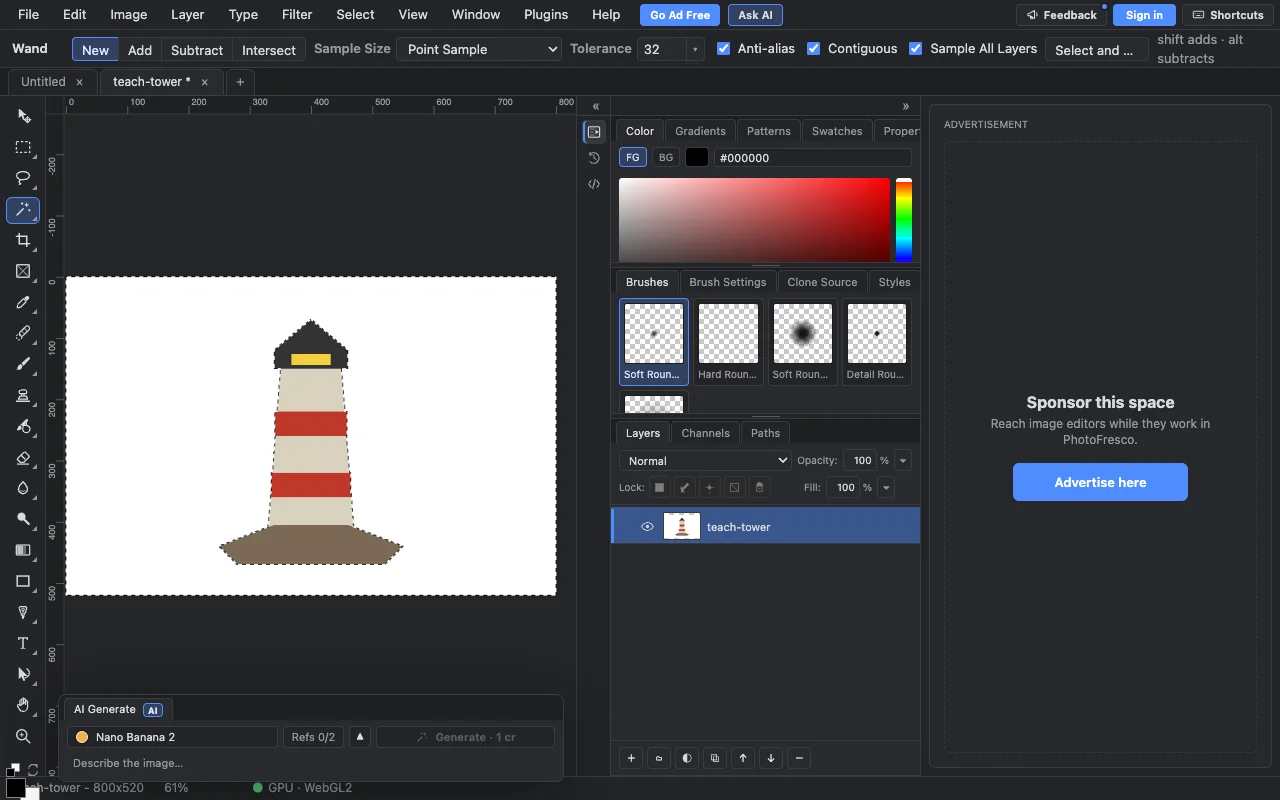
- Elige
Seleccionar ▸ Invertirpara invertir la selección. Ahora está seleccionado el faro y no el fondo. - Elige
Capa ▸ Máscara de capa ▸ Añadiry luegoSeleccionar ▸ Deseleccionar. El patrón de tablero de ajedrez alrededor del faro indica que esa área es transparente (deja ver lo que hay detrás).
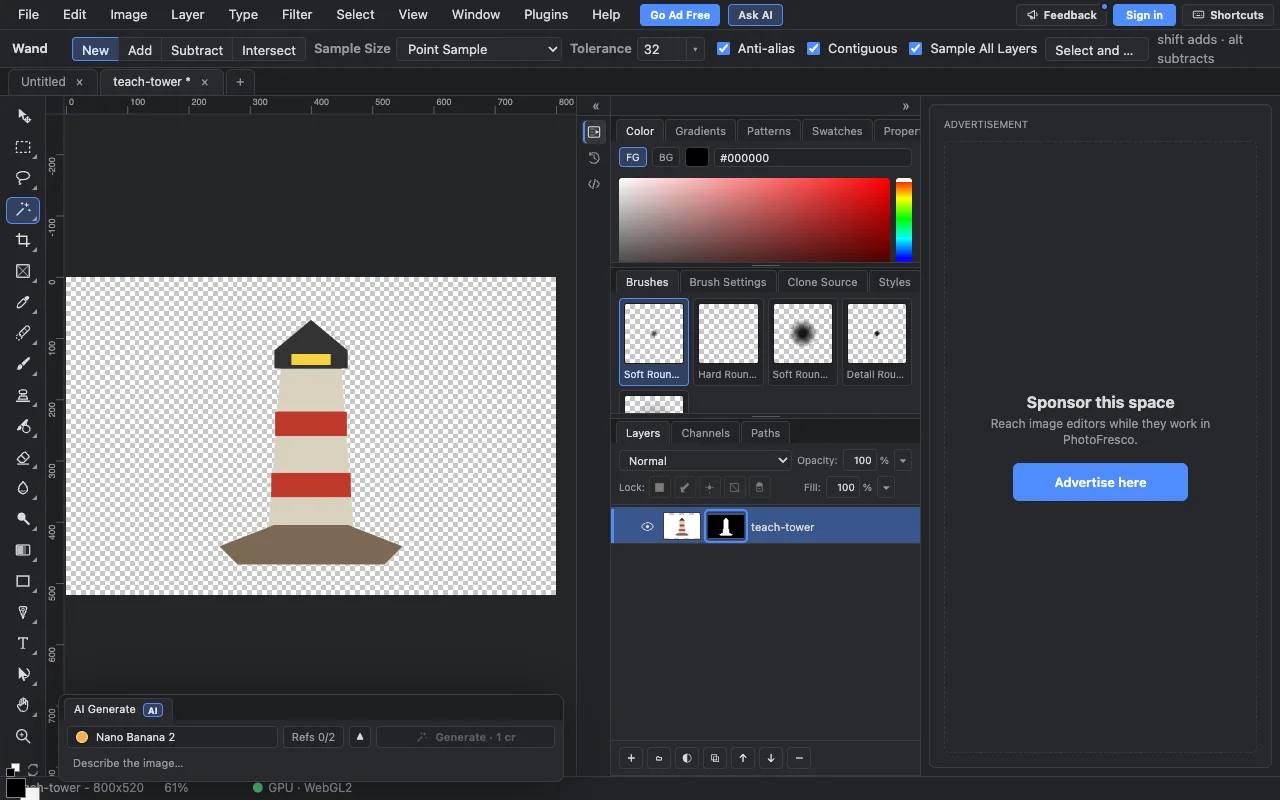
- Elige
Archivo ▸ Exportar ▸ Exportar como…, selecciona PNG y haz clic en Exportar. Un PNG conserva la transparencia de esas áreas para que dejen ver lo que hay detrás. Un JPEG no puede hacerlo: rellena las áreas transparentes con un color sólido.
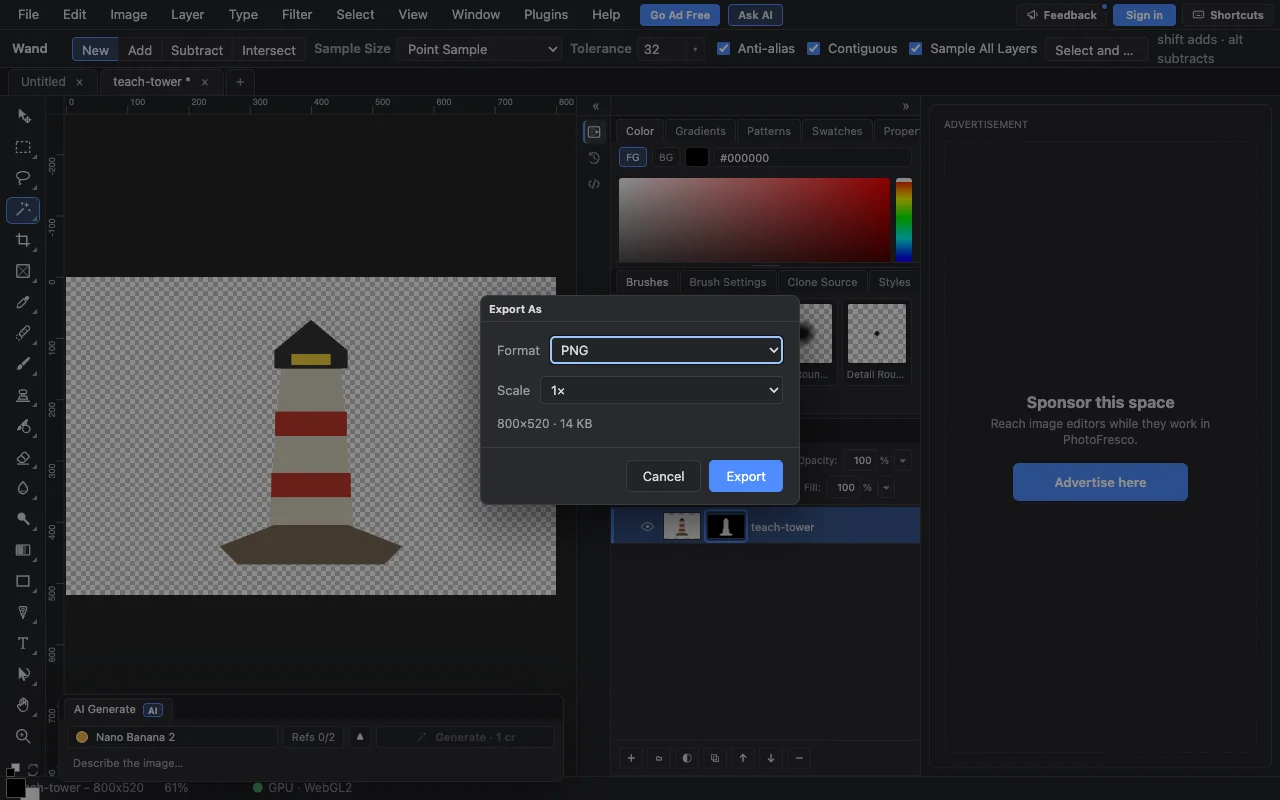
- Abre el fondo del póster: elige
Archivo ▸ Abrir…y selecciona teach-poster.png. - Añade el recorte: elige
Archivo ▸ Importar ▸ Imagen como capa…y selecciona el PNG que acabas de exportar. Aparecerá en el centro del póster, con los colores del póster visibles a su alrededor. - Elige la herramienta Texto (T), haz clic en el póster y escribe un título. Pulsa Ctrl+Enter (Cmd+Enter en Mac) para terminar.
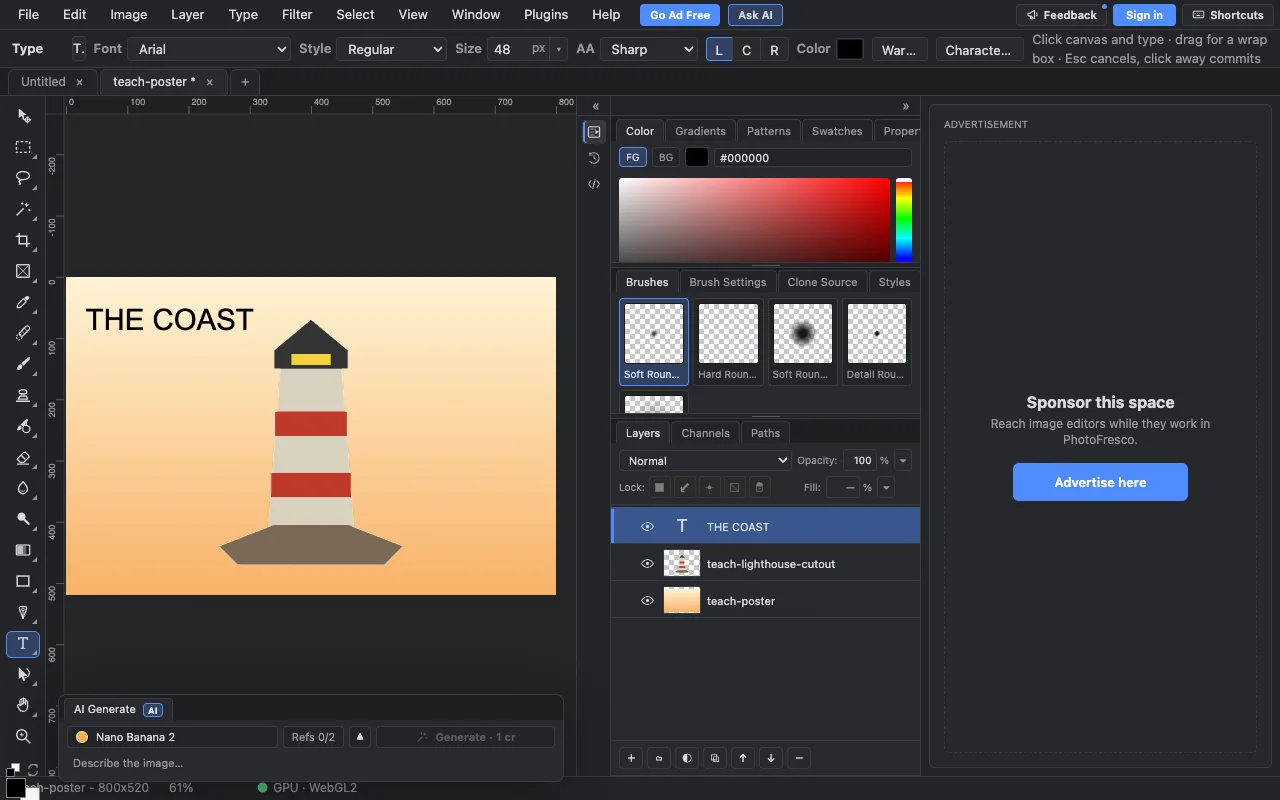
- Exporta el póster como PNG para entregarlo. Guarda también un archivo PSD (el formato en capas que usa Photoshop) con
Archivo ▸ Guardar como…para que las capas sigan siendo editables.
Tarea de ejemplo (hoja para estudiantes)
Tarea: un póster con un recorte.
- Recorta un sujeto de su fondo liso y expórtalo como un PNG transparente.
- Colócalo sobre un fondo de color y luego añade un título y una línea de información (por ejemplo, un dato para una infografía).
- Exporta el póster como PNG y guarda el PSD.
Comprueba tu trabajo: ¿Se ve el tablero de ajedrez alrededor de tu sujeto? ¿El borde quedó limpio? ¿Un archivo JPEG habría conservado la transparencia?
Diferenciación
- Nivel inicial: Usar el faro, seguir los pasos en orden y editar solo el texto del título.
- Nivel esperado: Fotografiar su propio objeto sobre papel blanco, recortarlo y hacer el póster.
- Nivel avanzado: Corregir un borde irregular pintando sobre la máscara (el blanco recupera píxeles; el negro oculta más). Añadir un segundo recorte y escribir una nota breve sobre qué hace que un recorte se vea natural o artificial.
Si algo sale mal
- La Varita mágica seleccionó parte del objeto. Usa Deshacer, baja la Tolerancia (qué tan parecidos deben ser los colores) en la barra superior y vuelve a hacer clic.
- Quedó un halo blanco alrededor del objeto. Pinta de negro sobre la máscara a lo largo del borde con un pincel pequeño y duro.
- El recorte aparece con fondo blanco en el póster. Se exportó como JPEG o no se añadió la máscara. Comprueba que se vea el tablero de ajedrez antes de exportar.
Comprobar la comprensión
- ¿Por qué añadimos una máscara en lugar de borrar el fondo?
- ¿Qué tipos de archivo conservan la transparencia y cuáles no?
- ¿Qué tipo de imagen es fácil de recortar y cuál es difícil?
Enlaces
- Cómo quitar el fondo de una imagen para seguir una guía individual paso a paso
- Lección - fotomontaje
- Para docentes
Última actualización