
Plan de cours : photomontage (comme dans Photoshop)
Un plan de cours en deux séances pour le collège ou le lycée : les élèves réalisent un photomontage comme dans Photoshop à l’aide de calques et d’un masque de fusion, dans un éditeur gratuit dans le navigateur.
Imaginez que votre classe dispose de deux photos du même port, l’une de jour et l’autre de nuit. L’objectif est de les fondre en un seul photomontage, à l’aide de calques et d’un masque comme dans Photoshop. Les élèves empilent les deux images sous forme de calques (des feuilles séparées placées l’une au-dessus de l’autre), puis cachent une partie du calque supérieur avec un masque de fusion au lieu de l’effacer. Comme un masque ne supprime jamais l’image située dessous, un élève qui en cache trop peut immédiatement la faire réapparaître au pinceau.
Ce plan de cours utilise PhotoFresco, un éditeur d’images gratuit, dans le style de Photoshop, qui fonctionne dans le navigateur. Aucune installation et aucun compte élève ne sont nécessaires. Lisez d’abord Pour les enseignants pour savoir ce que fait la version gratuite et ce qu’elle enregistre.
En un coup d’œil
| Niveau | Collège ou lycée, environ 12 à 16 ans |
| Durée | Deux séances d’environ 50 minutes |
| Disciplines | Informatique ou compétences numériques, arts plastiques et design, éducation aux médias |
| Objectifs | Ouvrir une image et en ajouter une seconde comme calque. Ajouter un masque de fusion et peindre dessus pour afficher ou cacher des parties du calque supérieur. Exporter un PNG aplati à rendre et enregistrer une copie PSD modifiable. |
| Matériel nécessaire | Un ordinateur ou un Chromebook par élève ou par binôme, un navigateur récent (Chrome, Edge ou Firefox) et les deux images d’exercice ci-dessous. Une souris est plus pratique qu’un pavé tactile pour peindre. |
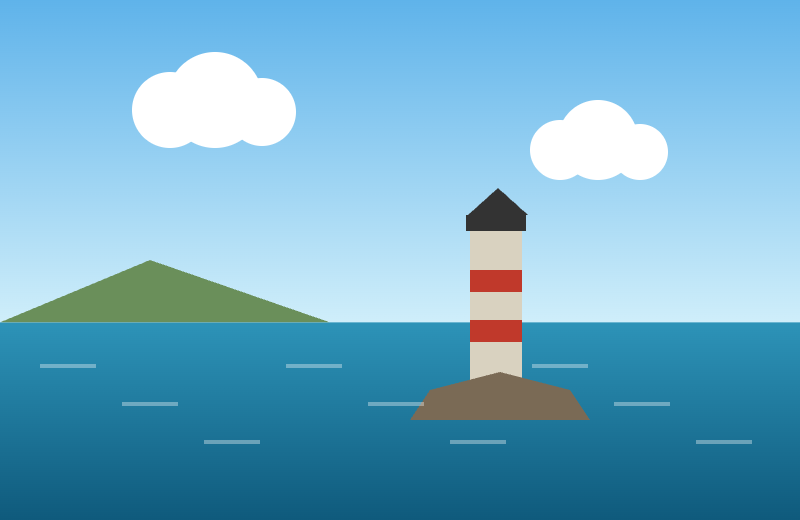
| Images d’exercice | Port de jour et ciel nocturne. Ce sont deux dessins originaux réalisés pour cette leçon ; il n’y a donc aucune personne et aucune question de droits d’auteur. |

Avant la séance
- Ouvrez l’éditeur une fois et suivez les étapes vous-même. Cela prend environ dix minutes.
- Placez les deux images d’exercice à un endroit où les élèves peuvent les ouvrir, comme un dossier partagé ou la plateforme pédagogique de votre établissement. Les élèves peuvent aussi apporter leurs propres photos de paysage, à condition de ne pas utiliser de photos de personnes.
- Prévenez les élèves que la version gratuite affiche un panneau publicitaire à côté de l’éditeur.
Séance 1 : calques et masque
- Choisissez
Fichier ▸ Ouvrir…et ouvrez teach-day.png. Cette image devient le calque inférieur. - Choisissez
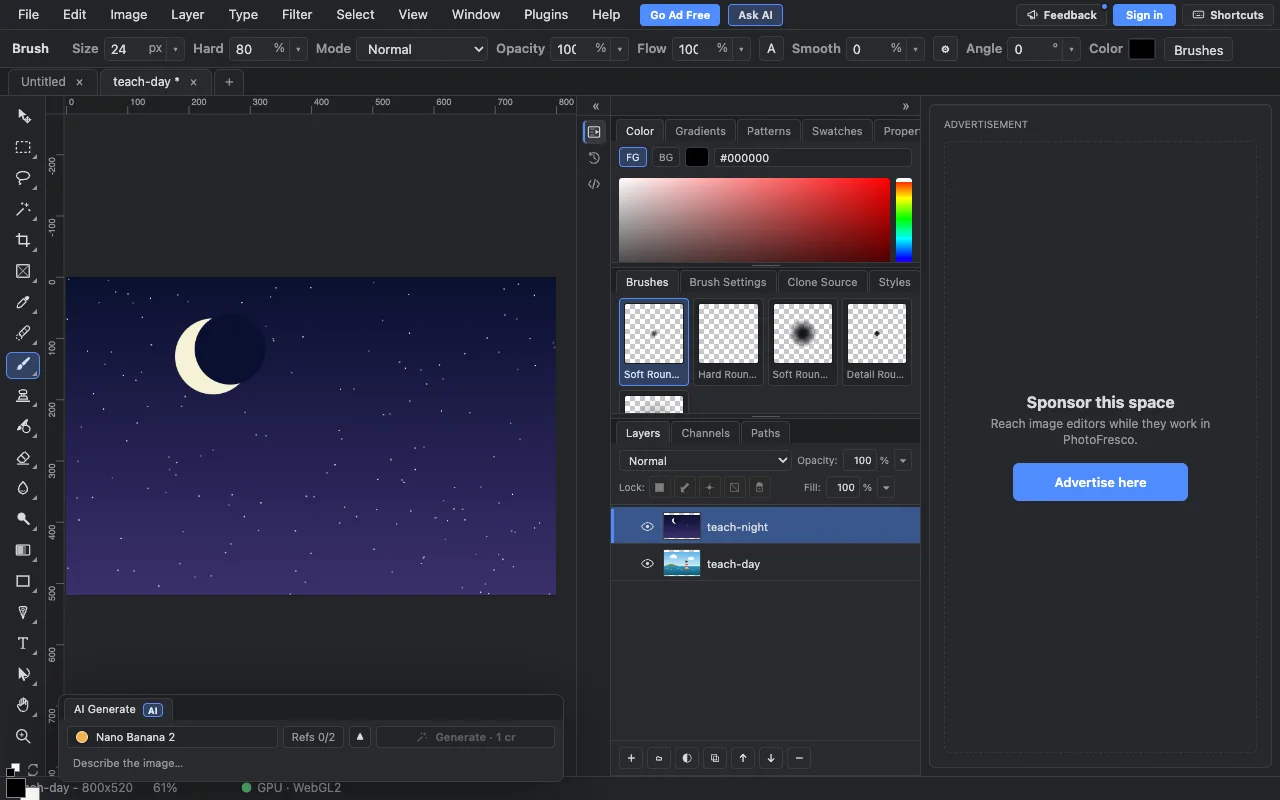
Fichier ▸ Importer ▸ Image comme calque…et sélectionnez teach-night.png. Le ciel nocturne recouvre maintenant le port. Regardez le panneau Calques : vous voyez deux lignes, avec l’image de nuit au-dessus.
- Laissez le calque de nuit sélectionné et choisissez
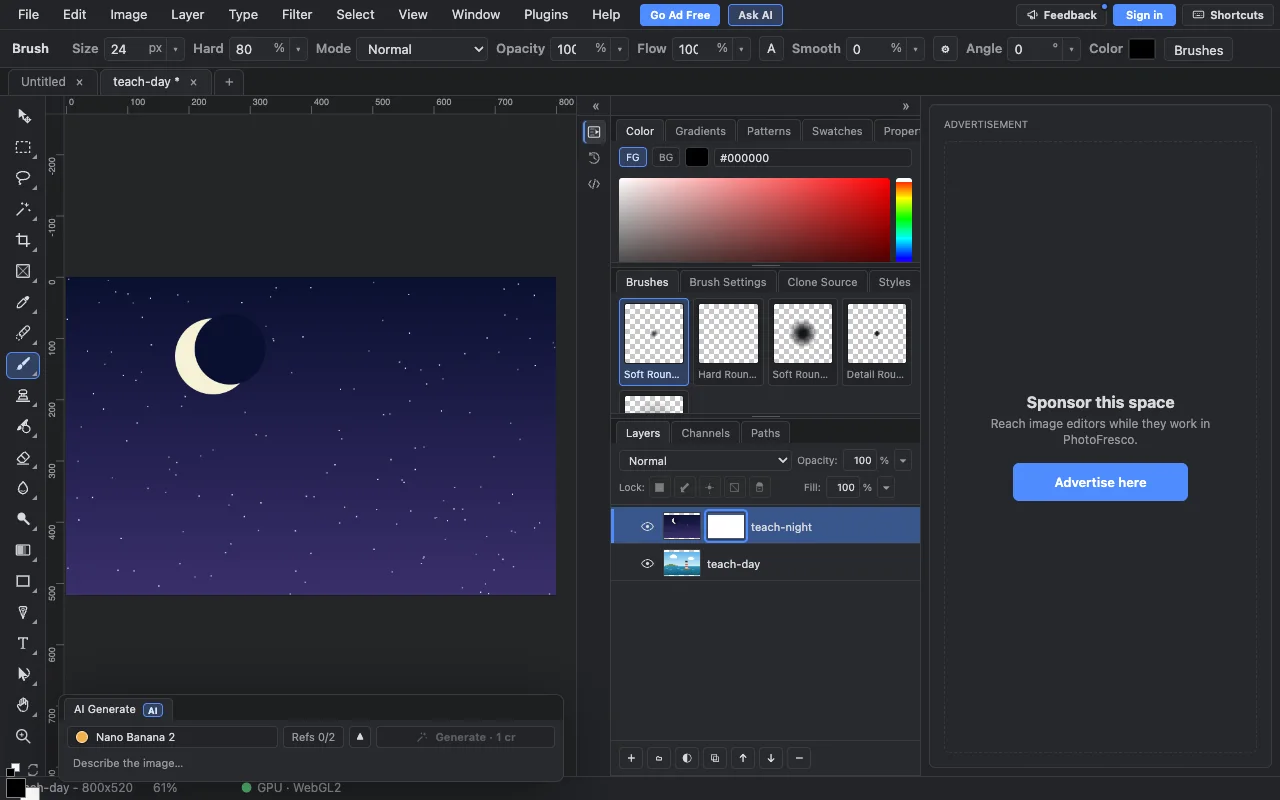
Calque ▸ Masque de fusion ▸ Ajouter. Un carré blanc (le masque) apparaît à côté de l’image du calque. Le blanc affiche le calque. Le noir le cache. Cliquez sur le carré du masque pour qu’un contour apparaisse autour. Ce contour indique que vous peignez sur le masque, et non sur l’image elle-même.
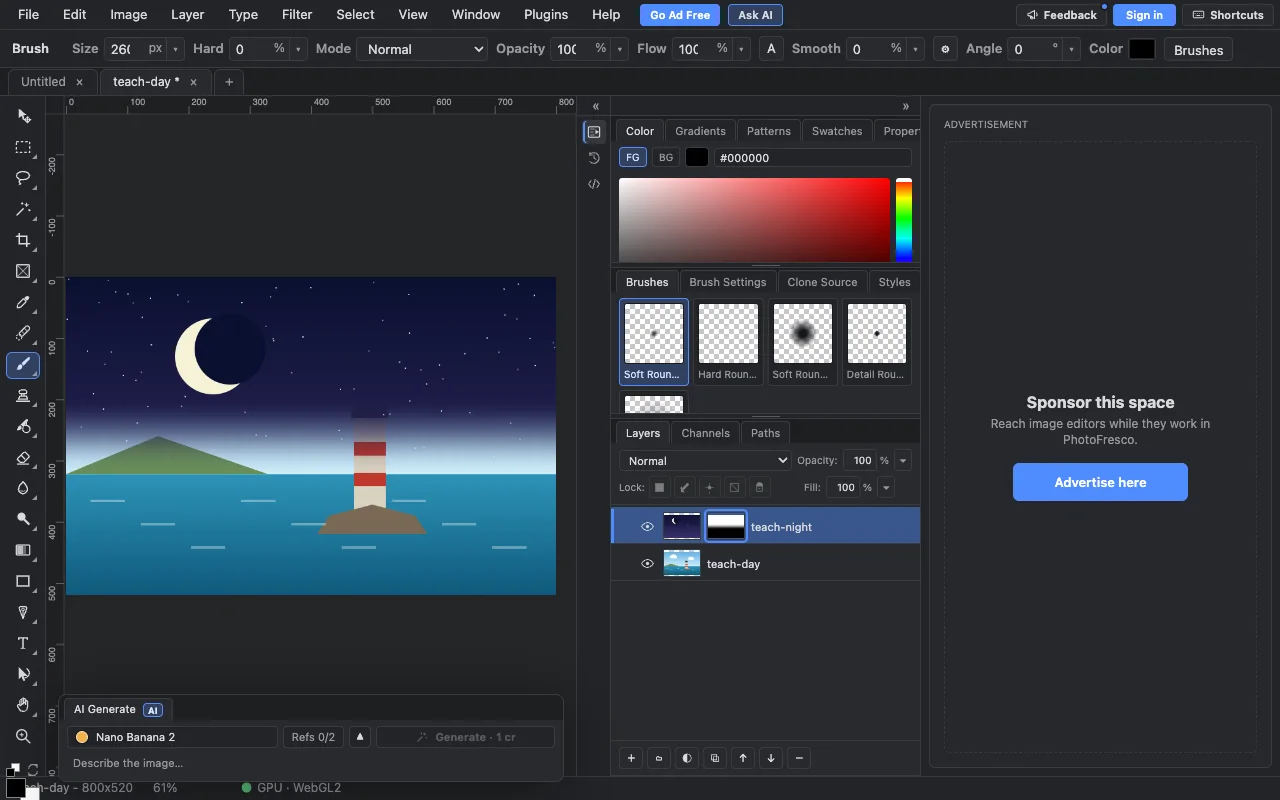
- Sélectionnez l’outil Pinceau (B). Dans la barre en haut, réglez Taille sur environ 250 px et Dur sur 0 pour que le contour du pinceau reste doux. Vérifiez que la couleur du pinceau est le noir.
- Peignez sur la moitié inférieure de l’image. La mer et le phare réapparaissent, tandis que le ciel nocturne reste en haut. Regardez le carré du masque : il présente maintenant une zone noire là où vous avez peint.
- Si vous cachez une zone trop grande, passez la couleur en blanc (appuyez sur X pour permuter le noir et le blanc) et repeignez pour faire réapparaître le ciel. Vous pouvez aussi annuler un coup de pinceau avec Ctrl+Z (Cmd+Z sur Mac).
- Enregistrez deux fichiers. Choisissez
Fichier ▸ Exporter ▸ Exporter sous…, sélectionnez PNG et cliquez sur Exporter pour obtenir une image aplatie à rendre. Choisissez ensuiteFichier ▸ Enregistrer sous…pour conserver une copie PSD modifiable qui préserve les calques et le masque.
Note sur les outils : la barre d’outils contient aussi un outil Dégradé. Dans cette version, il peint sur les pixels du calque plutôt que sur le masque ; utilisez donc uniquement le Pinceau pour cette leçon.
Exemple d’exercice (fiche élève)
Imprimez ou copiez cette partie.
Exercice : une image, deux moments.
- Ouvrez le port de jour. Ajoutez le ciel nocturne comme second calque.
- Ajoutez un masque de fusion au calque de nuit.
- Utilisez un pinceau noir à contour doux sur le masque afin que le port soit visible en bas et le ciel nocturne en haut. Réalisez une transition douce plutôt qu’une ligne nette.
- Exportez un PNG à rendre et enregistrez une copie PSD pour conserver vos calques.
Auto-évaluation : Pouvez-vous montrer la partie du masque qui est noire ? Pouvez-vous expliquer ce qui se passerait si vous la peigniez en blanc ?
Séance 2 : images personnelles et second réglage
Les élèves réalisent maintenant un photomontage à partir de deux images de leur choix (paysages, objets ou dessins ; aucune personne), ou reprennent l’exercice avec une nouvelle idée, comme une ville de jour et de nuit.
- Reprenez les étapes 1 à 7 de la séance 1 avec les nouvelles images.
- Ajoutez par-dessus une modification pour éclaircir, assombrir ou ajuster les couleurs à l’aide d’un calque d’effets (un calque séparé qui modifie l’aspect de tous les calques placés dessous). Choisissez
Calque ▸ Nouveau calque d’effets ▸ Luminosité/Contraste, déplacez les curseurs et cliquez sur OK. Cliquez sur l’icône en forme d’œil pour cacher et afficher le calque d’effets afin de comparer l’avant et l’après. - Montrez l’image terminée à un camarade. Demandez-lui de montrer quelle partie provient de quelle photo et d’expliquer comment il l’a repéré.
Différenciation
- Débutants : utiliser les images d’exercice, un seul masque et les étapes écrites ci-dessus. Associer un élève qui trouve l’utilisation du pinceau délicate à un élève plus à l’aise, puis inverser les rôles à mi-parcours.
- Niveau attendu : utiliser deux images personnelles et peindre le masque avec un pinceau à contour doux.
- Avancés : ajouter un deuxième masque sur un troisième calque (par exemple une lune ou un bateau), ajouter un calque d’effets Luminosité/Contraste ou Teinte/Saturation, et rédiger trois phrases expliquant quels choix ont rendu le photomontage crédible.
Vérifier la compréhension
- Quelle est la différence entre effacer une partie d’un calque et la cacher avec un masque ?
- Que fait le blanc sur un masque ? Que fait le noir ?
- Comment pouvez-vous faire réapparaître une partie que vous avez cachée par erreur ?
- Quel fichier conserve vos calques (le PSD) et lequel est une image aplatie à rendre (le PNG) ?
Liens
- Calques, masques et sélections pour en savoir plus sur le fonctionnement des calques et des masques
- Leçon - détourage et affiche
- Leçon - retouche et récit
- Pour les enseignants
Dernière mise à jour