
Unterrichtseinheit – Wie Bearbeitung die Geschichte eines Fotos verändert
Eine Unterrichtseinheit zur Medienbildung in der Sekundarstufe, in der Lernende mit Einstellungsebenen in einem kostenlosen Browser-Editor einem Foto zwei verschiedene Stimmungen geben.
Angenommen, zwei Lernende erhalten dasselbe Bild eines Hafens. Eine Person gestaltet es warm und golden. Die andere gestaltet es grau und kalt. An der Szene hat sich nichts verändert, doch die beiden Bilder scheinen unterschiedliche Geschichten zu erzählen. In dieser Unterrichtseinheit erstellen Schülerinnen und Schüler beide Versionen mit Einstellungsebenen (Bearbeitungen, die über einem Foto liegen, ohne es selbst zu verändern). Anschließend sprechen sie darüber, wie die Bearbeitung prägt, was ein Bild auszusagen scheint.
Dieser Unterrichtsplan verwendet PhotoFresco, einen kostenlosen Bildeditor im Browser, der wie Photoshop funktioniert. Sie müssen nichts installieren und keine Schülerkonten anlegen. Unter Für Lehrkräfte erfahren Sie, was die kostenlose Version bietet und was sie aufzeichnet.
Auf einen Blick
| Stufe | Sekundarstufe, etwa 14 bis 18 Jahre |
| Dauer | Eine Unterrichtsstunde von etwa 50 Minuten (planen Sie eine zweite Stunde für die Diskussion und die Schreibaufgabe ein) |
| Fächer | Medienbildung, Medien und Kommunikation, Informatik, Kunst und Gestaltung, Fotografie |
| Lernziele | Die Lernenden können Einstellungsebenen hinzufügen, ausblenden und einblenden. Sie können zwei Versionen eines Bildes mit unterschiedlichen Stimmungen erstellen. Sie können in eigenen Worten beschreiben, wie Farbe und Helligkeit die Aussage eines Bildes verändern und warum das wichtig ist, wenn sie Bilder in den Nachrichten und in sozialen Medien betrachten. |
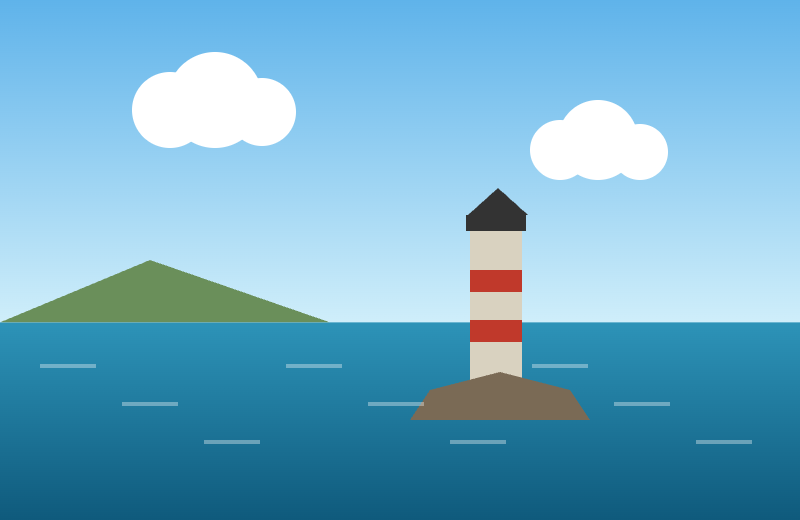
| Sie benötigen | Einen Computer oder ein Chromebook pro Person oder Zweierteam sowie das Übungsbild Hafen bei Tag. Es ist eine eigene Zeichnung für diese Stunde, daher zeigt es keine Personen und wirft keine Urheberrechtsfragen auf. |
Eine Einstellungsebene in einer Minute
Eine normale Bearbeitung verändert die Pixel (die winzigen Farbpunkte in einem Bild) dauerhaft. Eine Einstellungsebene liegt stattdessen über dem Bild. Sie verändert, wie das Bild aussieht, ohne das Bild darunter anzutasten. Sie können sie mit dem Augensymbol ausblenden, ihre Einstellungen später ändern oder sie löschen. So können Lernende gefahrlos Dinge ausprobieren.
Vor der Stunde
- Gehen Sie die Schritte einmal selbst durch (etwa 10 Minuten).
- Entscheiden Sie, ob die Lernenden das Übungsbild oder ein eigenes Foto einer Landschaft oder eines Gegenstands verwenden sollen. Bitten Sie sie, keine Fotos von Personen zu verwenden.
Schritte
- Wählen Sie
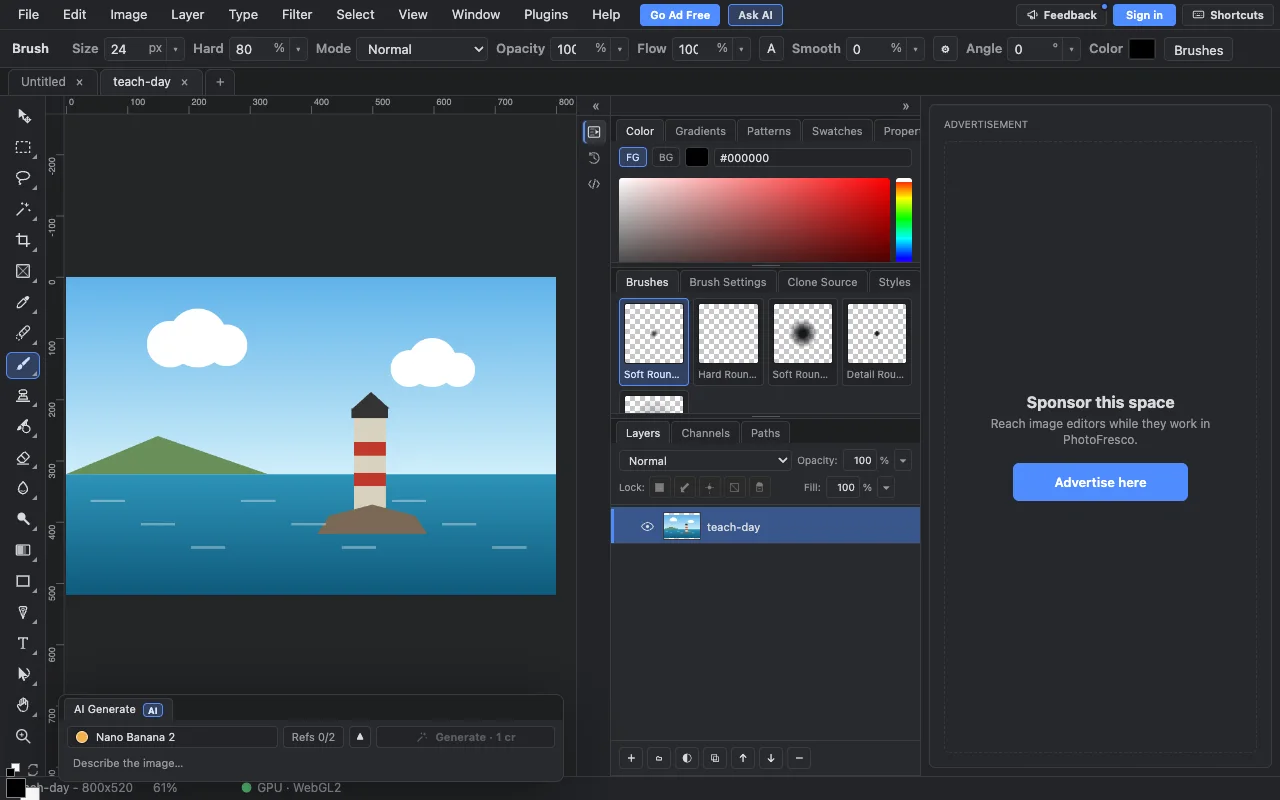
Datei ▸ Öffnen…und öffnen Sie teach-day.png. Betrachten Sie das Bild gemeinsam: hell, blau und ruhig.
- Wählen Sie
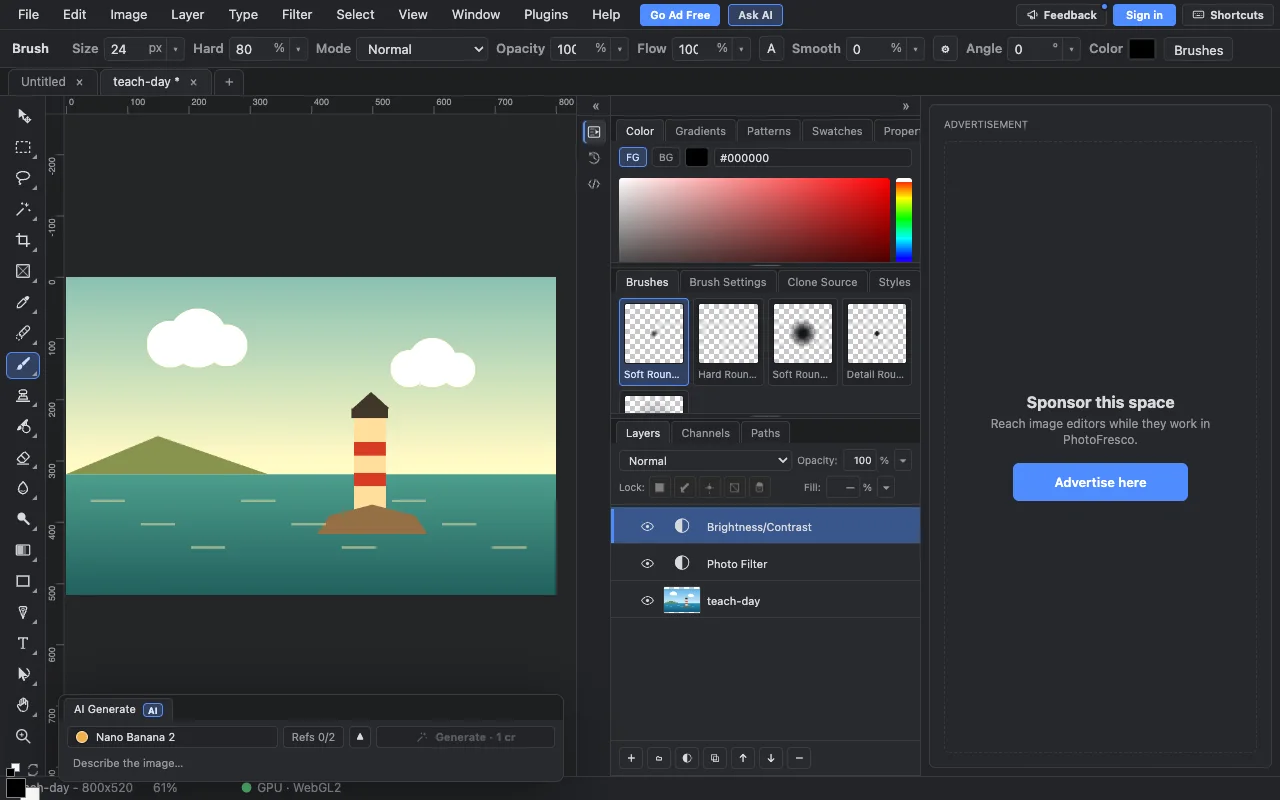
Ebene ▸ Neue Einstellungsebene ▸ Fotofilter. Es öffnet sich ein kleines Fenster mit Reglern und einer Live-Vorschau. Stellen Sie Farbe Rot auf 236, Farbe Grün auf 138, Farbe Blau auf 0 und Dichte auf 0,45 ein und klicken Sie dann auf OK. Das Bild wird warm. - Wählen Sie
Ebene ▸ Neue Einstellungsebene ▸ Helligkeit/Kontrast. Stellen Sie Helligkeit auf 12 und Kontrast auf 10 ein und klicken Sie dann auf OK. Das Bedienfeld Ebenen zeigt nun zwei Einstellungsebenen über dem Bild an.
- Klicken Sie auf das Augensymbol neben jeder Einstellungsebene, um sie auszublenden. Das ursprüngliche Bild erscheint wieder. Klicken Sie erneut auf die Augensymbole, um die warme Bearbeitung wieder einzublenden. Das ist der Kerngedanke dieser Stunde: Das Bild unter den Ebenen hat sich nie verändert.
- Blenden Sie beide warmen Ebenen aus, um eine kalte Version zu erstellen. Wählen Sie
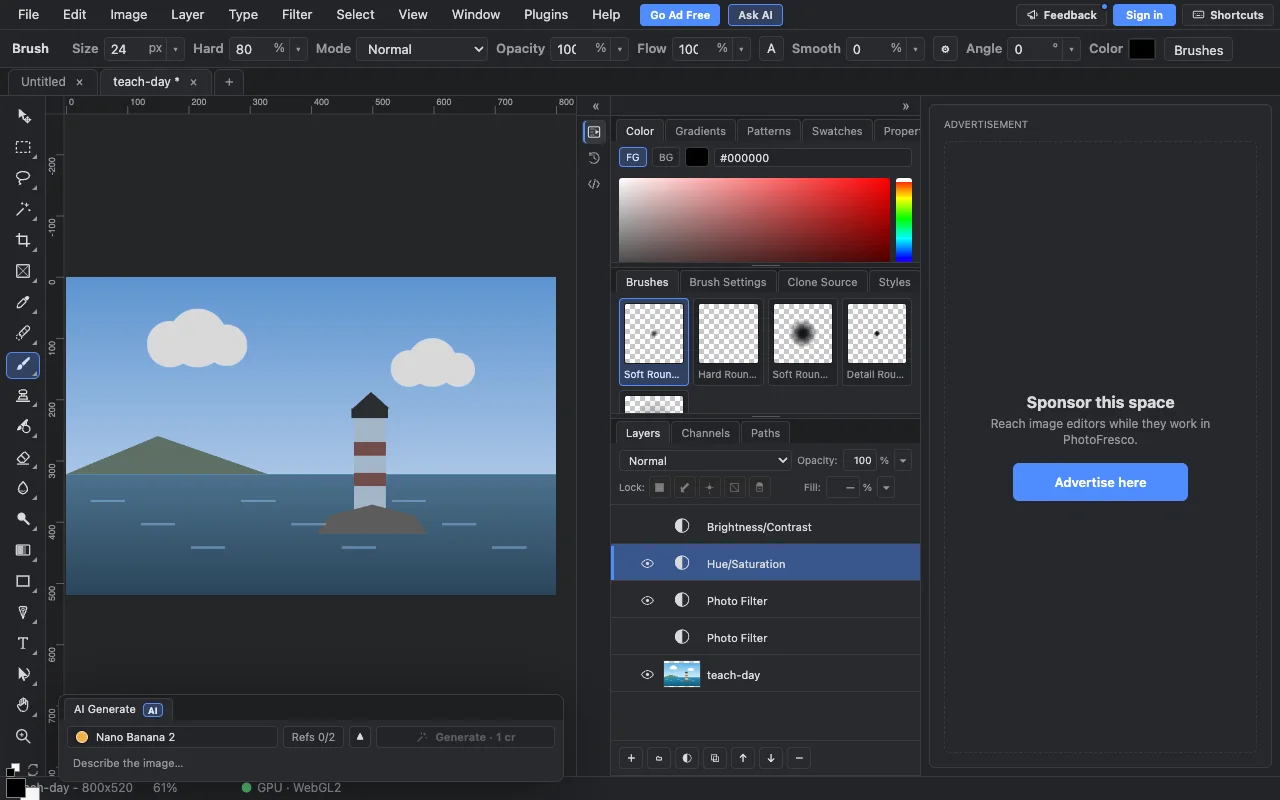
Ebene ▸ Neue Einstellungsebene ▸ Fotofilterund stellen Sie Farbe Rot auf 20, Farbe Grün auf 90, Farbe Blau auf 200 und Dichte auf 0,4 ein. Wählen Sie anschließendEbene ▸ Neue Einstellungsebene ▸ Farbton/Sättigungund stellen Sie Sättigung auf -45 und Helligkeit auf -15 ein. Derselbe Hafen wirkt nun grau und still.
- Exportieren Sie beide Versionen als PNG-Dateien. Blenden Sie die Ebenen der einen Version ein, wählen Sie
Datei ▸ Exportieren ▸ Exportieren als…und speichern Sie ein PNG. Blenden Sie danach die Ebenen der anderen Version ein und exportieren Sie erneut. Speichern Sie mitDatei ▸ Speichern unter…eine PSD-Datei, damit alle Ebenen bearbeitbar bleiben.
Beispielaufgabe (Arbeitsblatt)
Aufgabe: ein Bild, zwei Geschichten.
- Erstellen Sie mit Einstellungsebenen eine warme und eine kalte Version desselben Bildes.
- Geben Sie jeder Version eine Überschrift (zum Beispiel „Ein ruhiger Morgen an der Küste“ und „Ein Sturm zieht auf“).
- Schreiben Sie drei Sätze: Was hat sich am Bild verändert? Was hat sich nicht verändert? Welche Überschrift passt zu welcher Version und warum?
Selbstkontrolle: Können Sie Ihre Einstellungsebenen ausblenden und das Original wieder sichtbar machen?
Diskussionsfragen
- Welche Version wirkt sicherer und welche ernster? Welche Wörter in Ihrem Kopf haben sich verändert?
- Die Szene ist auf beiden Bildern dieselbe. Was sagt Ihnen das darüber, wie viel ein Bild „beweisen“ kann?
- Wo begegnen Ihnen bearbeitete Bilder im Alltag (Werbung, soziale Medien, Nachrichtenseiten)? Welche Bearbeitungen sind harmlos und welche könnten irreführend sein?
- Wenn Sie ein Bild sehen und nicht wissen, dass es bearbeitet wurde: Wie könnten Sie das überprüfen?
- Was sollte jemand, der Bilder veröffentlicht, seinen Leserinnen und Lesern über Bearbeitungen mitteilen?
Differenzierung
- Einstieg: Die Lernenden verwenden das Übungsbild und die oben angegebenen Werte für die Regler sowie Satzanfänge für die Überschrift und die drei Sätze.
- Grundniveau: Die Lernenden wählen ihre eigenen Werte für die Regler und schreiben die drei Sätze ohne Hilfe.
- Vertiefung: Die Lernenden fügen eine dritte Einstellungsebene hinzu (zum Beispiel Schwarzweiß) und schreiben darüber, wie drei Versionen die Aussage verändern. Außerdem können sie ein echtes bearbeitetes Bild aus der Werbung heraussuchen und beschreiben, welche Korrekturen ihrer Meinung nach verwendet wurden und was sie bewirken.
Verständnissicherung
- Was bewirkt eine Einstellungsebene, und warum ist das besser, als das Bild direkt zu verändern?
- Wie erhalten Sie das ursprüngliche Aussehen zurück?
- Nennen Sie eine Möglichkeit, wie Farbe die Wirkung eines Bildes verändern kann.
Links
- Ebenen, Masken & Auswahlen für die vollständige Liste der Einstellungsebenen
- Unterrichtseinheit - Fotomontage
- Unterrichtseinheit - Freistellen und Plakat
- Für Lehrkräfte
Zuletzt aktualisiert