
Rencana pelajaran - cara penyuntingan mengubah cerita foto
Pelajaran literasi media sekolah menengah dengan editor browser gratis: siswa memberi dua suasana berbeda pada satu foto memakai lapisan penyesuaian.
Misalkan dua siswa mendapatkan gambar pelabuhan yang sama. Yang satu membuatnya hangat dan keemasan. Yang lain membuatnya abu-abu dan dingin. Tidak ada yang berubah di dalam adegan itu, tetapi kedua gambar tersebut tampak menyampaikan cerita yang berbeda. Dalam pelajaran ini, siswa membuat kedua versi menggunakan lapisan penyesuaian (pengeditan yang berada di atas foto tanpa mengubah foto aslinya). Setelah itu, mereka berdiskusi tentang bagaimana penyuntingan membentuk pesan yang tampak disampaikan sebuah gambar.
Rencana ini menggunakan PhotoFresco, editor browser gratis yang bekerja seperti Photoshop. Tidak perlu instalasi dan tidak perlu akun siswa. Lihat Untuk guru untuk mengetahui apa yang dilakukan versi gratis dan apa saja yang direkam.
Sekilas
| Jenjang | Sekolah menengah, sekitar usia 14 hingga 18 tahun |
| Waktu | Satu pertemuan sekitar 50 menit (tambahkan pertemuan kedua untuk diskusi dan tugas tertulis) |
| Mata pelajaran | Literasi media, media dan komunikasi, TIK, seni dan desain, fotografi |
| Tujuan | Siswa dapat menambahkan, menyembunyikan, dan menampilkan lapisan penyesuaian. Mereka dapat membuat dua versi dari satu gambar dengan suasana yang berbeda. Mereka dapat menjelaskan, dengan kata-kata sendiri, bagaimana warna dan kecerahan mengubah pesan sebuah gambar, serta mengapa hal itu penting saat melihat gambar di berita dan media sosial. |
| Yang Anda perlukan | Satu komputer atau Chromebook per siswa atau per pasangan, ditambah gambar latihan Pelabuhan di siang hari. Ini adalah gambar asli yang dibuat untuk pelajaran ini, sehingga tidak menampilkan orang dan tidak ada persoalan hak cipta. |

Lapisan penyesuaian dalam satu menit
Pengeditan biasa mengubah piksel (titik-titik kecil berwarna pada gambar) secara permanen. Sebaliknya, lapisan penyesuaian berada di atas gambar. Lapisan ini mengubah tampilan gambar tanpa menyentuh gambar di bawahnya. Anda dapat menyembunyikannya dengan ikon mata, mengubah pengaturannya nanti, atau menghapusnya. Karena itu, siswa dapat mencoba berbagai hal dengan aman.
Sebelum pelajaran
- Coba sendiri langkah-langkahnya satu kali (sekitar 10 menit).
- Putuskan apakah siswa akan menggunakan gambar latihan atau foto pemandangan atau benda milik mereka sendiri. Minta mereka untuk tidak menggunakan foto orang.
Langkah-langkah
- Pilih
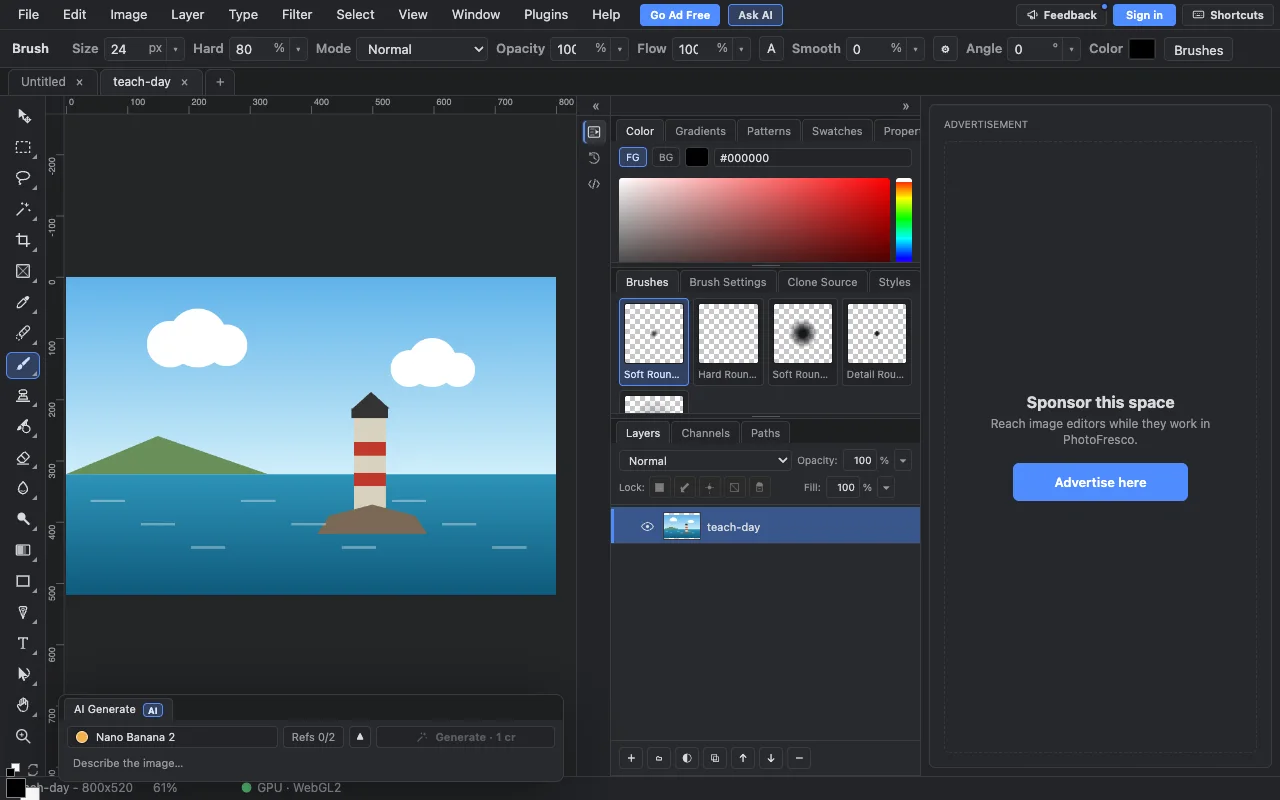
File ▸ Buka…lalu buka teach-day.png. Amati gambarnya bersama-sama: cerah, biru, dan tenang.
- Pilih
Lapisan ▸ Lapisan Penyesuaian Baru ▸ Filter Foto. Sebuah jendela kecil terbuka dengan penggeser dan pratinjau langsung. Atur Warna merah ke 236, Warna hijau ke 138, Warna biru ke 0, dan Kerapatan ke 0,45, lalu tekan OK. Gambar berubah menjadi hangat. - Pilih
Lapisan ▸ Lapisan Penyesuaian Baru ▸ Kecerahan/Kontras. Atur Kecerahan ke 12 dan Kontras ke 10, lalu tekan OK. Panel Lapisan kini menampilkan dua lapisan penyesuaian di atas gambar.
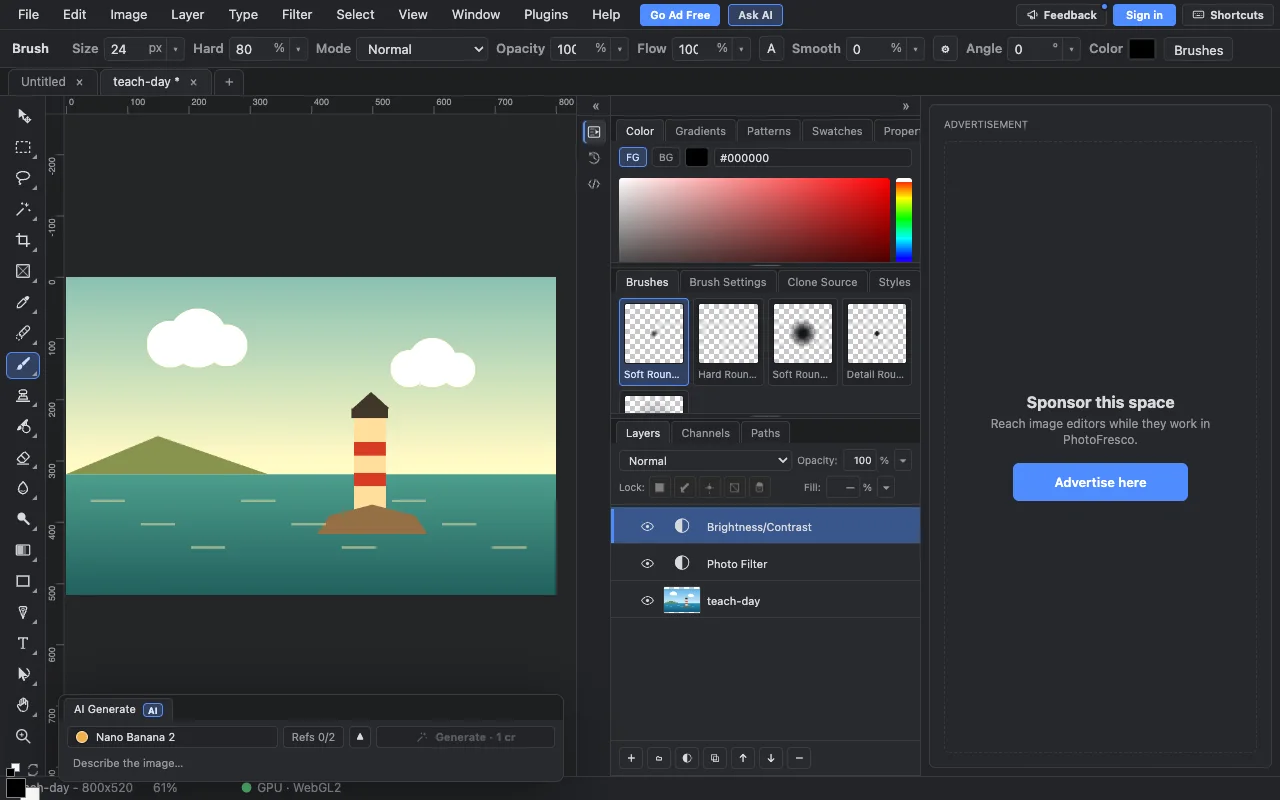
- Klik ikon mata di sebelah setiap lapisan penyesuaian untuk menyembunyikannya. Gambar asli muncul kembali. Klik ikon mata itu lagi untuk menampilkan pengeditan hangat. Inilah gagasan utama pelajaran ini: gambar di bawah lapisan tidak pernah berubah.
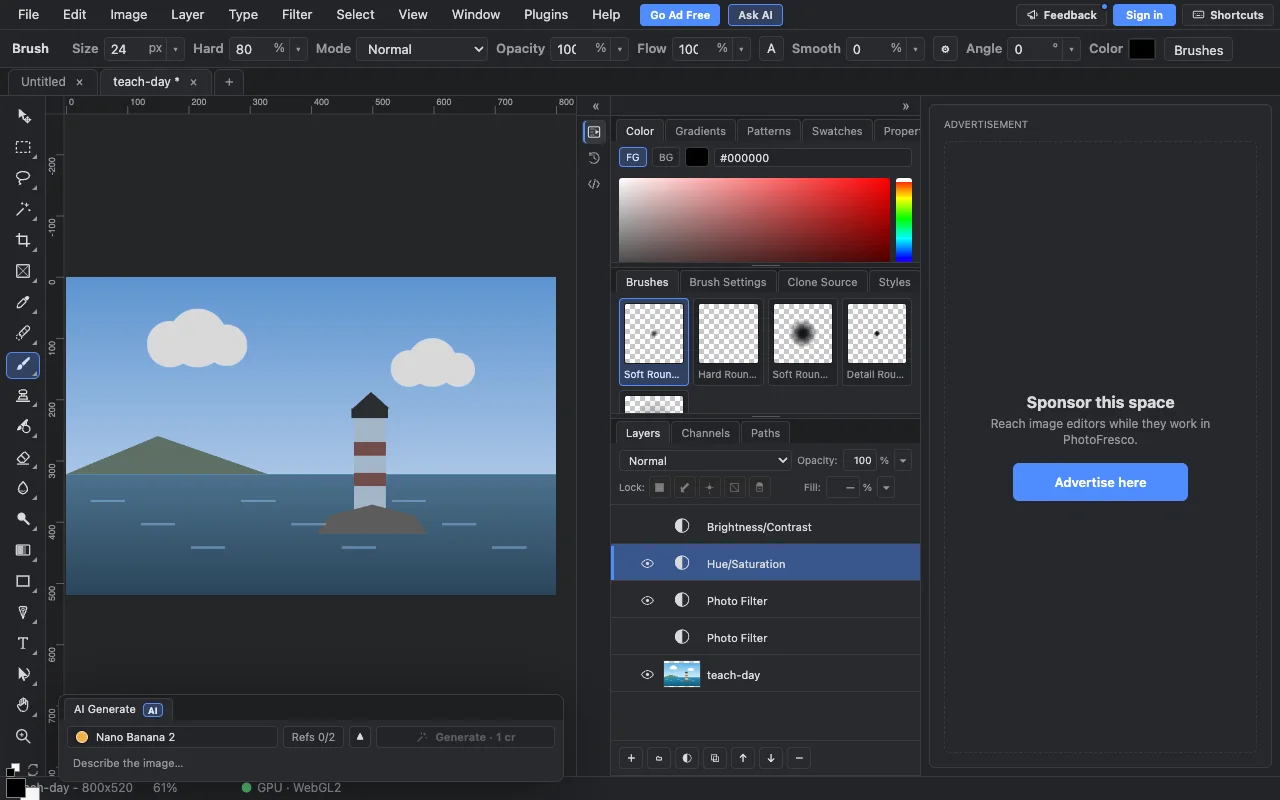
- Sembunyikan kedua lapisan hangat untuk membuat versi dingin. Pilih
Lapisan ▸ Lapisan Penyesuaian Baru ▸ Filter Foto, lalu atur Warna merah ke 20, Warna hijau ke 90, Warna biru ke 200, dan Kerapatan ke 0,4. Kemudian pilihLapisan ▸ Lapisan Penyesuaian Baru ▸ Rona/Saturasi, lalu atur Saturasi ke -45 dan Tingkat terang ke -15. Pelabuhan yang sama kini tampak abu-abu dan sunyi.
- Ekspor kedua versi sebagai file PNG. Tampilkan satu set lapisan, pilih
File ▸ Ekspor ▸ Ekspor Sebagai…, lalu simpan sebagai PNG. Setelah itu, tampilkan set lapisan yang lainnya dan ekspor lagi. Simpan file PSD melaluiFile ▸ Simpan Sebagai…agar semua lapisan tetap dapat diedit.
Contoh tugas (lembar siswa)
Tugas: satu gambar, dua cerita.
- Buat versi hangat dan versi dingin dari gambar yang sama menggunakan lapisan penyesuaian.
- Beri judul berita untuk setiap versi (misalnya, "Pagi yang tenang di pesisir" dan "Badai segera datang").
- Tulis tiga kalimat: Apa yang berubah pada gambar? Apa yang tidak berubah? Judul mana yang cocok untuk masing-masing versi, dan mengapa?
Periksa sendiri: Dapatkah Anda menyembunyikan lapisan penyesuaian dan mengembalikan gambar aslinya?
Pertanyaan diskusi
- Versi mana yang terasa lebih aman, dan mana yang terasa lebih serius? Kata-kata apa yang berubah di benak Anda?
- Adegan di kedua gambar itu sama. Apa yang ditunjukkan hal itu tentang seberapa jauh sebuah gambar dapat "membuktikan" sesuatu?
- Di mana Anda melihat gambar yang telah diedit dalam kehidupan sehari-hari (iklan, media sosial, situs berita)? Pengeditan mana yang tidak berbahaya dan mana yang bisa menyesatkan?
- Jika Anda melihat sebuah gambar dan tidak tahu apakah gambar itu telah diedit, bagaimana cara Anda memeriksanya?
- Apa yang seharusnya disampaikan oleh orang yang menerbitkan gambar kepada pembacanya mengenai penyuntingan?
Diferensiasi
- Pemula: siswa menggunakan gambar latihan dan nilai penggeser yang diberikan di atas, disertai awal kalimat untuk judul dan ketiga kalimat tersebut.
- Tingkat standar: siswa memilih nilai penggesernya sendiri dan menulis ketiga kalimat tanpa bantuan.
- Lanjutan: siswa menambahkan lapisan penyesuaian ketiga (misalnya, Hitam & Putih) dan menulis tentang bagaimana ketiga versi tersebut mengubah pesan gambar. Mereka juga dapat mencari gambar nyata yang telah diedit dari sebuah iklan, lalu menjelaskan penyesuaian apa saja yang menurut mereka digunakan serta apa pengaruhnya.
Periksa pemahaman
- Apa fungsi lapisan penyesuaian, dan mengapa cara itu lebih baik daripada mengubah gambar secara langsung?
- Bagaimana cara Anda mengembalikan tampilan aslinya?
- Sebutkan satu cara warna dapat mengubah suasana sebuah gambar.
Tautan
- Lapisan, masker & seleksi untuk daftar lengkap lapisan penyesuaian
- Pelajaran - montase foto
- Pelajaran - potongan dan poster
- Untuk guru
Terakhir diperbarui