
Piano di lezione - come la modifica cambia la storia di una foto
Una lezione di educazione ai media per la scuola secondaria in cui gli studenti usano i livelli di regolazione in un editor gratuito nel browser per dare due atmosfere diverse alla stessa foto.
Metti che due studenti ricevano la stessa immagine di un porto. Uno la rende calda e dorata. L'altro la rende grigia e fredda. Nella scena non è cambiato nulla, eppure le due immagini sembrano raccontare storie diverse. In questa lezione gli studenti realizzano entrambe le versioni usando i livelli di regolazione (modifiche che si sovrappongono a una foto senza alterarla). Poi discutono di come la modifica influenzi ciò che un'immagine sembra comunicare.
Questa lezione usa PhotoFresco, un editor gratuito nel browser che funziona come Photoshop. Non richiede alcuna installazione né account per gli studenti. Vedi Per insegnanti per sapere cosa fa la versione gratuita e cosa registra.
A colpo d'occhio
| Livello | Scuola secondaria, circa dai 14 ai 18 anni |
| Durata | Una lezione di circa 50 minuti (aggiungi una seconda lezione per la discussione e l'esercizio scritto) |
| Materie | Educazione ai media, media e comunicazione, informatica, arte e design, fotografia |
| Obiettivi | Gli studenti sanno aggiungere, nascondere e mostrare i livelli di regolazione. Sanno creare due versioni di una stessa immagine con atmosfere diverse. Sanno descrivere, con parole proprie, come colore e luminosità cambiano il messaggio di un'immagine e perché questo conta quando si guardano le immagini nelle notizie e sui social media. |
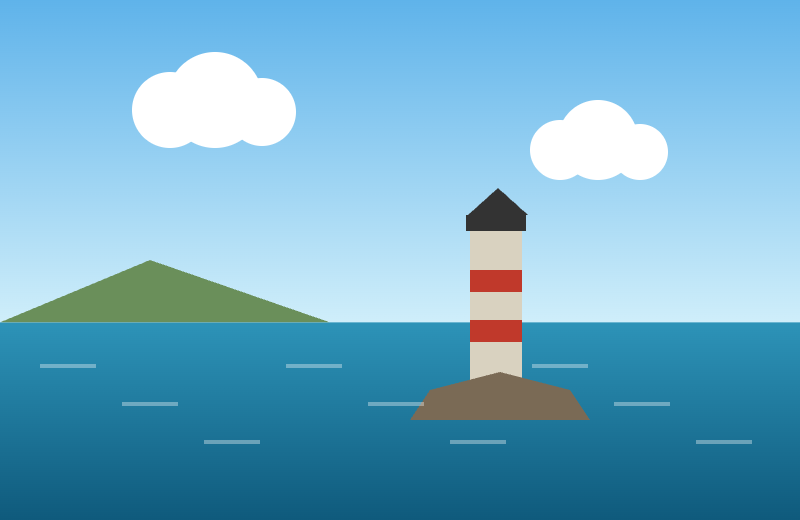
| Cosa serve | Un computer o un Chromebook per studente o per coppia, più l'immagine di esercitazione Porto di giorno. È un disegno originale creato per questa lezione, quindi non ci sono persone né problemi di copyright. |
Un livello di regolazione in un minuto
Una modifica normale cambia i pixel (i minuscoli puntini di colore di un'immagine) in modo definitivo. Un livello di regolazione, invece, si posiziona sopra l'immagine: ne cambia l'aspetto senza toccare l'immagine sottostante. Puoi nasconderlo con l'icona dell'occhio, cambiarne le impostazioni in seguito oppure eliminarlo. Così gli studenti possono fare prove in tutta sicurezza.
Prima della lezione
- Prova prima tu i passaggi una volta (circa 10 minuti).
- Decidi se gli studenti useranno l'immagine di esercitazione oppure una loro foto di un paesaggio o di un oggetto. Chiedi loro di non usare foto di persone.
Passaggi
- Scegli
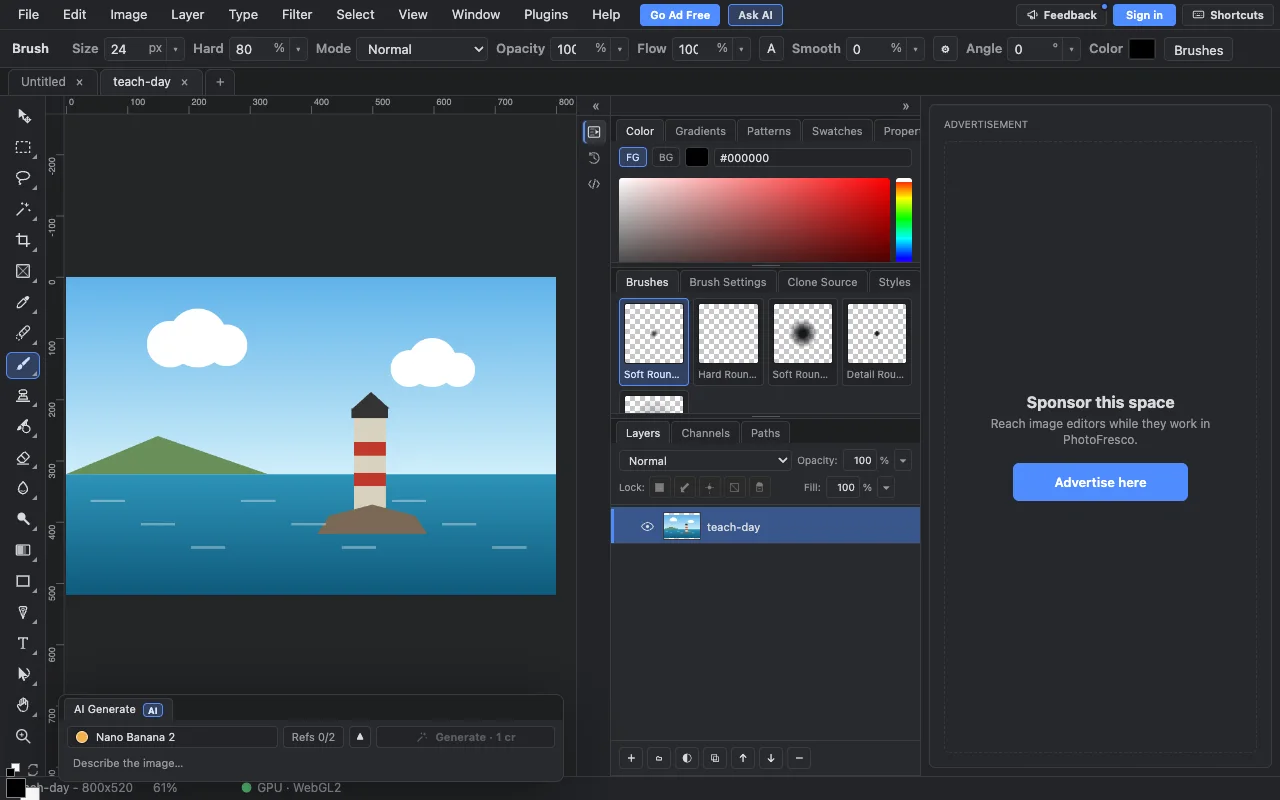
File ▸ Apri…e apri teach-day.png. Osservate insieme l'immagine: luminosa, azzurra e tranquilla.
- Scegli
Livello ▸ Nuovo livello di regolazione ▸ Filtro fotografico. Si apre una piccola finestra con dei cursori e un'anteprima in tempo reale. Imposta Rosso colore su 236, Verde colore su 138, Blu colore su 0 e Densità su 0,45, poi premi OK. L'immagine diventa calda. - Scegli
Livello ▸ Nuovo livello di regolazione ▸ Luminosità/Contrasto. Imposta Luminosità su 12 e Contrasto su 10, poi premi OK. Il pannello Livelli ora mostra due livelli di regolazione sopra l'immagine.
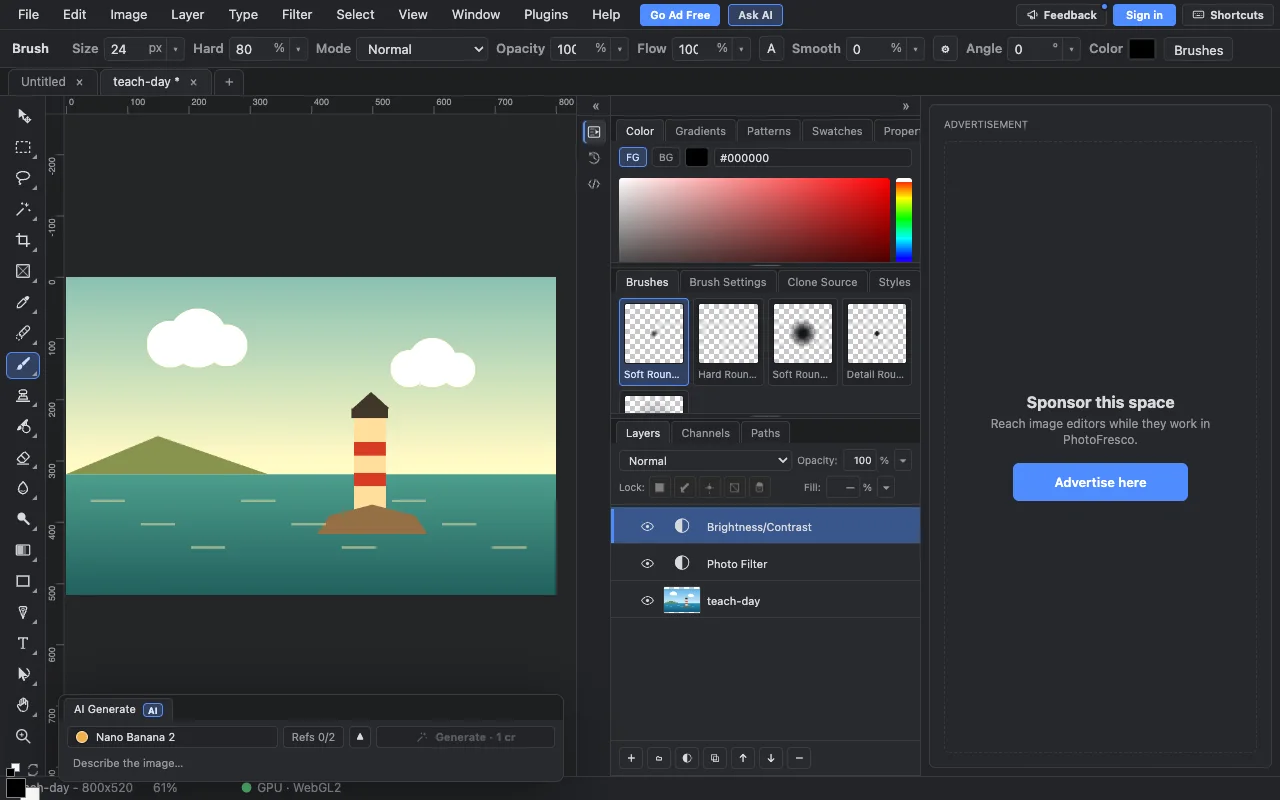
- Fai clic sull'icona dell'occhio accanto a ciascun livello di regolazione per nasconderlo. Riappare l'immagine originale. Fai clic di nuovo sulle icone dell'occhio per mostrare la modifica calda. È questo il concetto principale della lezione: l'immagine sotto i livelli non è mai cambiata.
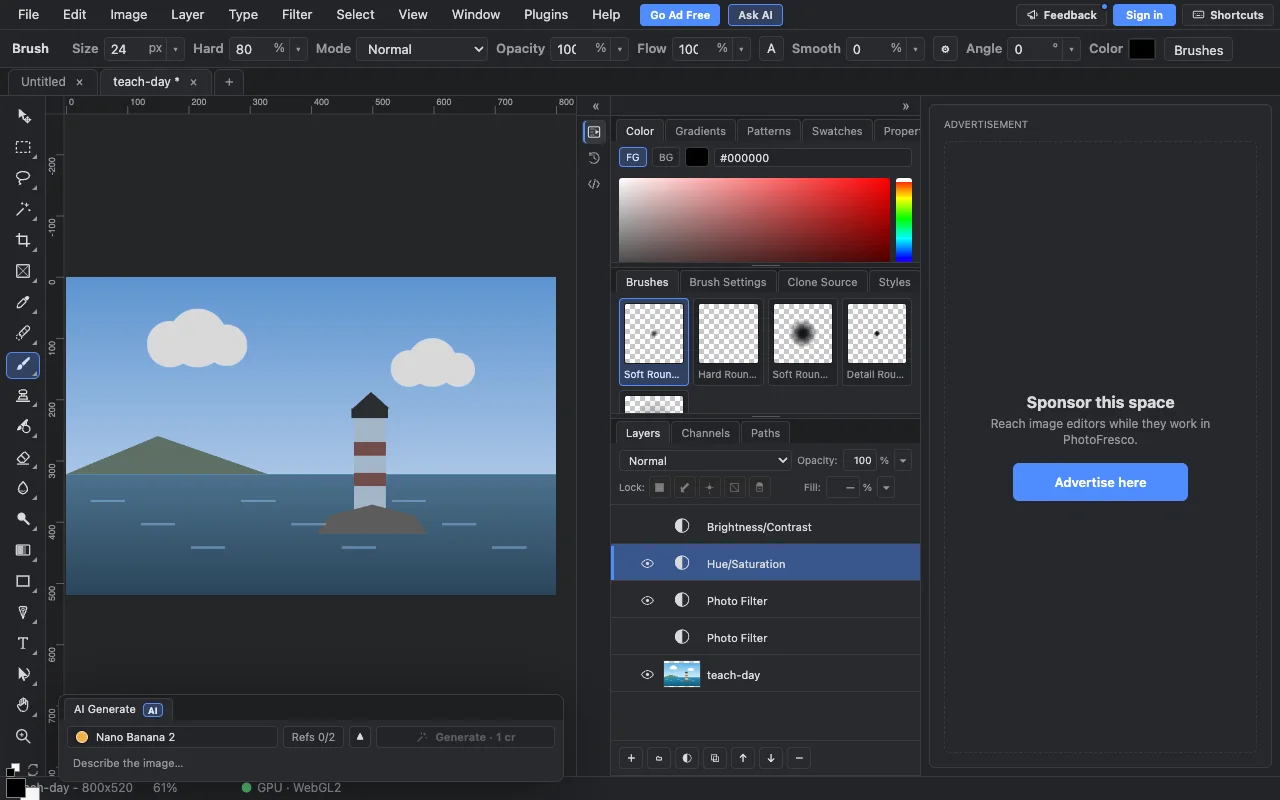
- Nascondi entrambi i livelli caldi per creare una versione fredda. Scegli
Livello ▸ Nuovo livello di regolazione ▸ Filtro fotograficoe imposta Rosso colore su 20, Verde colore su 90, Blu colore su 200 e Densità su 0,4. Poi scegliLivello ▸ Nuovo livello di regolazione ▸ Tonalità/saturazionee imposta Saturazione su -45 e Luminosità su -15. Lo stesso porto ora appare grigio e silenzioso.
- Esporta entrambe le versioni come file PNG. Mostra una serie di livelli, scegli
File ▸ Esporta ▸ Esporta come…e salva un PNG. Poi mostra l'altra serie ed esporta di nuovo. Salva un file PSD conFile ▸ Salva come…così tutti i livelli restano modificabili.
Esercizio di esempio (scheda per gli studenti)
Esercizio: un'immagine, due storie.
- Crea una versione calda e una versione fredda della stessa immagine usando i livelli di regolazione.
- Dai un titolo a ciascuna versione (per esempio, "Una mattina tranquilla sulla costa" e "Tempesta in arrivo").
- Scrivi tre frasi: cosa è cambiato nell'immagine? Cosa non è cambiato? Quale titolo si adatta a quale versione, e perché?
Autoverifica: riesci a nascondere i livelli di regolazione e ritrovare l'originale?
Domande per la discussione
- Quale versione trasmette più sicurezza e quale sembra più seria? Quali parole sono cambiate nella tua testa?
- La scena è identica in entrambe le immagini. Cosa ti dice questo su quanto un'immagine possa "dimostrare"?
- Dove vedi immagini modificate nella vita di tutti i giorni (pubblicità, social media, siti di notizie)? Quali modifiche sono innocue e quali potrebbero trarre in inganno?
- Se vedessi un'immagine senza sapere che è stata modificata, come potresti verificarlo?
- Cosa dovrebbe dire ai propri lettori chi pubblica immagini riguardo alle modifiche?
Differenziazione
- Base: gli studenti usano l'immagine di esercitazione e i valori dei cursori indicati sopra, con l'inizio delle frasi già pronto per il titolo e per le tre frasi.
- Intermedio: gli studenti scelgono da soli i valori dei cursori e scrivono le tre frasi senza aiuto.
- Avanzato: gli studenti aggiungono un terzo livello di regolazione (per esempio, Bianco e nero) e scrivono come tre versioni cambiano il messaggio. Possono anche cercare una vera immagine modificata presa da una pubblicità e descrivere quali regolazioni pensano siano state usate e che effetto producono.
Verifica della comprensione
- Cosa fa un livello di regolazione e perché è meglio che modificare direttamente l'immagine?
- Come fai a tornare all'aspetto originale?
- Fai un esempio di come il colore può cambiare l'atmosfera di un'immagine.
Collegamenti
- Livelli, maschere e selezioni per l'elenco completo dei livelli di regolazione
- Lezione - fotomontaggio (con livelli e maschera di livello)
- Lezione - scontorno e poster (scontornare un soggetto da uno sfondo semplice e creare un poster)
- Per insegnanti
Ultimo aggiornamento